



TOMAS DE AUDIO Y USB
Leer más
Si te preguntas cómo saber si mi PC es compatible con Windows 11, lo primero que debes revisar es si tu ordenador cumple los requisitos mínimos de hardware y seguridad que pide Microsoft. No basta con que el equipo funcione bien con Windows 10: Windows 11 exige procesador compatible, TPM 2.0, arranque seguro, suficiente memoria RAM, almacenamiento disponible y firmware UEFI.
Esto explica por qué algunos ordenadores aparentemente rápidos no pueden actualizar oficialmente, mientras que otros equipos más modestos sí aparecen como compatibles. En muchos casos, el problema no está en la potencia del ordenador, sino en una opción de BIOS desactivada, un procesador no admitido o la ausencia de TPM 2.0.
En esta guía verás cómo comprobar si mi PC es compatible con Windows 11, qué significa cada requisito y qué opciones tienes si tu equipo no cumple lo necesario para actualizar con seguridad.
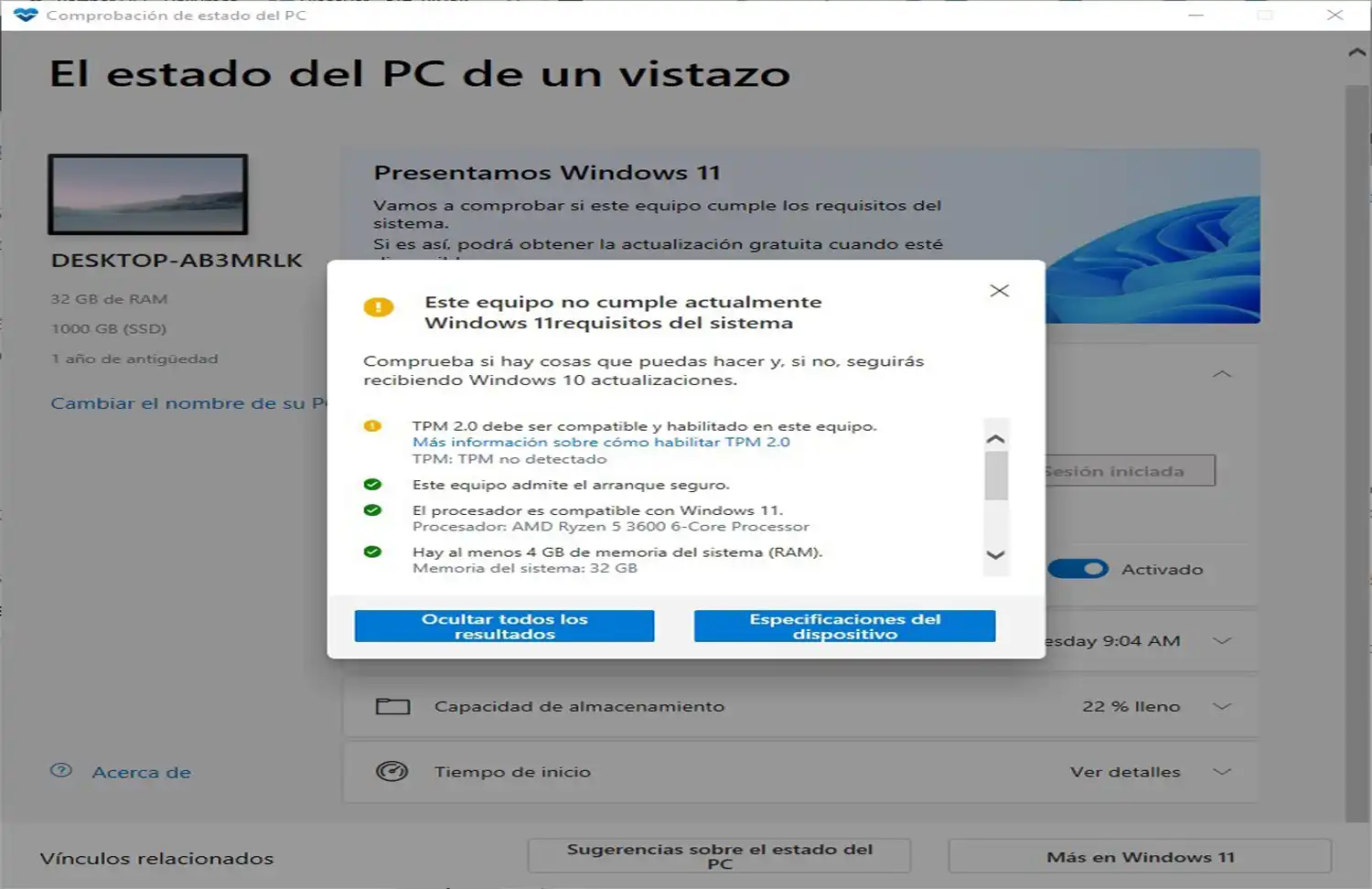
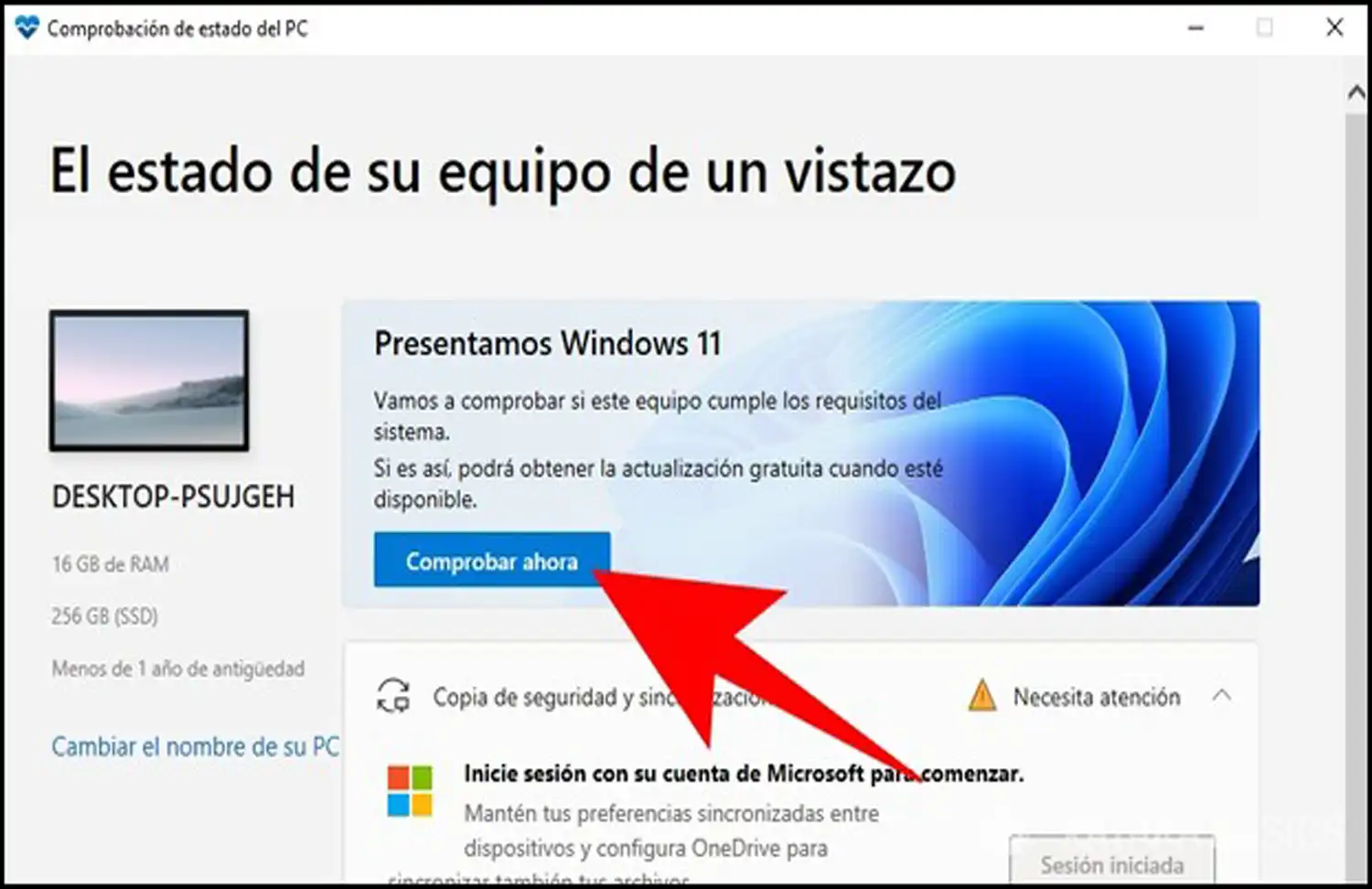
La forma más sencilla de comprobar si tu PC es compatible con Windows 11 es usar la herramienta oficial de Microsoft llamada Comprobación de estado del PC. Esta aplicación analiza automáticamente los requisitos principales del equipo y muestra si puede actualizarse o si hay algún componente que no cumple.
La herramienta revisa elementos como el procesador, la memoria RAM, el almacenamiento, TPM 2.0, Secure Boot y la configuración general del sistema. Si el ordenador es compatible, indicará que puede ejecutar Windows 11. Si no lo es, mostrará el motivo concreto, como procesador no admitido, TPM desactivado o arranque seguro no disponible.
También puedes hacer una comprobación manual desde Windows. Este método es útil cuando quieres entender exactamente qué falla o cuando la herramienta automática te muestra un aviso pero no sabes si se trata de una incompatibilidad real o de una opción desactivada.
Para saber si mi equipo es compatible con Windows 11, conviene conocer primero los requisitos mínimos. Microsoft exige una combinación de hardware, seguridad y firmware que el ordenador debe cumplir para instalar o actualizar a Windows 11 de forma oficial.
Además, el equipo debe contar con gráfica compatible con DirectX 12 o posterior, pantalla con resolución HD y conexión a internet para determinadas ediciones y configuraciones iniciales. Aunque estos sean los mínimos oficiales, un ordenador con solo 4 GB de RAM o un disco muy justo puede funcionar con poca fluidez, especialmente si se usan varias aplicaciones a la vez.
Por eso, al comprobar si mi PC es compatible con Windows 11 no conviene quedarse únicamente en “cumple o no cumple”. También hay que valorar si el equipo va a ofrecer una experiencia cómoda después de actualizar.
Una comprobación rápida consiste en entrar en la configuración de Windows. Pulsa en Inicio, abre Configuración, entra en Sistema y selecciona Acerca de. En ese apartado verás información básica como procesador, memoria RAM instalada, tipo de sistema y nombre del dispositivo.
Estos datos permiten revisar parte de los requisitos. Por ejemplo, puedes confirmar si el equipo tiene al menos 4 GB de RAM y copiar el modelo exacto del procesador para comprobar si está dentro de los admitidos por Windows 11.
Si no tienes claro qué CPU monta tu equipo, puedes ampliar esta comprobación con la guía cómo saber qué procesador tiene mi PC, ya que el procesador es uno de los puntos que más suele bloquear la actualización a Windows 11.
El procesador es uno de los requisitos más importantes. No basta con que el ordenador tenga una CPU rápida o varios núcleos: el modelo debe estar dentro de las familias admitidas por Microsoft para Windows 11.
Para verlo, pulsa Ctrl + Shift + Esc, entra en la pestaña Rendimiento y selecciona CPU. En la parte superior aparecerá el modelo exacto del procesador. También puedes consultarlo desde Configuración > Sistema > Acerca de o ejecutando msinfo32.
Es importante copiar el nombre completo, no solo la familia. Decir “Intel Core i5” o “AMD Ryzen 5” no es suficiente, porque dentro de una misma gama hay generaciones compatibles y otras que pueden no serlo. La numeración exacta del procesador marca la diferencia.
Si el procesador no es compatible, el equipo puede seguir funcionando correctamente con Windows 10, pero no cumplir los requisitos oficiales de Windows 11. En la mayoría de portátiles modernos, la CPU va soldada a la placa base, por lo que no suele ser un componente actualizable.
El TPM, o Módulo de Plataforma Segura, es una función de seguridad que Windows 11 exige en versión 2.0. Puede estar integrado en la placa base o en el propio procesador. En muchos equipos compatibles, el TPM existe pero está desactivado en BIOS o UEFI.
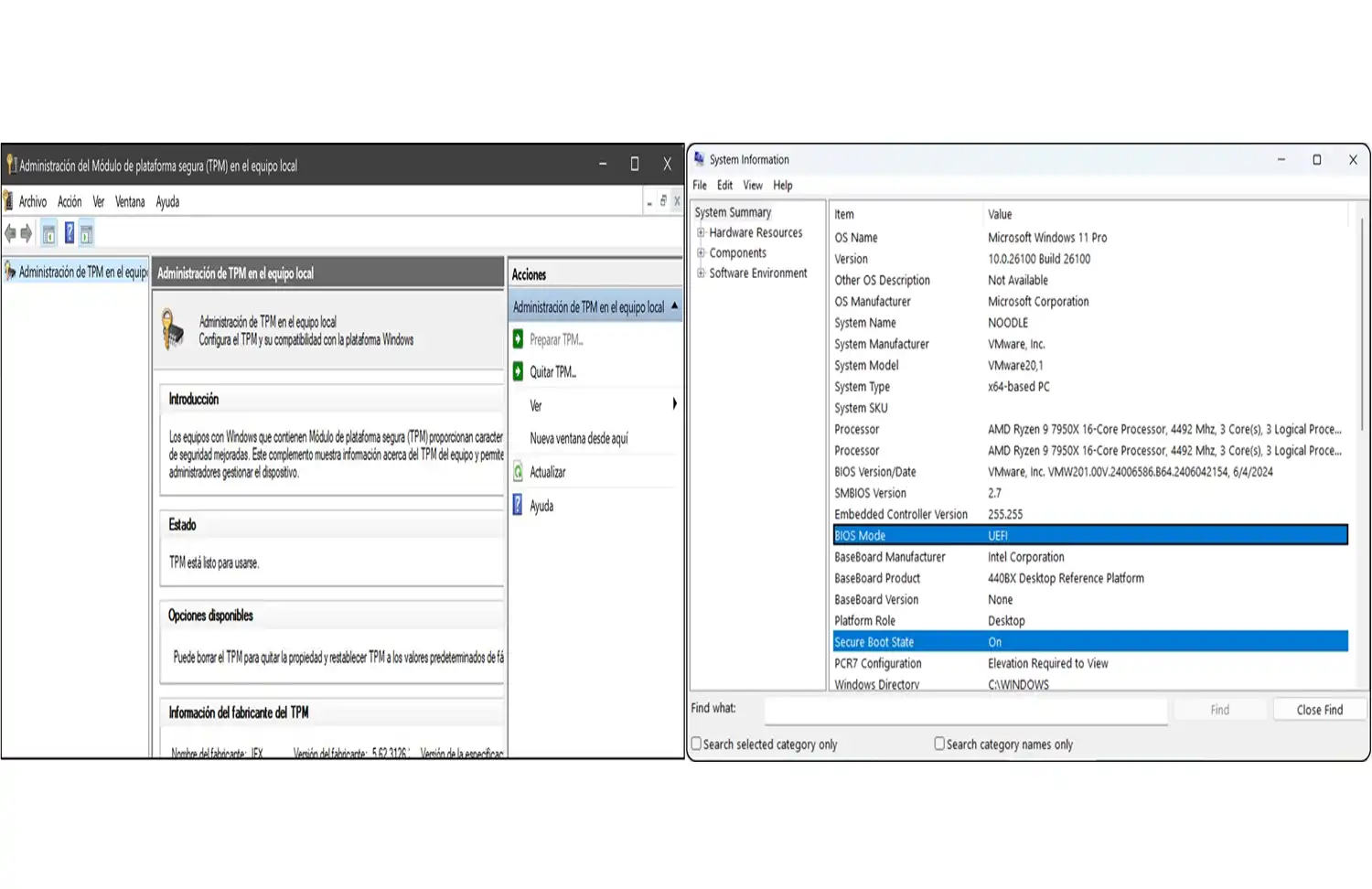
Para comprobarlo desde Windows, pulsa Windows + R, escribe tpm.msc y acepta. Si el equipo tiene TPM activado, se abrirá una ventana con información del módulo. En el apartado de versión de especificación debe aparecer 2.0.
Si el sistema indica que no se encuentra un TPM compatible, no siempre significa que el ordenador no lo tenga. En algunos equipos aparece desactivado con nombres como Intel PTT, AMD fTPM, Security Device o Trusted Platform Module. Activar estas opciones requiere entrar en BIOS o UEFI y modificar ajustes de seguridad con cuidado.
Windows 11 también necesita compatibilidad con Secure Boot, conocido en español como arranque seguro. Esta función protege el proceso de inicio del sistema y ayuda a evitar que se cargue software no autorizado antes de arrancar Windows.
Para comprobarlo, pulsa Windows + R, escribe msinfo32 y acepta. Dentro de Información del sistema, busca el apartado Estado de arranque seguro. Si aparece activado, ese requisito está correcto. Si aparece desactivado, puede que haya que activarlo desde BIOS o UEFI.
También conviene revisar el modo de BIOS. Para Windows 11, lo recomendable es que el equipo trabaje en modo UEFI. Si está configurado en modo heredado o Legacy, puede ser necesario cambiar la configuración de arranque. Este cambio debe hacerse con cuidado, especialmente si el disco está en formato MBR y hay que convertirlo a GPT.
Windows 11 exige al menos 4 GB de RAM y 64 GB de almacenamiento. Puedes revisar la memoria instalada desde Configuración > Sistema > Acerca de o desde el Administrador de tareas, entrando en la pestaña Rendimiento y seleccionando Memoria.
Si quieres entender mejor este apartado, la guía cómo saber la RAM de mi portátil encaja bien para revisar cuánta memoria tiene tu equipo, si está trabajando al límite y si admite ampliación.
Para comprobar el almacenamiento, entra en Este equipo y revisa el espacio libre en la unidad donde está instalado Windows. También puedes acceder a Configuración > Sistema > Almacenamiento para ver el uso del disco con más detalle.
Aunque 64 GB sea el mínimo, en la práctica conviene tener bastante más espacio libre. Las actualizaciones, archivos temporales, programas y perfiles de usuario ocupan cada vez más, y un disco casi lleno puede hacer que la actualización falle o que el equipo quede lento después de instalar Windows 11.
La app Comprobación de estado del PC es la forma más directa de comprobar si mi PC es compatible con Windows 11. Su ventaja es que no obliga al usuario a revisar cada requisito manualmente: analiza el equipo y muestra un resultado claro.
Si el ordenador es compatible, podrás continuar con la actualización cuando esté disponible desde Windows Update. Si no lo es, la aplicación suele indicar la causa: procesador no admitido, TPM no detectado, arranque seguro desactivado, falta de RAM o almacenamiento insuficiente.
El resultado hay que interpretarlo bien. Si el problema es TPM o Secure Boot, puede que el equipo sea compatible pero tenga opciones desactivadas. Si el problema es el procesador, la situación suele ser más limitada, especialmente en portátiles donde la CPU no se puede sustituir de forma sencilla.
Si tu ordenador no cumple los requisitos, lo primero es identificar qué punto falla. No es lo mismo tener poca RAM que tener un procesador no admitido o una placa sin TPM 2.0.
Cuando el problema está en la RAM o en el almacenamiento, puede haber margen de mejora. Muchos portátiles permiten ampliar memoria o sustituir el disco por un SSD de mayor capacidad. En cambio, cuando el requisito que falla es el procesador, el firmware o la ausencia real de TPM compatible, la solución puede ser más limitada.
Instalar Windows 11 en equipos no compatibles no es recomendable como solución general. Puede provocar problemas de estabilidad, controladores, actualizaciones o rendimiento. Además, si el ordenador ya funcionaba justo con Windows 10, la experiencia puede empeorar.
Cuando el equipo no compensa por antigüedad, falta de compatibilidad o limitaciones de ampliación, puede tener más sentido valorar portátiles reacondicionados con hardware más preparado para Windows 11 y un uso diario más fluido.
En equipos HP, la compatibilidad con Windows 11 depende del modelo exacto, procesador, generación y configuración de seguridad. Algunos modelos pueden necesitar activar TPM o Secure Boot desde BIOS. Es importante revisar el número de producto para identificar correctamente la versión.
En Lenovo, especialmente en gamas ThinkPad, IdeaPad y Yoga, puede haber equipos compatibles que tengan funciones de seguridad desactivadas. Revisar procesador, TPM, UEFI y arranque seguro suele ser suficiente para saber si el equipo puede actualizarse oficialmente.
En Dell, la etiqueta de servicio ayuda a identificar la configuración exacta del ordenador. Dos equipos de la misma familia pueden tener procesadores diferentes, por lo que conviene comprobar el modelo exacto antes de sacar conclusiones sobre Windows 11.
En marcas como Acer, ASUS y MSI, la compatibilidad suele variar mucho según generación y gama. Muchos equipos recientes son compatibles, pero algunos pueden requerir activar TPM, cambiar ajustes de BIOS o actualizar firmware antes de instalar Windows 11.
En ordenadores de sobremesa montados por piezas, hay que revisar placa base, procesador, TPM, BIOS/UEFI y modo de arranque. Aunque el equipo tenga buena potencia, puede no cumplir los requisitos de seguridad si la placa o la configuración no son compatibles.
No siempre merece la pena actualizar a Windows 11 solo porque el sistema lo permita. Si el ordenador tiene poca RAM, un procesador justo, un disco lento o problemas de temperatura, la actualización puede no mejorar la experiencia. Incluso puede hacer que el equipo se sienta más pesado si ya estaba al límite.
También conviene tener cuidado si usas programas antiguos, periféricos específicos o herramientas de trabajo que dependen de controladores concretos. Antes de actualizar, es recomendable comprobar compatibilidad de software, hacer copia de seguridad y revisar el estado general del equipo.
Si el ordenador va lento, se calienta o falla antes de actualizar, primero conviene resolver esos problemas. Un sistema operativo nuevo no arregla un disco defectuoso, una batería deteriorada, un ventilador obstruido o una instalación saturada de errores.
Cuando el equipo ya no cumple bien con el uso diario o no es compatible oficialmente, puede ser más interesante valorar portátiles reacondicionados con mejores prestaciones. Si además estás dudando entre seguir con tu equipo actual o cambiar de ordenador, también puede ayudarte una guía como qué portátil comprar según tus necesidades.
Antes de instalar Windows 11, comprueba que el equipo cumple los requisitos y que tiene espacio suficiente. También es recomendable actualizar Windows 10, revisar controladores, hacer copia de seguridad de archivos importantes y desconectar periféricos no necesarios durante el proceso.
Si el ordenador tiene varios años, revisa especialmente el estado del disco y la memoria RAM. Un SSD en buen estado y una cantidad suficiente de memoria pueden marcar una gran diferencia en la fluidez del sistema.
También conviene comprobar temperatura y ventilación. Si el portátil se calienta demasiado, el procesador puede bajar rendimiento y la actualización puede dar una sensación de lentitud aunque el equipo sea compatible.
Cuando la duda no es solo actualizar, sino decidir si merece más la pena mantener un portátil o pasar a otro tipo de equipo, una comparativa como portátil vs sobremesa puede encajar mejor que mirar únicamente los requisitos de Windows 11.
Puedes comprobarlo con la app Comprobación de estado del PC o revisando manualmente procesador, RAM, almacenamiento, TPM 2.0, UEFI y arranque seguro. Si el equipo falla en alguno de estos puntos, puede no ser compatible oficialmente.
Puedes revisar varios datos desde Windows. Entra en Configuración > Sistema > Acerca de para ver procesador y RAM, usa msinfo32 para comprobar UEFI y arranque seguro, y ejecuta tpm.msc para revisar la versión de TPM.
Si el equipo no tiene TPM 2.0 o no puede activarlo desde BIOS, no cumple uno de los requisitos oficiales de Windows 11. En algunos casos el TPM está integrado pero desactivado bajo nombres como Intel PTT o AMD fTPM.
Existen métodos para instalar Windows 11 en hardware no compatible, pero no es lo recomendable para un uso estable. Pueden aparecer problemas de actualizaciones, controladores, seguridad o rendimiento.
4 GB es el mínimo oficial, pero puede quedarse corto para un uso cómodo. Si abres varias pestañas, programas de oficina, aplicaciones en segundo plano o herramientas de trabajo, es recomendable tener más memoria.
En la mayoría de portátiles, el procesador no se puede cambiar fácilmente porque va soldado a la placa base. Si ese es el requisito que falla, puede ser mejor mantener Windows 10 mientras sea viable o valorar un equipo más moderno.
Saber cómo saber si mi PC es compatible con Windows 11 te ayuda a evitar errores antes de actualizar. No basta con que el ordenador funcione bien: debe cumplir requisitos concretos de procesador, RAM, almacenamiento, TPM 2.0, UEFI y arranque seguro.
La opción más sencilla es usar la herramienta de comprobación de Microsoft, pero también puedes revisar cada requisito manualmente desde Windows. Si el fallo está en RAM o almacenamiento, puede haber margen de mejora. Si el problema está en el procesador o en la falta de TPM compatible, quizá no compense invertir en ese equipo.
Cuando el ordenador ya está limitado por hardware, tiene poca memoria, disco lento o no admite Windows 11 oficialmente, puede ser más práctico valorar portátiles reacondicionados preparados para un uso diario más fluido y compatible con sistemas actuales.
Publicaciones relacionadas



Todas las baterías para portátil de todas las marcas.
Si lo prefieres, usa nuestro formulario y te ayudaremos a localizar la batería que necesitas.
Todos los cargadores para portátil de todas las marcas.
Si lo prefieres, usa nuestro formulario y te ayudaremos a localizar el cargador que necesitas.
Teclados para portátil de varios idiomas, con marco, sin marco, retroiluminados y sin retroiluminar.
Si lo prefieres, usa nuestro formulario y te ayudaremos a localizar el cargador que necesitas.