



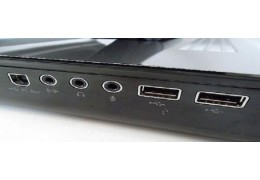
JACKS DE ÁUDIO E USB
Ler mais
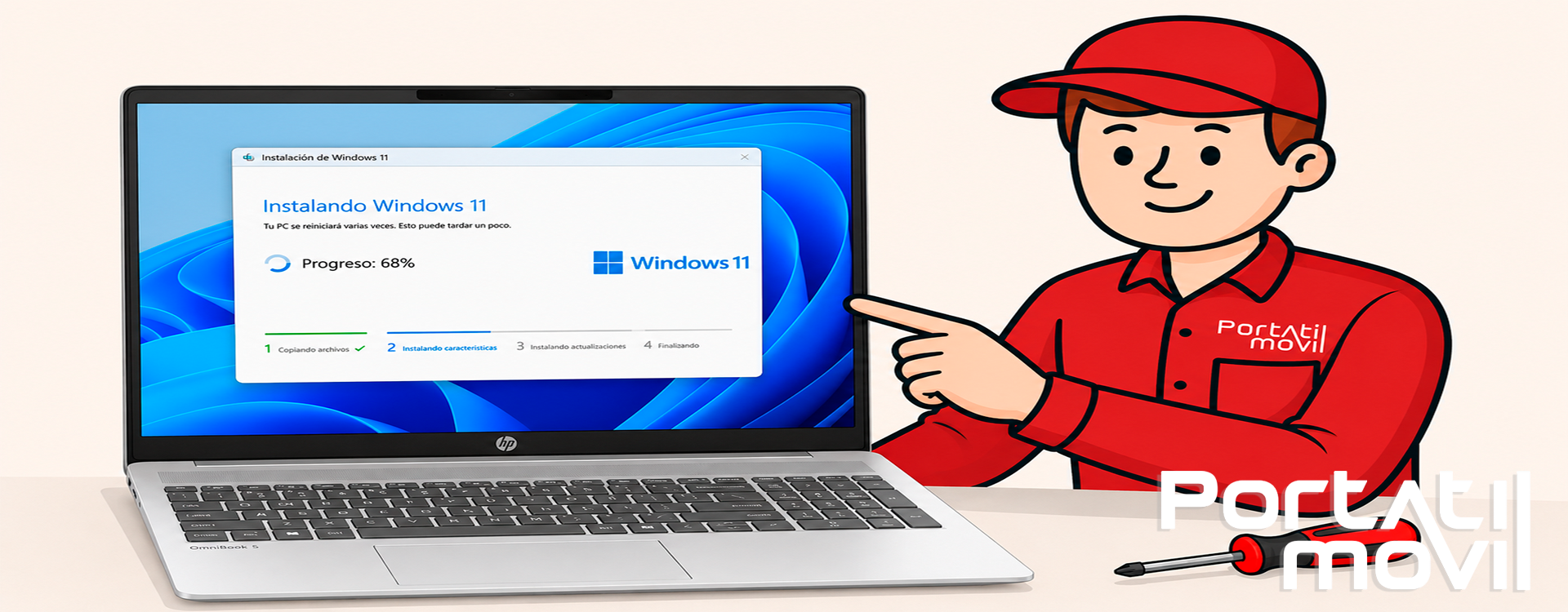
Se te perguntas como saber se o meu PC é compatível com Windows 11, a primeira coisa que deves verificar é se o teu computador cumpre os requisitos mínimos de hardware e segurança exigidos pela Microsoft. Não basta que o equipamento funcione bem com Windows 10: o Windows 11 exige processador compatível, TPM 2.0, arranque seguro, memória RAM suficiente, armazenamento disponível e firmware UEFI.
Isto explica porque alguns computadores aparentemente rápidos não conseguem atualizar oficialmente, enquanto outros equipamentos mais modestos aparecem como compatíveis. Em muitos casos, o problema não está na potência do computador, mas sim numa opção da BIOS desativada, num processador não suportado ou na ausência de TPM 2.0.
Neste guia verás como verificar se o meu PC é compatível com Windows 11, o que significa cada requisito e que opções tens se o teu equipamento não cumprir o necessário para atualizar com segurança.
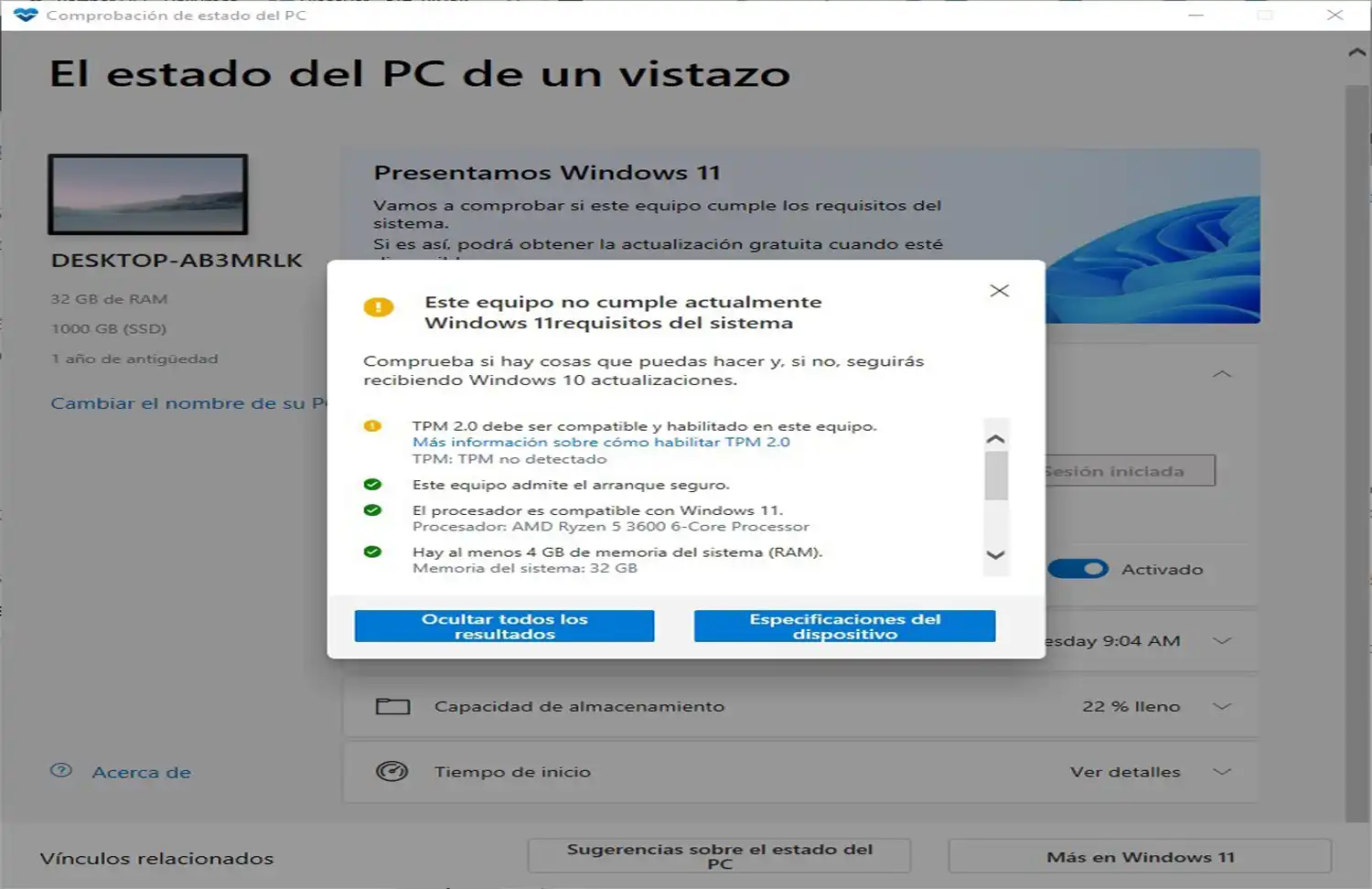
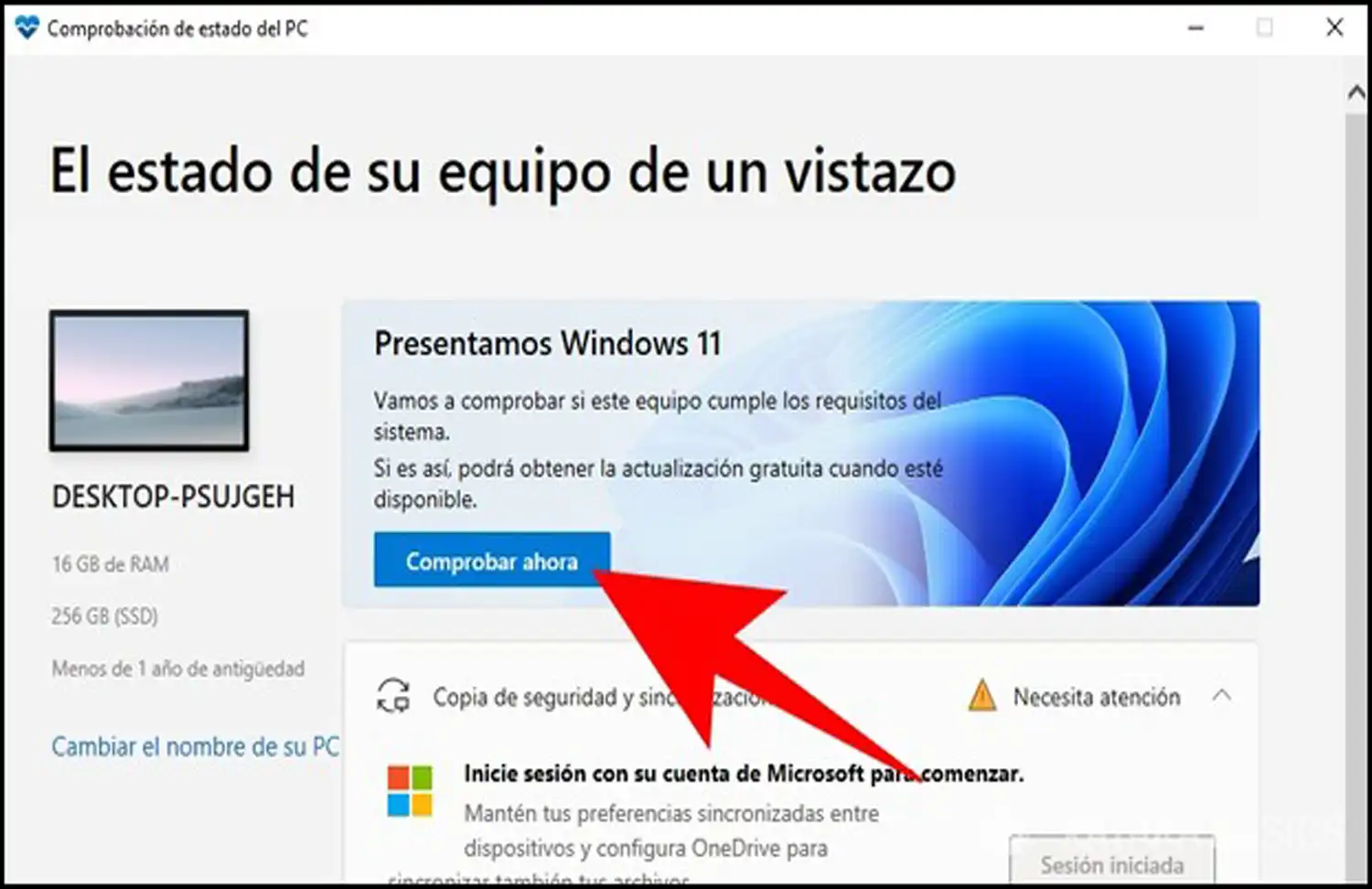
A forma mais simples de verificar se o teu PC é compatível com Windows 11 é usar a ferramenta oficial da Microsoft chamada Verificação do estado de funcionamento do PC. Esta aplicação analisa automaticamente os principais requisitos do equipamento e mostra se pode ser atualizado ou se há algum componente que não cumpre.
A ferramenta revê elementos como o processador, a memória RAM, o armazenamento, TPM 2.0, Secure Boot e a configuração geral do sistema. Se o computador for compatível, indicará que pode executar o Windows 11. Se não for, mostrará o motivo concreto, como processador não suportado, TPM desativado ou arranque seguro não disponível.
Também podes fazer uma verificação manual a partir do Windows. Este método é útil quando queres entender exatamente o que falha ou quando a ferramenta automática mostra um aviso, mas não sabes se se trata de uma incompatibilidade real ou de uma opção desativada.
Para saber se o meu equipamento é compatível com Windows 11, convém conhecer primeiro os requisitos mínimos. A Microsoft exige uma combinação de hardware, segurança e firmware que o computador deve cumprir para instalar ou atualizar para Windows 11 de forma oficial.
Além disso, o equipamento deve ter gráfica compatível com DirectX 12 ou posterior, ecrã com resolução HD e ligação à internet para determinadas edições e configurações iniciais. Embora estes sejam os mínimos oficiais, um computador com apenas 4 GB de RAM ou um disco muito limitado pode funcionar com pouca fluidez, especialmente se forem usadas várias aplicações ao mesmo tempo.
Por isso, ao verificar se o meu PC é compatível com Windows 11, não convém ficar apenas no “cumpre ou não cumpre”. Também é necessário avaliar se o equipamento vai oferecer uma experiência confortável depois da atualização.
Uma verificação rápida consiste em entrar nas definições do Windows. Clica em Iniciar, abre Definições, entra em Sistema e seleciona Acerca de. Nesse separador verás informações básicas como processador, memória RAM instalada, tipo de sistema e nome do dispositivo.
Estes dados permitem rever parte dos requisitos. Por exemplo, podes confirmar se o equipamento tem pelo menos 4 GB de RAM e copiar o modelo exato do processador para verificar se está entre os suportados pelo Windows 11.
Se não tens claro que CPU monta o teu equipamento, podes ampliar esta verificação com o guia como saber que processador tem o meu PC, já que o processador é um dos pontos que mais costuma bloquear a atualização para Windows 11.
O processador é um dos requisitos mais importantes. Não basta que o computador tenha uma CPU rápida ou vários núcleos: o modelo deve estar dentro das famílias suportadas pela Microsoft para Windows 11.
Para o ver, prime Ctrl + Shift + Esc, entra no separador Desempenho e seleciona CPU. Na parte superior aparecerá o modelo exato do processador. Também podes consultá-lo em Definições > Sistema > Acerca de ou executando msinfo32.
É importante copiar o nome completo, não apenas a família. Dizer “Intel Core i5” ou “AMD Ryzen 5” não é suficiente, porque dentro da mesma gama há gerações compatíveis e outras que podem não o ser. A numeração exata do processador marca a diferença.
Se o processador não for compatível, o equipamento pode continuar a funcionar corretamente com Windows 10, mas não cumprir os requisitos oficiais de Windows 11. Na maioria dos portáteis modernos, a CPU está soldada à placa-mãe, pelo que não costuma ser um componente atualizável.
O TPM, ou Módulo de Plataforma Segura, é uma função de segurança que o Windows 11 exige na versão 2.0. Pode estar integrado na placa-mãe ou no próprio processador. Em muitos equipamentos compatíveis, o TPM existe mas está desativado na BIOS ou UEFI.
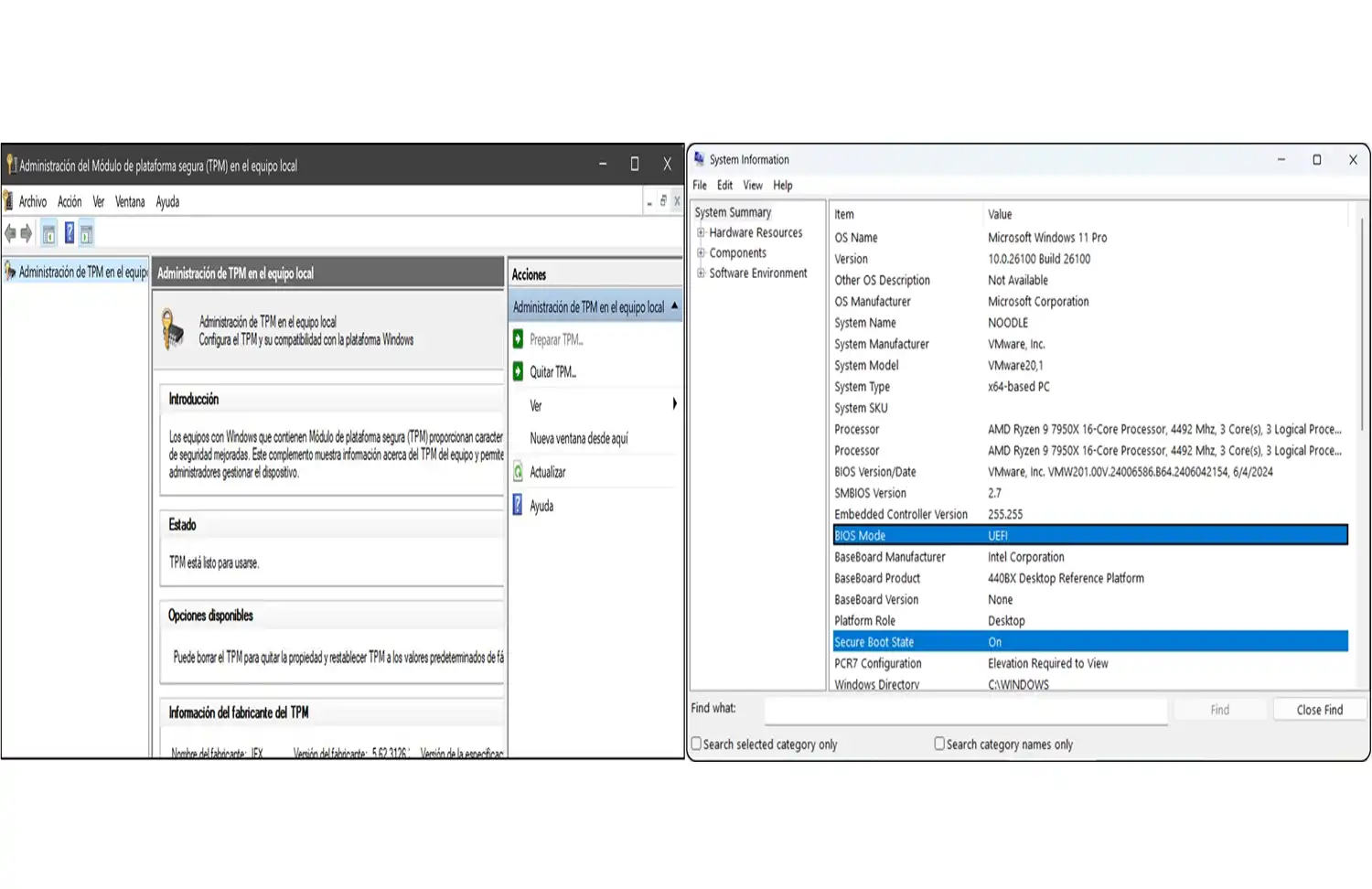
Para o verificar a partir do Windows, prime Windows + R, escreve tpm.msc e aceita. Se o equipamento tiver TPM ativado, abrir-se-á uma janela com informação do módulo. No separador de versão de especificação deve aparecer 2.0.
Se o sistema indicar que não foi encontrado um TPM compatível, nem sempre significa que o computador não o tenha. Em alguns equipamentos aparece desativado com nomes como Intel PTT, AMD fTPM, Security Device ou Trusted Platform Module. Ativar estas opções requer entrar na BIOS ou UEFI e modificar definições de segurança com cuidado.
O Windows 11 também precisa de compatibilidade com Secure Boot, conhecido em português como arranque seguro. Esta função protege o processo de arranque do sistema e ajuda a evitar que seja carregado software não autorizado antes de iniciar o Windows.
Para o verificar, prime Windows + R, escreve msinfo32 e aceita. Dentro de Informação do sistema, procura o separador Estado do arranque seguro. Se aparecer ativado, esse requisito está correto. Se aparecer desativado, pode ser necessário ativá-lo a partir da BIOS ou UEFI.
Também convém rever o modo de BIOS. Para Windows 11, o recomendável é que o equipamento trabalhe em modo UEFI. Se estiver configurado em modo herdado ou Legacy, pode ser necessário alterar a configuração de arranque. Esta alteração deve ser feita com cuidado, especialmente se o disco estiver em formato MBR e for necessário convertê-lo para GPT.
O Windows 11 exige pelo menos 4 GB de RAM e 64 GB de armazenamento. Podes rever a memória instalada em Definições > Sistema > Acerca de ou no Gestor de Tarefas, entrando no separador Desempenho e selecionando Memória.
Se quiseres entender melhor este ponto, o guia como saber a RAM do meu portátil encaixa bem para rever quanta memória tem o teu equipamento, se está a trabalhar no limite e se permite expansão.
Para verificar o armazenamento, entra em Este PC e revê o espaço livre na unidade onde o Windows está instalado. Também podes aceder a Definições > Sistema > Armazenamento para ver a utilização do disco com mais detalhe.
Embora 64 GB seja o mínimo, na prática convém ter bastante mais espaço livre. As atualizações, ficheiros temporários, programas e perfis de utilizador ocupam cada vez mais, e um disco quase cheio pode fazer com que a atualização falhe ou que o equipamento fique lento depois de instalar Windows 11.
A app Verificação do estado de funcionamento do PC é a forma mais direta de verificar se o meu PC é compatível com Windows 11. A sua vantagem é que não obriga o utilizador a rever cada requisito manualmente: analisa o equipamento e mostra um resultado claro.
Se o computador for compatível, poderás continuar com a atualização quando estiver disponível no Windows Update. Se não for, a aplicação costuma indicar a causa: processador não suportado, TPM não detetado, arranque seguro desativado, falta de RAM ou armazenamento insuficiente.
O resultado deve ser interpretado corretamente. Se o problema for TPM ou Secure Boot, pode ser que o equipamento seja compatível, mas tenha opções desativadas. Se o problema for o processador, a situação costuma ser mais limitada, especialmente em portáteis onde a CPU não pode ser substituída facilmente.
Se o teu computador não cumprir os requisitos, a primeira coisa é identificar que ponto falha. Não é o mesmo ter pouca RAM do que ter um processador não suportado ou uma placa sem TPM 2.0.
Quando o problema está na RAM ou no armazenamento, pode haver margem de melhoria. Muitos portáteis permitem ampliar memória ou substituir o disco por um SSD de maior capacidade. Em contrapartida, quando o requisito que falha é o processador, o firmware ou a ausência real de TPM compatível, a solução pode ser mais limitada.
Instalar Windows 11 em equipamentos não compatíveis não é recomendável como solução geral. Pode provocar problemas de estabilidade, controladores, atualizações ou desempenho. Além disso, se o computador já funcionava no limite com Windows 10, a experiência pode piorar.
Quando o equipamento não compensa por antiguidade, falta de compatibilidade ou limitações de ampliação, pode fazer mais sentido avaliar portáteis recondicionados com hardware mais preparado para Windows 11 e uma utilização diária mais fluida.
Em equipamentos HP, a compatibilidade com Windows 11 depende do modelo exato, processador, geração e configuração de segurança. Alguns modelos podem precisar de ativar TPM ou Secure Boot a partir da BIOS. É importante rever o número de produto para identificar corretamente a versão.
Na Lenovo, especialmente nas gamas ThinkPad, IdeaPad e Yoga, pode haver equipamentos compatíveis que tenham funções de segurança desativadas. Rever processador, TPM, UEFI e arranque seguro costuma ser suficiente para saber se o equipamento pode ser atualizado oficialmente.
Na Dell, a etiqueta de serviço ajuda a identificar a configuração exata do computador. Dois equipamentos da mesma família podem ter processadores diferentes, pelo que convém verificar o modelo exato antes de tirar conclusões sobre Windows 11.
Em marcas como Acer, ASUS e MSI, a compatibilidade costuma variar muito conforme a geração e a gama. Muitos equipamentos recentes são compatíveis, mas alguns podem exigir ativar TPM, alterar definições da BIOS ou atualizar firmware antes de instalar Windows 11.
Em computadores de secretária montados por peças, é necessário rever placa-mãe, processador, TPM, BIOS/UEFI e modo de arranque. Embora o equipamento tenha boa potência, pode não cumprir os requisitos de segurança se a placa ou a configuração não forem compatíveis.
Nem sempre vale a pena atualizar para Windows 11 só porque o sistema o permite. Se o computador tiver pouca RAM, um processador limitado, um disco lento ou problemas de temperatura, a atualização pode não melhorar a experiência. Pode até fazer com que o equipamento pareça mais pesado se já estava no limite.
Também convém ter cuidado se usas programas antigos, periféricos específicos ou ferramentas de trabalho que dependem de controladores concretos. Antes de atualizar, é recomendável verificar a compatibilidade do software, fazer cópia de segurança e rever o estado geral do equipamento.
Se o computador estiver lento, aquecer ou falhar antes da atualização, primeiro convém resolver esses problemas. Um sistema operativo novo não corrige um disco defeituoso, uma bateria deteriorada, uma ventoinha obstruída ou uma instalação saturada de erros.
Quando o equipamento já não cumpre bem o uso diário ou não é oficialmente compatível, pode ser mais interessante avaliar portáteis recondicionados com melhores prestações. Se além disso estás em dúvida entre continuar com o teu equipamento atual ou trocar de computador, também te pode ajudar um guia como que portátil comprar segundo as tuas necessidades.
Antes de instalar Windows 11, verifica se o equipamento cumpre os requisitos e se tem espaço suficiente. Também é recomendável atualizar o Windows 10, rever controladores, fazer cópia de segurança dos ficheiros importantes e desligar periféricos não necessários durante o processo.
Se o computador tiver vários anos, revê especialmente o estado do disco e da memória RAM. Um SSD em bom estado e uma quantidade suficiente de memória podem fazer uma grande diferença na fluidez do sistema.
Também convém verificar temperatura e ventilação. Se o portátil aquecer demasiado, o processador pode reduzir o desempenho e a atualização pode dar uma sensação de lentidão, mesmo que o equipamento seja compatível.
Quando a dúvida não é apenas atualizar, mas decidir se vale mais a pena manter um portátil ou passar para outro tipo de equipamento, uma comparação como portátil vs computador de secretária pode encaixar melhor do que olhar apenas para os requisitos de Windows 11.
Podes verificá-lo com a app Verificação do estado de funcionamento do PC ou revendo manualmente processador, RAM, armazenamento, TPM 2.0, UEFI e arranque seguro. Se o equipamento falhar em algum destes pontos, pode não ser compatível oficialmente.
Podes rever vários dados a partir do Windows. Entra em Definições > Sistema > Acerca de para ver processador e RAM, usa msinfo32 para verificar UEFI e arranque seguro, e executa tpm.msc para rever a versão de TPM.
Se o equipamento não tiver TPM 2.0 ou não puder ativá-lo a partir da BIOS, não cumpre um dos requisitos oficiais do Windows 11. Em alguns casos, o TPM está integrado mas desativado com nomes como Intel PTT ou AMD fTPM.
Existem métodos para instalar Windows 11 em hardware não compatível, mas não é recomendável para uma utilização estável. Podem surgir problemas de atualizações, controladores, segurança ou desempenho.
4 GB é o mínimo oficial, mas pode ficar curto para uma utilização confortável. Se abrires várias abas, programas de escritório, aplicações em segundo plano ou ferramentas de trabalho, é recomendável ter mais memória.
Na maioria dos portáteis, o processador não pode ser trocado facilmente porque está soldado à placa-mãe. Se esse for o requisito que falha, pode ser melhor manter Windows 10 enquanto for viável ou avaliar um equipamento mais moderno.
Saber como saber se o meu PC é compatível com Windows 11 ajuda-te a evitar erros antes de atualizar. Não basta que o computador funcione bem: deve cumprir requisitos concretos de processador, RAM, armazenamento, TPM 2.0, UEFI e arranque seguro.
A opção mais simples é usar a ferramenta de verificação da Microsoft, mas também podes rever cada requisito manualmente a partir do Windows. Se a falha estiver na RAM ou no armazenamento, pode haver margem de melhoria. Se o problema estiver no processador ou na falta de TPM compatível, talvez não compense investir nesse equipamento.
Quando o computador já está limitado por hardware, tem pouca memória, disco lento ou não suporta Windows 11 oficialmente, pode ser mais prático avaliar portáteis recondicionados preparados para uma utilização diária mais fluida e compatível com sistemas atuais.
Postagens relacionadas



Todas as baterias para portáteis da todas as marcas
Se preferir, utilize o nosso formulário e nós ajudamo-lo a encontrar a bateria de que necessita.
Todos os carregadores para portáteis da todas as marcas
Se preferir, use nosso formulário e nós o ajudaremos a localizar a bateria que vocè precisa
Teclados para portáteis da vários idiomas, com moldura, sem moldura, retroiluminado e sem retroiluminação.
Se preferir, use nosso formulário e nós o ajudaremos a localizar o teclado que você; precisa