



PRISES AUDIO ET USB
Leer más
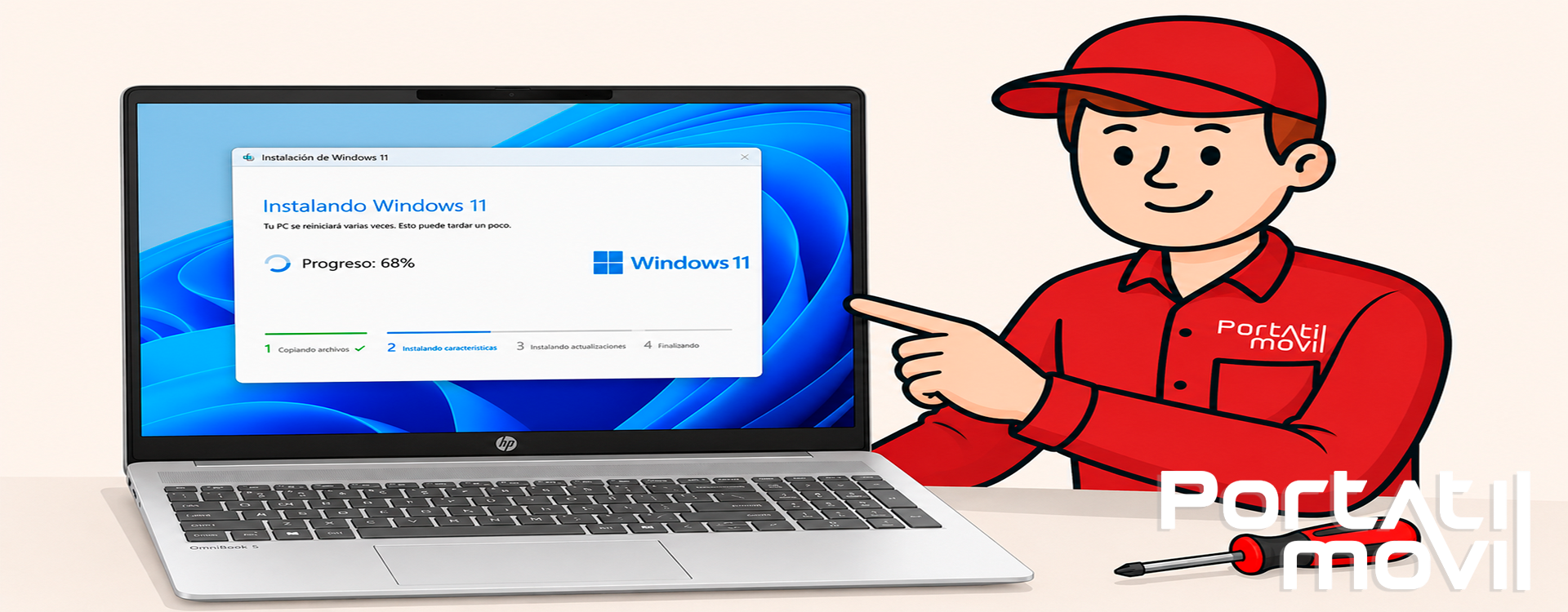
Si tu te demandes comment savoir si mon PC est compatible avec Windows 11, la première chose à vérifier est si ton ordinateur respecte les exigences minimales de matériel et de sécurité demandées par Microsoft. Il ne suffit pas que l’équipement fonctionne bien avec Windows 10 : Windows 11 exige un processeur compatible, TPM 2.0, démarrage sécurisé, mémoire RAM suffisante, stockage disponible et firmware UEFI.
Cela explique pourquoi certains ordinateurs apparemment rapides ne peuvent pas être mis à jour officiellement, tandis que d’autres équipements plus modestes apparaissent comme compatibles. Dans de nombreux cas, le problème ne vient pas de la puissance de l’ordinateur, mais d’une option du BIOS désactivée, d’un processeur non pris en charge ou de l’absence de TPM 2.0.
Dans ce guide, tu verras comment vérifier si mon PC est compatible avec Windows 11, ce que signifie chaque exigence et quelles options tu as si ton équipement ne remplit pas les conditions nécessaires pour se mettre à jour en toute sécurité.
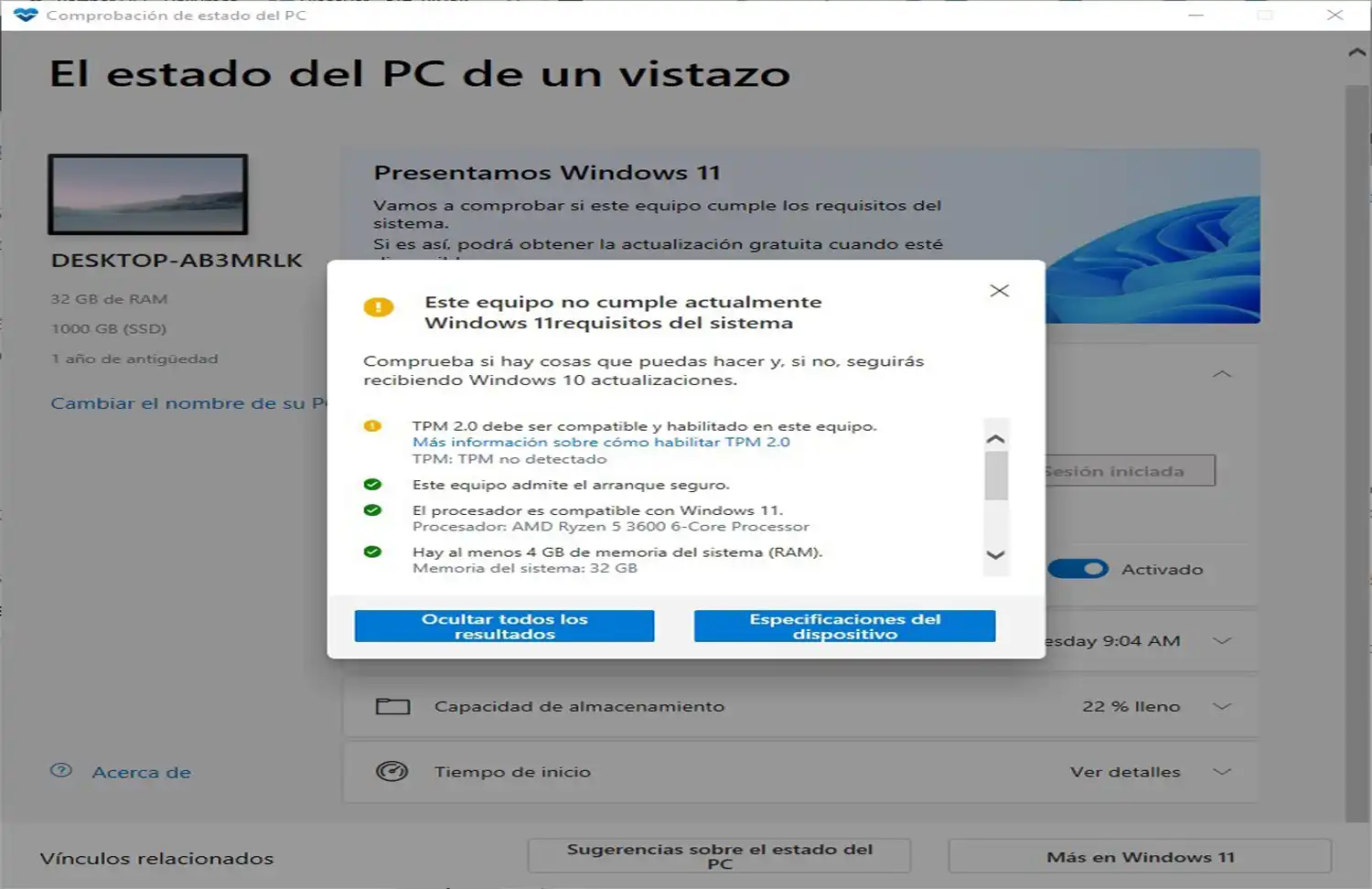
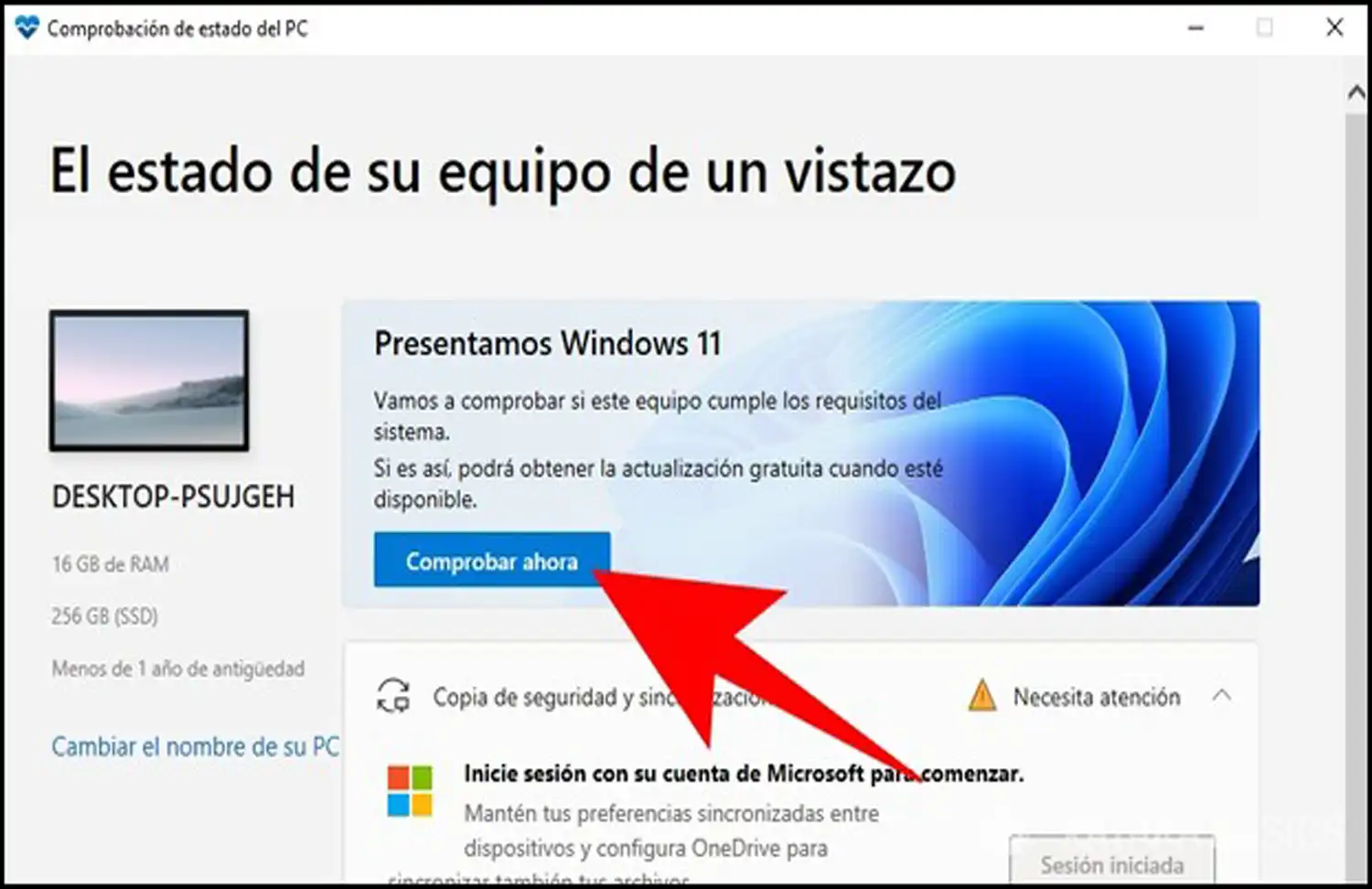
La façon la plus simple de vérifier si ton PC est compatible avec Windows 11 est d’utiliser l’outil officiel de Microsoft appelé Contrôle d’intégrité du PC. Cette application analyse automatiquement les principales exigences de l’équipement et indique s’il peut être mis à jour ou si un composant ne respecte pas les conditions.
L’outil vérifie des éléments comme le processeur, la mémoire RAM, le stockage, TPM 2.0, Secure Boot et la configuration générale du système. Si l’ordinateur est compatible, il indiquera qu’il peut exécuter Windows 11. S’il ne l’est pas, il affichera la raison concrète, comme processeur non pris en charge, TPM désactivé ou démarrage sécurisé non disponible.
Tu peux également effectuer une vérification manuelle depuis Windows. Cette méthode est utile lorsque tu veux comprendre exactement ce qui bloque ou lorsque l’outil automatique affiche un avertissement, mais que tu ne sais pas s’il s’agit d’une incompatibilité réelle ou d’une option désactivée.
Pour savoir si mon équipement est compatible avec Windows 11, il convient d’abord de connaître les exigences minimales. Microsoft exige une combinaison de matériel, de sécurité et de firmware que l’ordinateur doit respecter pour installer ou mettre à jour vers Windows 11 de manière officielle.
De plus, l’équipement doit disposer d’une carte graphique compatible avec DirectX 12 ou version ultérieure, d’un écran avec résolution HD et d’une connexion internet pour certaines éditions et configurations initiales. Même si ce sont les minimums officiels, un ordinateur avec seulement 4 Go de RAM ou un disque très limité peut fonctionner avec peu de fluidité, surtout si plusieurs applications sont utilisées en même temps.
C’est pourquoi, au moment de vérifier si mon PC est compatible avec Windows 11, il ne convient pas de se limiter à “compatible ou non compatible”. Il faut aussi évaluer si l’équipement offrira une expérience confortable après la mise à jour.
Une vérification rapide consiste à entrer dans les paramètres de Windows. Clique sur Démarrer, ouvre Paramètres, entre dans Système et sélectionne À propos. Dans cette section, tu verras des informations de base comme le processeur, la mémoire RAM installée, le type de système et le nom de l’appareil.
Ces données permettent de vérifier une partie des exigences. Par exemple, tu peux confirmer si l’équipement dispose d’au moins 4 Go de RAM et copier le modèle exact du processeur pour vérifier s’il fait partie de ceux pris en charge par Windows 11.
Si tu ne sais pas clairement quel CPU possède ton équipement, tu peux compléter cette vérification avec le guide comment savoir quel processeur a mon PC, car le processeur est l’un des points qui bloque le plus souvent la mise à jour vers Windows 11.
Le processeur est l’une des exigences les plus importantes. Il ne suffit pas que l’ordinateur ait un CPU rapide ou plusieurs cœurs : le modèle doit faire partie des familles prises en charge par Microsoft pour Windows 11.
Pour le voir, appuie sur Ctrl + Shift + Esc, entre dans l’onglet Performances et sélectionne CPU. En haut apparaîtra le modèle exact du processeur. Tu peux aussi le consulter depuis Paramètres > Système > À propos ou en exécutant msinfo32.
Il est important de copier le nom complet, pas seulement la famille. Dire “Intel Core i5” ou “AMD Ryzen 5” n’est pas suffisant, car au sein d’une même gamme, il existe des générations compatibles et d’autres qui peuvent ne pas l’être. La numérotation exacte du processeur fait la différence.
Si le processeur n’est pas compatible, l’équipement peut continuer à fonctionner correctement avec Windows 10, mais ne pas respecter les exigences officielles de Windows 11. Sur la plupart des ordinateurs portables modernes, le CPU est soudé à la carte mère, il ne s’agit donc généralement pas d’un composant pouvant être mis à niveau.
Le TPM, ou Module de plateforme sécurisée, est une fonction de sécurité que Windows 11 exige en version 2.0. Il peut être intégré à la carte mère ou au processeur lui-même. Sur de nombreux équipements compatibles, le TPM existe mais il est désactivé dans le BIOS ou l’UEFI.
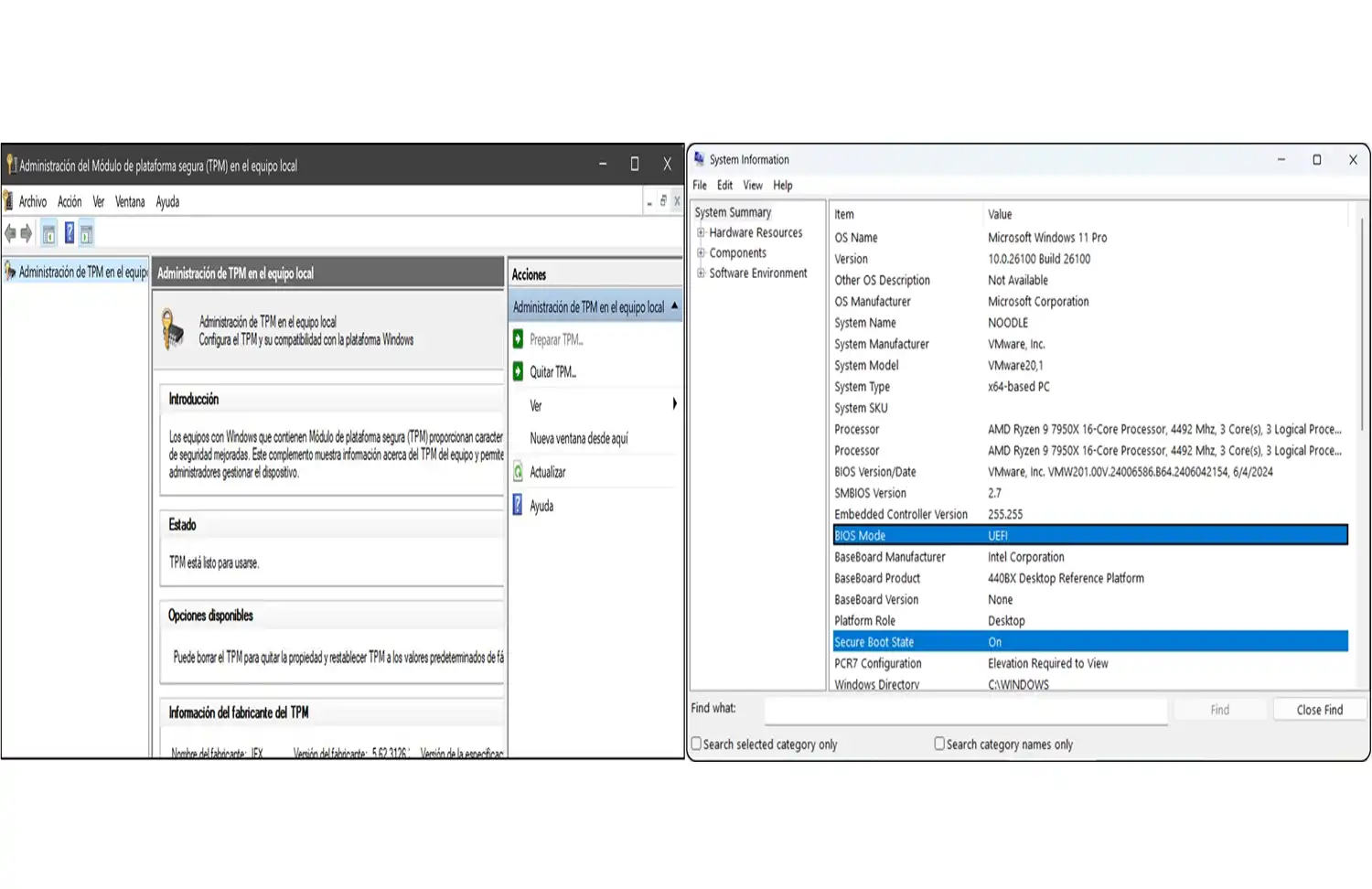
Pour le vérifier depuis Windows, appuie sur Windows + R, écris tpm.msc et valide. Si l’équipement a le TPM activé, une fenêtre s’ouvrira avec les informations du module. Dans la section de version de spécification, 2.0 doit apparaître.
Si le système indique qu’aucun TPM compatible n’a été trouvé, cela ne signifie pas toujours que l’ordinateur n’en possède pas. Sur certains équipements, il apparaît désactivé sous des noms comme Intel PTT, AMD fTPM, Security Device ou Trusted Platform Module. Activer ces options nécessite d’entrer dans le BIOS ou l’UEFI et de modifier les paramètres de sécurité avec prudence.
Windows 11 nécessite également une compatibilité avec Secure Boot, connu en français comme démarrage sécurisé. Cette fonction protège le processus de démarrage du système et aide à éviter le chargement de logiciels non autorisés avant le lancement de Windows.
Pour le vérifier, appuie sur Windows + R, écris msinfo32 et valide. Dans Informations système, cherche la section État du démarrage sécurisé. Si elle apparaît activée, cette exigence est correcte. Si elle apparaît désactivée, il peut être nécessaire de l’activer depuis le BIOS ou l’UEFI.
Il convient aussi de vérifier le mode BIOS. Pour Windows 11, il est recommandé que l’équipement fonctionne en mode UEFI. S’il est configuré en mode hérité ou Legacy, il peut être nécessaire de modifier la configuration de démarrage. Ce changement doit être fait avec prudence, surtout si le disque est au format MBR et doit être converti en GPT.
Windows 11 exige au moins 4 Go de RAM et 64 Go de stockage. Tu peux vérifier la mémoire installée depuis Paramètres > Système > À propos ou depuis le Gestionnaire des tâches, en entrant dans l’onglet Performances et en sélectionnant Mémoire.
Si tu veux mieux comprendre cette section, le guide comment connaître la RAM de mon ordinateur portable convient bien pour vérifier combien de mémoire possède ton équipement, s’il travaille à la limite et s’il permet une extension.
Pour vérifier le stockage, entre dans Ce PC et vérifie l’espace libre sur l’unité où Windows est installé. Tu peux aussi accéder à Paramètres > Système > Stockage pour voir l’utilisation du disque plus en détail.
Même si 64 Go est le minimum, dans la pratique il convient d’avoir beaucoup plus d’espace libre. Les mises à jour, fichiers temporaires, programmes et profils utilisateur occupent de plus en plus de place, et un disque presque plein peut faire échouer la mise à jour ou rendre l’équipement lent après l’installation de Windows 11.
L’application Contrôle d’intégrité du PC est la façon la plus directe de vérifier si mon PC est compatible avec Windows 11. Son avantage est qu’elle n’oblige pas l’utilisateur à vérifier chaque exigence manuellement : elle analyse l’équipement et affiche un résultat clair.
Si l’ordinateur est compatible, tu pourras poursuivre la mise à jour lorsqu’elle sera disponible via Windows Update. S’il ne l’est pas, l’application indique généralement la cause : processeur non pris en charge, TPM non détecté, démarrage sécurisé désactivé, manque de RAM ou stockage insuffisant.
Le résultat doit être bien interprété. Si le problème est TPM ou Secure Boot, il se peut que l’équipement soit compatible mais ait des options désactivées. Si le problème est le processeur, la situation est généralement plus limitée, surtout sur les ordinateurs portables où le CPU ne peut pas être remplacé facilement.
Si ton ordinateur ne respecte pas les exigences, la première chose à faire est d’identifier le point qui bloque. Ce n’est pas la même chose d’avoir peu de RAM que d’avoir un processeur non pris en charge ou une carte sans TPM 2.0.
Lorsque le problème concerne la RAM ou le stockage, il peut y avoir une marge d’amélioration. De nombreux ordinateurs portables permettent d’augmenter la mémoire ou de remplacer le disque par un SSD de plus grande capacité. En revanche, lorsque l’exigence manquante est le processeur, le firmware ou l’absence réelle de TPM compatible, la solution peut être plus limitée.
Installer Windows 11 sur des équipements non compatibles n’est pas recommandé comme solution générale. Cela peut provoquer des problèmes de stabilité, de pilotes, de mises à jour ou de performances. De plus, si l’ordinateur fonctionnait déjà juste avec Windows 10, l’expérience peut empirer.
Lorsque l’équipement n’est plus rentable en raison de son ancienneté, d’un manque de compatibilité ou de limites d’extension, il peut être plus logique d’envisager des ordinateurs portables reconditionnés avec un matériel mieux préparé pour Windows 11 et une utilisation quotidienne plus fluide.
Sur les équipements HP, la compatibilité avec Windows 11 dépend du modèle exact, du processeur, de la génération et de la configuration de sécurité. Certains modèles peuvent nécessiter l’activation du TPM ou du Secure Boot depuis le BIOS. Il est important de vérifier le numéro de produit pour identifier correctement la version.
Chez Lenovo, notamment dans les gammes ThinkPad, IdeaPad et Yoga, il peut y avoir des équipements compatibles avec des fonctions de sécurité désactivées. Vérifier le processeur, TPM, UEFI et le démarrage sécurisé suffit généralement pour savoir si l’équipement peut être mis à jour officiellement.
Chez Dell, l’étiquette de service aide à identifier la configuration exacte de l’ordinateur. Deux équipements de la même famille peuvent avoir des processeurs différents, il convient donc de vérifier le modèle exact avant de tirer des conclusions sur Windows 11.
Chez des marques comme Acer, ASUS et MSI, la compatibilité varie souvent beaucoup selon la génération et la gamme. De nombreux équipements récents sont compatibles, mais certains peuvent nécessiter l’activation du TPM, la modification des paramètres du BIOS ou la mise à jour du firmware avant d’installer Windows 11.
Sur les ordinateurs de bureau assemblés par pièces, il faut vérifier la carte mère, le processeur, TPM, BIOS/UEFI et le mode de démarrage. Même si l’équipement possède une bonne puissance, il peut ne pas respecter les exigences de sécurité si la carte ou la configuration ne sont pas compatibles.
Il ne vaut pas toujours la peine de passer à Windows 11 uniquement parce que le système le permet. Si l’ordinateur a peu de RAM, un processeur juste, un disque lent ou des problèmes de température, la mise à jour peut ne pas améliorer l’expérience. Elle peut même rendre l’équipement plus lourd s’il était déjà à la limite.
Il convient aussi d’être prudent si tu utilises d’anciens programmes, des périphériques spécifiques ou des outils de travail qui dépendent de pilotes précis. Avant de mettre à jour, il est recommandé de vérifier la compatibilité des logiciels, de faire une sauvegarde et de contrôler l’état général de l’équipement.
Si l’ordinateur est lent, chauffe ou présente des pannes avant la mise à jour, il faut d’abord résoudre ces problèmes. Un nouveau système d’exploitation ne corrige pas un disque défectueux, une batterie détériorée, un ventilateur obstrué ou une installation saturée d’erreurs.
Lorsque l’équipement ne répond plus correctement à l’usage quotidien ou n’est pas officiellement compatible, il peut être plus intéressant d’envisager des ordinateurs portables reconditionnés avec de meilleures performances. Si, en plus, tu hésites entre garder ton équipement actuel ou changer d’ordinateur, un guide comme quel ordinateur portable acheter selon tes besoins peut aussi t’aider.
Avant d’installer Windows 11, vérifie que l’équipement respecte les exigences et qu’il dispose de suffisamment d’espace. Il est également recommandé de mettre à jour Windows 10, de vérifier les pilotes, de faire une sauvegarde des fichiers importants et de déconnecter les périphériques non nécessaires pendant le processus.
Si l’ordinateur a plusieurs années, vérifie particulièrement l’état du disque et de la mémoire RAM. Un SSD en bon état et une quantité suffisante de mémoire peuvent faire une grande différence dans la fluidité du système.
Il convient aussi de vérifier la température et la ventilation. Si l’ordinateur portable chauffe trop, le processeur peut réduire les performances et la mise à jour peut donner une impression de lenteur même si l’équipement est compatible.
Lorsque le doute n’est pas seulement de mettre à jour, mais de décider s’il vaut mieux garder un ordinateur portable ou passer à un autre type d’équipement, une comparaison comme ordinateur portable vs ordinateur de bureau peut être plus adaptée que de regarder uniquement les exigences de Windows 11.
Tu peux le vérifier avec l’application Contrôle d’intégrité du PC ou en vérifiant manuellement le processeur, la RAM, le stockage, TPM 2.0, UEFI et le démarrage sécurisé. Si l’équipement échoue sur l’un de ces points, il peut ne pas être officiellement compatible.
Tu peux vérifier plusieurs données depuis Windows. Entre dans Paramètres > Système > À propos pour voir le processeur et la RAM, utilise msinfo32 pour vérifier UEFI et le démarrage sécurisé, et exécute tpm.msc pour contrôler la version du TPM.
Si l’équipement n’a pas TPM 2.0 ou ne peut pas l’activer depuis le BIOS, il ne respecte pas l’une des exigences officielles de Windows 11. Dans certains cas, le TPM est intégré mais désactivé sous des noms comme Intel PTT ou AMD fTPM.
Il existe des méthodes pour installer Windows 11 sur du matériel non compatible, mais ce n’est pas recommandé pour un usage stable. Des problèmes de mises à jour, de pilotes, de sécurité ou de performances peuvent apparaître.
4 Go est le minimum officiel, mais cela peut être insuffisant pour une utilisation confortable. Si tu ouvres plusieurs onglets, des logiciels de bureautique, des applications en arrière-plan ou des outils de travail, il est recommandé d’avoir plus de mémoire.
Sur la plupart des ordinateurs portables, le processeur ne peut pas être remplacé facilement car il est soudé à la carte mère. Si c’est l’exigence qui bloque, il peut être préférable de garder Windows 10 tant que c’est viable ou d’envisager un équipement plus moderne.
Savoir comment savoir si mon PC est compatible avec Windows 11 t’aide à éviter les erreurs avant la mise à jour. Il ne suffit pas que l’ordinateur fonctionne bien : il doit respecter des exigences concrètes de processeur, RAM, stockage, TPM 2.0, UEFI et démarrage sécurisé.
L’option la plus simple est d’utiliser l’outil de vérification de Microsoft, mais tu peux aussi contrôler chaque exigence manuellement depuis Windows. Si le blocage concerne la RAM ou le stockage, il peut y avoir une marge d’amélioration. Si le problème vient du processeur ou de l’absence de TPM compatible, il n’est peut-être pas rentable d’investir dans cet équipement.
Lorsque l’ordinateur est déjà limité par le matériel, a peu de mémoire, un disque lent ou ne prend pas officiellement en charge Windows 11, il peut être plus pratique d’envisager des ordinateurs portables reconditionnés préparés pour une utilisation quotidienne plus fluide et compatibles avec les systèmes actuels.
Related posts



Toutes les batteries pour ordinateur portable de toutes les marques.
Si vous préférez, utilisez notre formulaire et nous vous aiderons à trouver la batterie dont vous avez besoin.
Todos los cargadores para portátil de todas las marcas.
Si lo prefieres, usa nuestro formulario y te ayudaremos a localizar el cargador que necesitas.
Claviers pour ordinateur portable disponibles en plusieurs langues, avec cadre, sans cadre, rétroéclairés ou non rétroéclairés.
Si vous préférez, utilisez notre formulaire et nous vous aiderons à trouver le chargeur dont vous avez besoin.