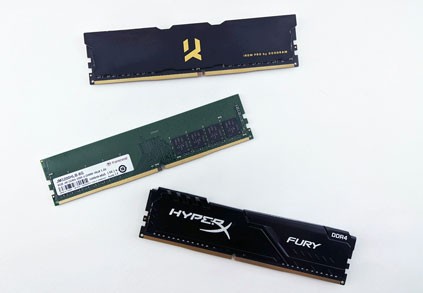
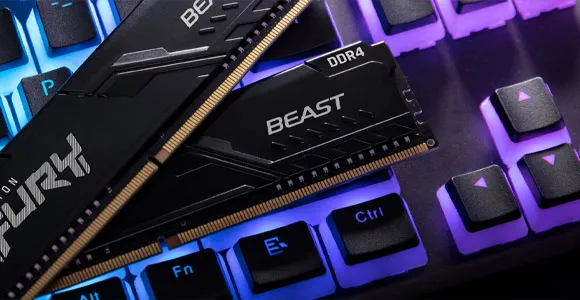
Si tu te demandes comment connaître la RAM de mon ordinateur portable, la première chose à vérifier est la quantité de mémoire installée dans l’équipement, la quantité réellement utilisée et s’il permet une extension. La RAM influence directement la fluidité de l’ordinateur portable lorsque tu ouvres plusieurs onglets, des logiciels de bureautique, des applications de design, des outils de travail ou simplement lorsque Windows commence à ralentir plus que d’habitude.
Dans de nombreux cas, l’utilisateur remarque que l’ordinateur portable met du temps à répondre, se bloque avec plusieurs tâches ouvertes ou commence à trop utiliser le disque. Avant d’acheter une nouvelle mémoire, il convient de savoir si le problème vient réellement de la RAM, du stockage, de la température ou d’une configuration système saturée.
Comment connaître la RAM de mon ordinateur portable depuis Windows
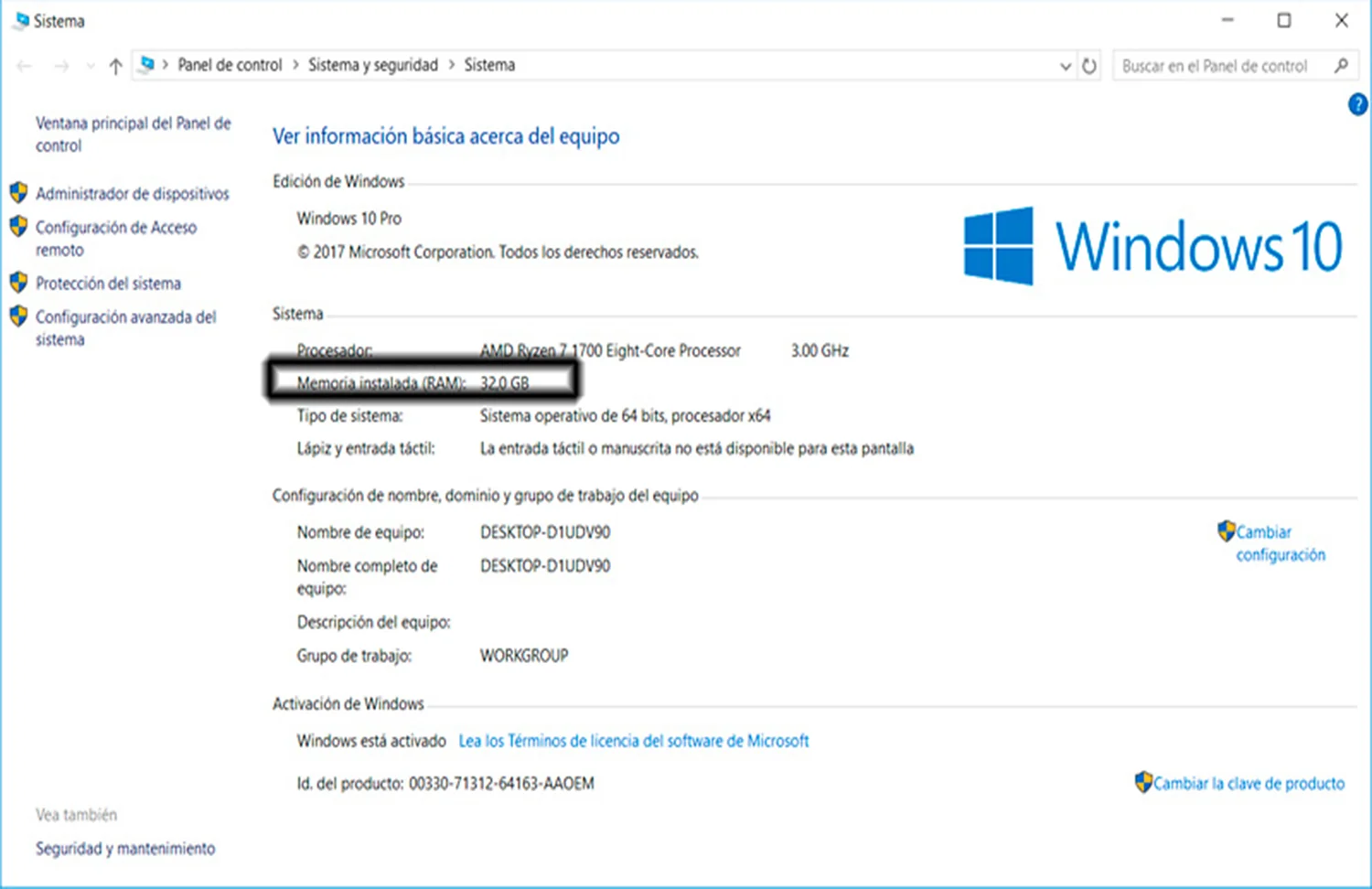
La façon la plus simple de vérifier la RAM sur un ordinateur portable avec Windows est d’accéder aux informations du système. Cette méthode fonctionne pour Windows 10 et Windows 11, et permet de voir rapidement la quantité de mémoire installée sans ouvrir l’ordinateur.
Pour le faire, clique sur Démarrer, entre dans Paramètres, puis dans Système et sélectionne À propos. Dans cette section, tu verras une ligne appelée RAM installée, où apparaîtra la mémoire reconnue par le système.
Cette donnée répond directement à des recherches comme comment connaître la RAM de mon PC ou comment voir la RAM de mon PC. Si, par exemple, 8 Go de RAM apparaissent, cela signifie qu’il s’agit de la mémoire physique détectée par Windows. Sur certains équipements, une quantité utilisable légèrement inférieure peut apparaître, car une partie de la mémoire est réservée à la carte graphique intégrée ou aux ressources du système.
Comment voir la RAM de mon PC Windows 10
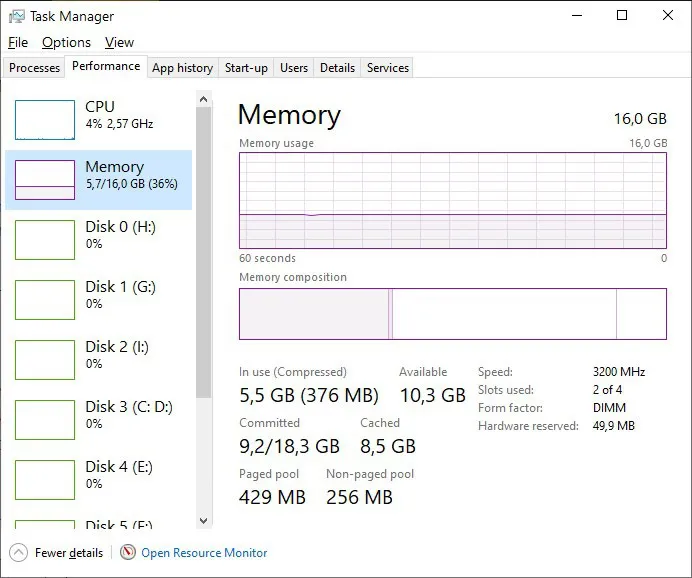
Si tu veux consulter plus de détails, tu peux utiliser le Gestionnaire des tâches. Appuie sur Ctrl + Shift + Esc, entre dans l’onglet Performances et sélectionne Mémoire. Depuis cet écran, tu pourras voir la mémoire totale, la mémoire utilisée, la vitesse et, sur de nombreux équipements, les emplacements utilisés.
Cette option est particulièrement utile car elle ne montre pas seulement combien de RAM possède l’ordinateur portable, mais aussi s’il travaille à la limite. Si, lors d’une utilisation normale, la mémoire dépasse 80% d’utilisation, cela peut indiquer que l’ordinateur portable a besoin d’une extension, d’une optimisation du système ou d’un contrôle technique.
Tu peux également appuyer sur Windows + R, écrire msinfo32 et valider. La fenêtre d’informations système s’ouvrira, où tu pourras consulter la mémoire physique installée, la mémoire disponible et d’autres données générales de l’équipement.
Différence entre RAM installée, RAM disponible et utilisation de la mémoire
L’une des erreurs les plus fréquentes consiste à regarder uniquement la quantité de RAM installée. Même si cette donnée est importante, elle n’explique pas toujours pourquoi l’ordinateur portable est lent. La RAM installée est la mémoire physique présente dans l’équipement, tandis que la RAM disponible est la partie qui reste libre à ce moment-là pour ouvrir de nouvelles applications.
Si tu as 8 Go de RAM et que Windows, le navigateur, l’antivirus, les programmes en arrière-plan et les services du système utilisent déjà une grande partie de cette mémoire, l’ordinateur portable peut sembler lent même s’il dispose techniquement d’une quantité acceptable de RAM.
Il est également important de ne pas confondre RAM et stockage. La RAM n’est pas l’espace où tu enregistres tes fichiers, photos ou programmes. Cet espace correspond au disque dur ou au SSD. Un ordinateur portable peut avoir 512 Go de stockage et seulement 4 Go de RAM, il peut donc manquer de mémoire même avec beaucoup d’espace libre.
Comment savoir combien de RAM supporte mon PC avant de l’augmenter
Après avoir vérifié la mémoire installée, l’étape suivante consiste à savoir si l’ordinateur portable permet une extension. Cette partie est fondamentale, car tous les équipements n’acceptent pas davantage de RAM et tous n’utilisent pas le même type de mémoire.
Pour savoir comment savoir combien de RAM supporte mon PC, tu dois identifier le modèle exact de l’ordinateur portable, le type de mémoire qu’il utilise, le nombre d’emplacements disponibles et la capacité maximale prise en charge par la carte mère et le processeur. Sur certains ordinateurs portables, la RAM est soudée, sur d’autres il existe un emplacement libre et sur d’autres encore, il est possible de remplacer un ou deux modules.
Avant d’acheter une nouvelle mémoire, vérifie ces points :
- Modèle exact de l’ordinateur portable, pas seulement la marque commerciale.
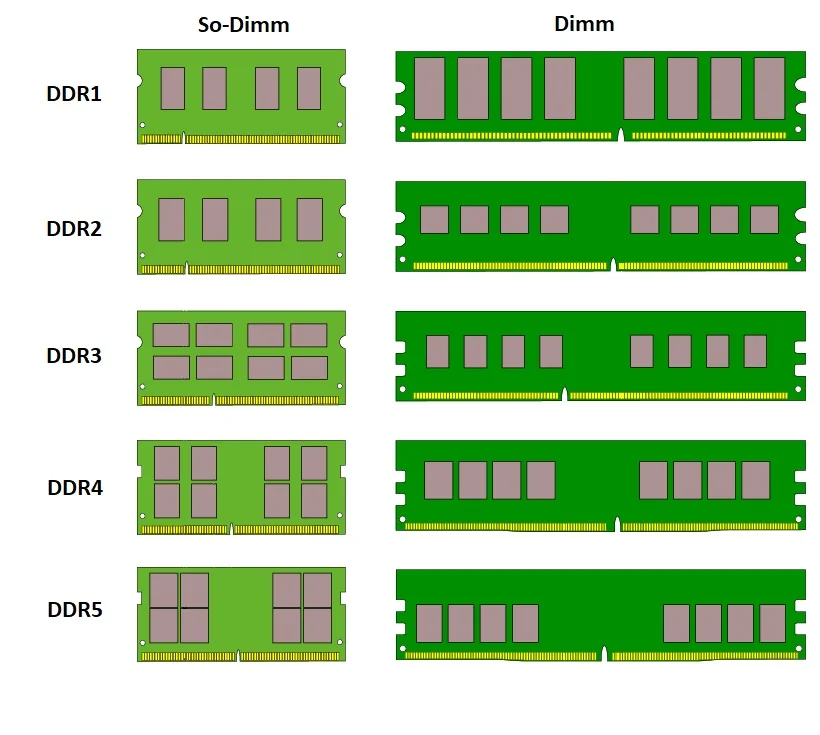
- Type de mémoire compatible : DDR3, DDR4, DDR5 ou LPDDR soudée.
- Nombre d’emplacements de RAM disponibles.
- Capacité maximale prise en charge par l’équipement.
- Fréquence et tension compatibles.
Acheter un module simplement parce qu’il a plus de Go peut aboutir à une mémoire qui ne démarre pas, qui n’est pas reconnue ou qui génère des erreurs. En cas de doute, le plus sûr est de consulter d’abord un service technique spécialisé.
Comment savoir le type de RAM de mon ordinateur portable
Le type de RAM est aussi important que la capacité. Un module DDR4 ne fonctionne pas dans un emplacement DDR5, et une mémoire pour ordinateur portable n’est pas la même qu’une mémoire pour PC fixe. La plupart des ordinateurs portables qui permettent une extension utilisent des modules SODIMM, plus petits que les modules de PC tour.
Sous Windows, le Gestionnaire des tâches peut afficher des données comme la vitesse et les emplacements utilisés, mais il n’indique pas toujours le type exact de mémoire. Pour une vérification plus complète, il est possible de consulter la fiche technique du fabricant ou d’utiliser des outils de diagnostic affichant les informations du module installé.
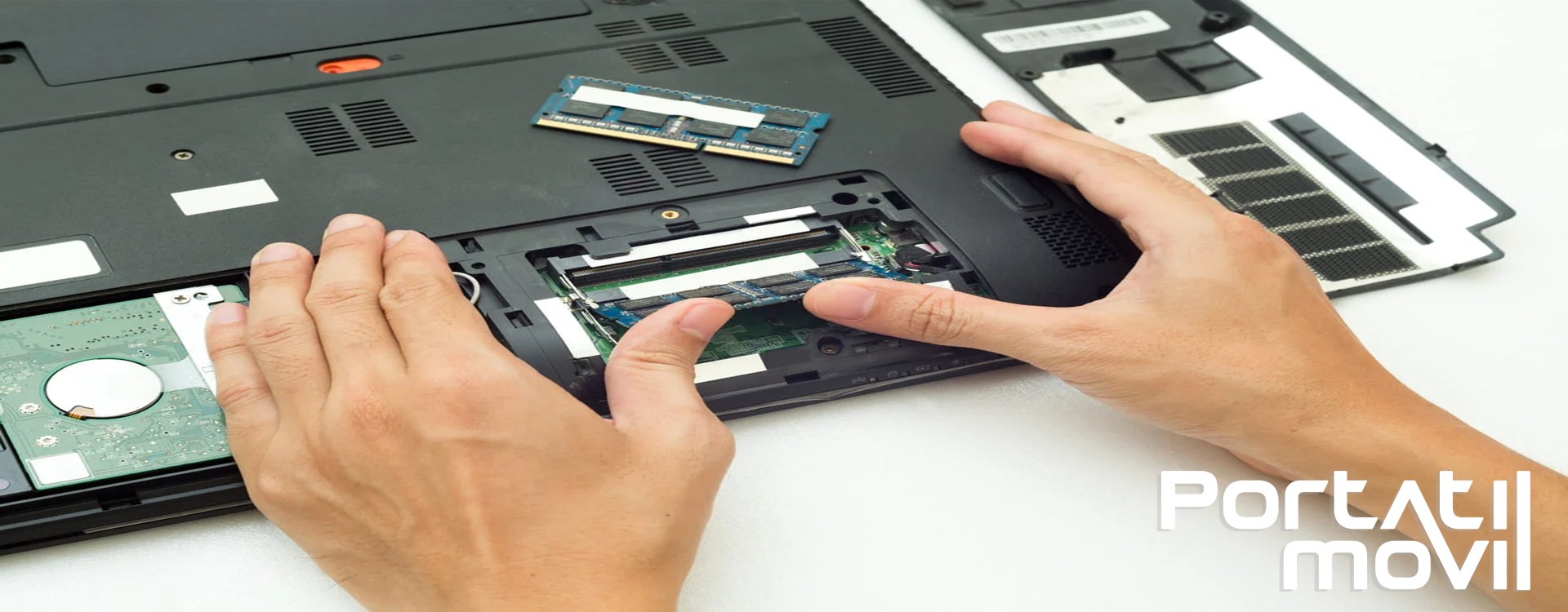
En atelier, lorsqu’il y a des doutes, l’intérieur de l’ordinateur portable est vérifié physiquement pour confirmer si la RAM est soudée, s’il existe un emplacement libre et quel module est installé. Cette vérification évite des erreurs fréquentes, surtout sur les ordinateurs portables fins où l’extension peut être limitée.
Cas habituels selon la marque de l’ordinateur portable
Ordinateurs portables HP
Sur les ordinateurs portables HP, l’extension dépend beaucoup du modèle concret. Certains équipements disposent d’emplacements accessibles, d’autres combinent une mémoire soudée avec un emplacement supplémentaire et d’autres ne permettent pas d’extension. Pour le vérifier correctement, il convient de consulter le modèle exact ou le numéro de produit de l’équipement.
Ordinateurs portables Lenovo
Chez Lenovo, il est fréquent de trouver des configurations différentes au sein d’une même famille. Certains ThinkPad permettent une extension simple, tandis que d’autres modèles plus fins intègrent la mémoire à la carte mère. C’est pourquoi il ne suffit pas de savoir qu’il s’agit d’un Lenovo ; il faut confirmer le modèle exact.
Ordinateurs portables Dell
Chez Dell, l’étiquette de service aide à identifier la configuration d’origine de l’ordinateur portable. De nombreux modèles professionnels permettent d’augmenter la RAM, mais sur les équipements compacts ou ultralégers, il peut exister des limitations importantes.
MacBook
Sur de nombreux MacBook modernes, la RAM est soudée et ne peut pas être augmentée de manière conventionnelle. Si l’équipement manque de mémoire, il peut être nécessaire d’optimiser le système, de vérifier le stockage ou d’envisager un autre équipement avec une plus grande capacité.
Acer, ASUS, MSI et autres marques
Chez des marques comme Acer, ASUS ou MSI, il existe des modèles très évolutifs et d’autres avec mémoire soudée. Sur les ordinateurs portables gaming, il y a généralement plus de marge pour augmenter la RAM, tandis que sur les ultrabooks et les équipements fins, l’extension peut être plus limitée.
Quand il ne vaut pas la peine d’augmenter la RAM
Il n’est pas toujours utile d’augmenter la RAM. Si l’ordinateur portable possède un processeur très basique, un ancien disque mécanique, des problèmes de température ou une carte mère défectueuse, ajouter plus de mémoire peut ne pas résoudre la lenteur. Dans ces cas, il vaut mieux effectuer un diagnostic complet avant de dépenser de l’argent en composants.
Il n’est pas non plus recommandé d’ouvrir l’ordinateur portable sans expérience si tu ne sais pas si la mémoire est soudée, s’il y a des emplacements libres ou si l’équipement est encore sous garantie. En démontant un ordinateur portable, il est possible d’endommager des connecteurs, des nappes, des clips, la batterie ou même la carte mère.
Si l’équipement ne permet pas d’extension ou si la réparation n’est pas rentable, il peut être plus intéressant d’envisager un ordinateur portable révisé et prêt à travailler. Tu peux voir des options dans notre catégorie d’ordinateurs portables reconditionnés.
Quand demander un conseil professionnel
Il convient de demander un conseil professionnel si l’ordinateur portable est lent même avec suffisamment de RAM, si tu ne sais pas quel type de mémoire il utilise, si l’équipement ne démarre pas après l’installation d’un nouveau module ou si des écrans bleus, redémarrages ou bips apparaissent à l’allumage.
Ces symptômes peuvent être liés à une mémoire incompatible, une RAM défectueuse, un emplacement endommagé, une surchauffe ou des pannes de carte mère. Un diagnostic technique permet de distinguer si le problème vient de la RAM ou d’un autre composant.
Il est également recommandé de consulter avant d’augmenter la RAM si tu utilises l’ordinateur portable pour le travail, les études ou l’entreprise et que tu ne peux pas te permettre de pannes. Une mémoire incompatible peut donner l’impression que l’équipement fonctionne bien au début, mais provoquer des erreurs par la suite.
Si tu dois faire vérifier ton équipement, tu peux consulter notre service de réparation d’ordinateurs portables.
Conseils pour améliorer les performances avant de changer la RAM
Avant d’acheter une nouvelle mémoire, il convient de vérifier le comportement de l’ordinateur portable en utilisation réelle. Si la lenteur apparaît au démarrage de Windows, il peut y avoir trop de programmes chargés au démarrage. Si le problème apparaît en ouvrant de nombreux onglets du navigateur, la RAM travaille probablement à la limite.
Il faut aussi vérifier l’état du disque. Un ordinateur portable avec un ancien disque dur mécanique peut être lent même avec suffisamment de RAM. Dans de nombreux cas, passer à un SSD améliore beaucoup plus la vitesse générale qu’une extension de mémoire, surtout si l’équipement utilise encore un disque traditionnel.
La température influence également les performances. Si le ventilateur est sale, la pâte thermique est sèche ou le dissipateur ne fonctionne pas correctement, le processeur peut réduire ses performances pour se protéger. Dans ce cas, l’utilisateur remarque de la lenteur, mais la cause principale n’est pas la RAM.
L’idéal est d’évaluer l’ensemble : mémoire, disque, température, batterie, système d’exploitation et utilisation réelle de l’équipement. Cela évite de dépenser de l’argent dans une extension qui ne résoudra peut-être pas le problème.
FAQ sur comment connaître la RAM de mon ordinateur portable
Comment connaître la RAM de mon ordinateur portable sans l’ouvrir ?
Tu peux la voir depuis Windows en allant dans Paramètres > Système > À propos, depuis le Gestionnaire des tâches dans l’onglet Performances ou en exécutant msinfo32. Ces méthodes affichent la mémoire installée sans démonter l’équipement.
Comment connaître la RAM de mon PC ?
Sous Windows, tu peux consulter la RAM depuis les paramètres du système ou depuis le Gestionnaire des tâches. Sur les ordinateurs de bureau, tu peux aussi vérifier physiquement les modules, même s’il est toujours préférable d’éteindre l’équipement et de le débrancher avant de manipuler tout composant.
Comment voir la RAM de mon PC Windows 10 ?
Sous Windows 10, entre dans Paramètres, puis dans Système et clique sur À propos. Tu peux aussi ouvrir le Gestionnaire des tâches avec Ctrl + Shift + Esc et consulter l’onglet Mémoire.
Comment savoir combien de RAM supporte mon PC ?
Tu dois vérifier le modèle exact, le type de mémoire, les emplacements disponibles et la capacité maximale prise en charge par la carte mère et le processeur. Sur les ordinateurs portables, cette donnée est particulièrement importante car certains modèles ont la RAM soudée.
Puis-je augmenter la RAM de n’importe quel ordinateur portable ?
Non. Certains ordinateurs portables permettent d’augmenter facilement la RAM, d’autres n’ont qu’un seul emplacement et de nombreux modèles fins ont la mémoire soudée. Avant d’acheter un module, il faut confirmer la compatibilité réelle de l’équipement.
Que se passe-t-il si j’installe une RAM incompatible ?
L’ordinateur portable peut ne pas s’allumer, émettre des bips, redémarrer, afficher des écrans bleus ou ne reconnaître qu’une partie de la mémoire. Il peut aussi fonctionner de manière instable même s’il semble démarrer correctement.
Expérience technique d’atelier
En service technique, nous voyons souvent des ordinateurs portables qui arrivent pour lenteur et qui n’ont pas toujours besoin de plus de RAM. Parfois, le problème vient du disque, d’une installation de Windows saturée, d’une température élevée ou de programmes en arrière-plan. C’est pourquoi, avant d’augmenter la mémoire, il convient de vérifier l’état général de l’équipement.
Nous rencontrons également des cas de modules achetés sans vérifier la compatibilité : mémoires DDR incorrectes, fréquences non prises en charge, équipements avec RAM soudée ou ordinateurs portables qui ne reconnaissent pas toute la capacité installée. Un diagnostic préalable évite les erreurs et permet de décider s’il vaut la peine d’augmenter, de réparer ou de changer d’équipement.
Conclusion
Savoir comment connaître la RAM de mon ordinateur portable est fondamental avant d’augmenter la mémoire ou de décider si l’équipement a besoin d’une réparation. Tu peux vérifier la RAM depuis Windows, consulter l’utilisation réelle depuis le Gestionnaire des tâches et vérifier le type de mémoire avant d’acheter un nouveau module.
Si l’ordinateur portable permet une extension et que le reste de l’équipement est en bon état, augmenter la RAM peut améliorer la fluidité et prolonger sa durée de vie. Mais si la mémoire est soudée, si l’équipement présente d’autres pannes ou si l’amélioration n’est pas rentable, il peut être préférable d’envisager une autre réparation ou de regarder des options d’ordinateurs portables reconditionnés.