Si te preguntas como saber la ram de mi portatil, lo primero que debes revisar es cuánta memoria tiene instalada el equipo, cuánta está usando realmente y si permite ampliación. La RAM influye directamente en la fluidez del portátil cuando abres varias pestañas, programas de oficina, aplicaciones de diseño, herramientas de trabajo o simplemente cuando Windows empieza a ir más lento de lo normal.
En muchos casos, el usuario nota que el portátil tarda en responder, se queda bloqueado con varias tareas abiertas o empieza a tirar demasiado del disco. Antes de comprar memoria nueva, conviene saber si el problema viene realmente de la RAM, del almacenamiento, de la temperatura o de una configuración saturada del sistema.
Como saber la ram de mi portatil desde Windows
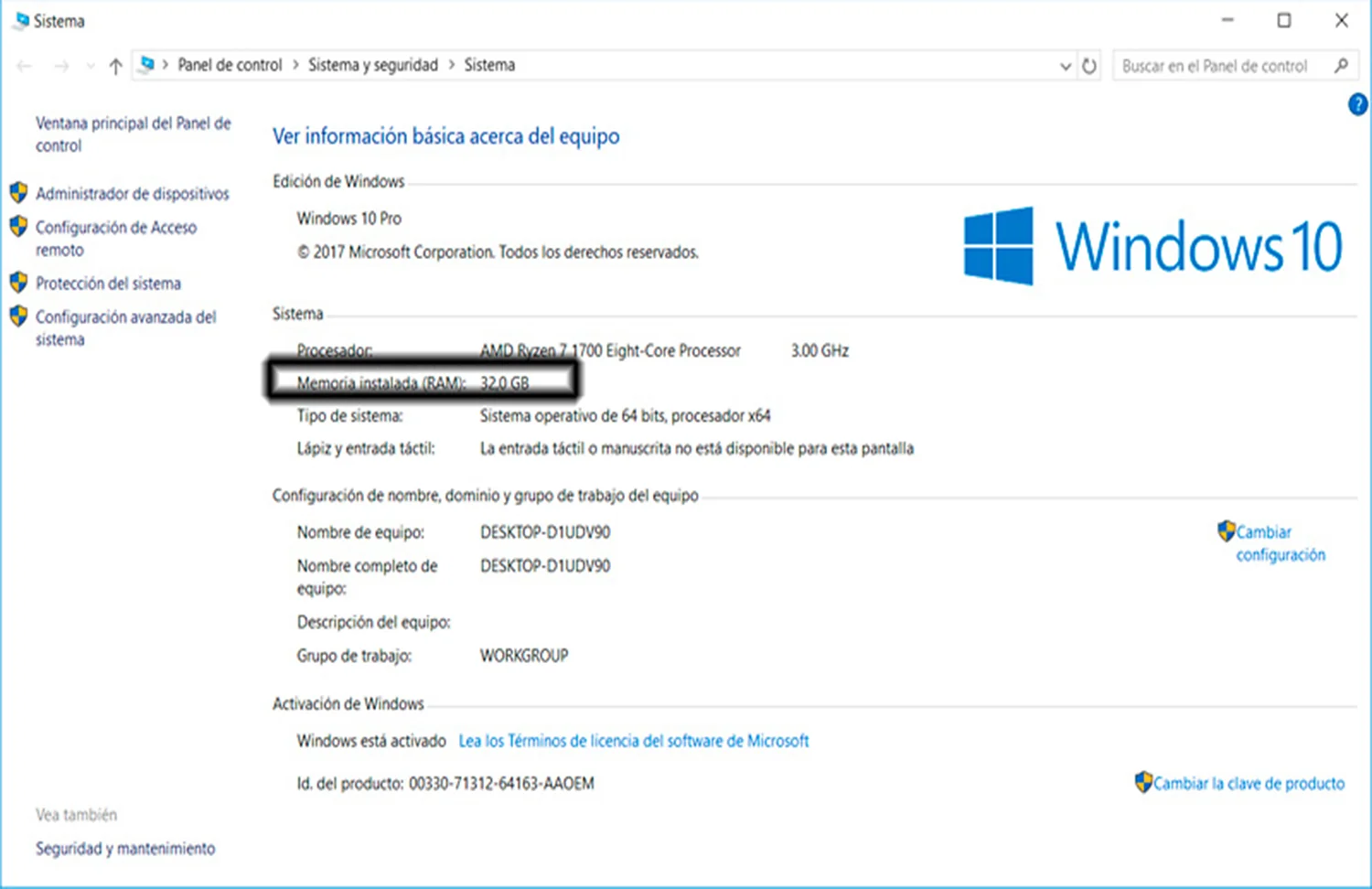
La forma más sencilla de comprobar la RAM en un portátil con Windows es entrar en la información del sistema. Este método sirve para Windows 10 y Windows 11, y permite ver rápidamente la cantidad de memoria instalada sin abrir el ordenador.
Para hacerlo, pulsa en Inicio, entra en Configuración, después en Sistema y selecciona Acerca de. En ese apartado verás una línea llamada RAM instalada, donde aparecerá la memoria reconocida por el sistema.
Este dato responde directamente a búsquedas como como saber la ram de mi pc o como ver la ram de mi pc. Si aparece, por ejemplo, 8 GB de RAM, significa que esa es la memoria física detectada por Windows. En algunos equipos puede aparecer una cantidad utilizable algo inferior, porque parte de la memoria se reserva para la gráfica integrada o para recursos del sistema.
Como ver la ram de mi pc Windows 10
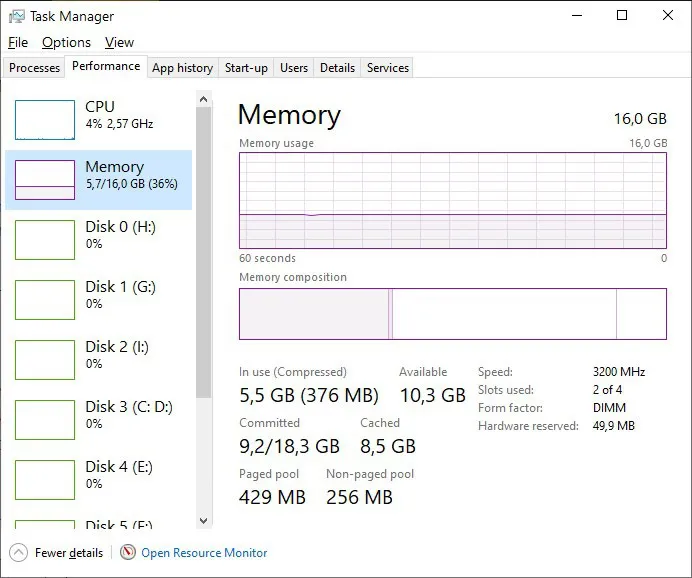
Si quieres revisar más detalles, puedes usar el Administrador de tareas. Pulsa Ctrl + Shift + Esc, entra en la pestaña Rendimiento y selecciona Memoria. Desde ahí podrás ver la memoria total, la memoria en uso, la velocidad y, en muchos equipos, las ranuras utilizadas.
Esta opción es especialmente útil porque no solo muestra cuánta RAM tiene el portátil, sino también si está trabajando al límite. Si al usar el equipo de forma normal la memoria está por encima del 80 % de uso, puede ser señal de que el portátil necesita ampliación, optimización del sistema o una revisión técnica.
También puedes pulsar Windows + R, escribir msinfo32 y aceptar. Se abrirá la ventana de información del sistema, donde podrás consultar la memoria física instalada, memoria disponible y otros datos generales del equipo.
Diferencia entre RAM instalada, RAM disponible y uso de memoria
Uno de los errores más habituales es mirar solo la cantidad de RAM instalada. Aunque ese dato es importante, no siempre explica por qué el portátil va lento. La RAM instalada es la memoria física que tiene el equipo, mientras que la RAM disponible es la parte que queda libre en ese momento para abrir nuevas aplicaciones.
Si tienes 8 GB de RAM y Windows, el navegador, antivirus, programas en segundo plano y servicios del sistema ya están usando gran parte de esa memoria, el portátil puede sentirse lento aunque técnicamente tenga una cantidad aceptable de RAM.
También es importante no confundir RAM con almacenamiento. La RAM no es el espacio donde guardas archivos, fotos o programas. Ese espacio corresponde al disco duro o SSD. Un portátil puede tener 512 GB de almacenamiento y solo 4 GB de RAM, por lo que puede quedarse corto de memoria aunque tenga mucho espacio libre.
Como saber cuanta ram soporta mi pc antes de ampliarla
Después de comprobar la memoria instalada, el siguiente paso es saber si el portátil permite ampliación. Esta parte es fundamental, porque no todos los equipos admiten más RAM y no todos usan el mismo tipo de memoria.
Para saber como saber cuanta ram soporta mi pc, debes identificar el modelo exacto del portátil, el tipo de memoria que utiliza, el número de ranuras disponibles y la capacidad máxima admitida por la placa base y el procesador. En algunos portátiles la RAM va soldada, en otros hay una ranura libre y en otros se pueden sustituir uno o dos módulos.
Antes de comprar una memoria nueva, revisa estos puntos:
- Modelo exacto del portátil, no solo la marca comercial.
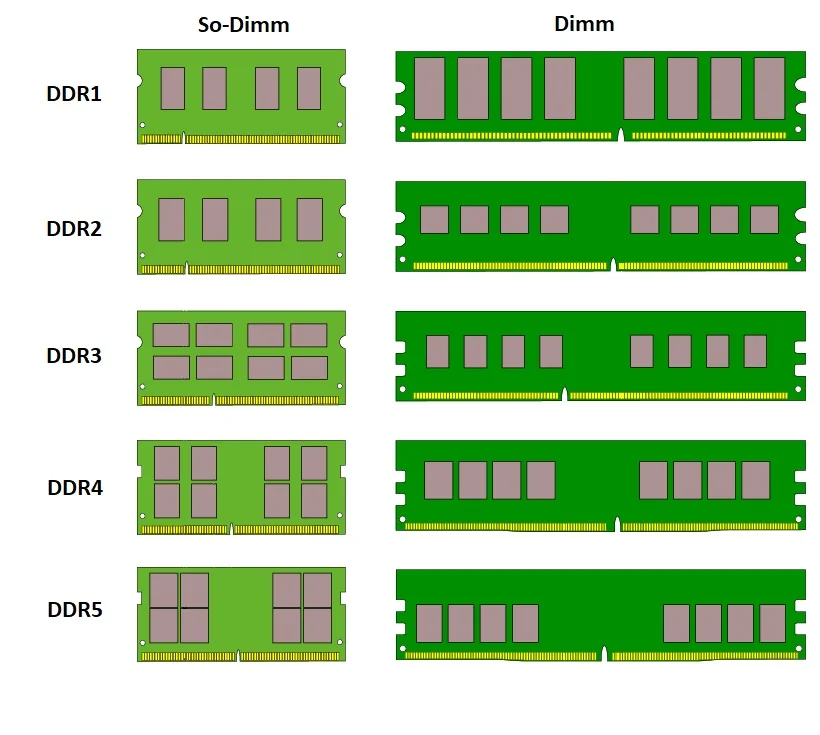
- Tipo de memoria compatible: DDR3, DDR4, DDR5 o LPDDR soldada.
- Número de ranuras de RAM disponibles.
- Capacidad máxima admitida por el equipo.
- Frecuencia y voltaje compatibles.
Comprar un módulo solo porque tiene más GB puede terminar en una memoria que no arranca, que no se reconoce o que genera errores. Si tienes dudas, lo más seguro es consultar antes con un servicio técnico especializado.
Cómo saber el tipo de RAM de mi portátil
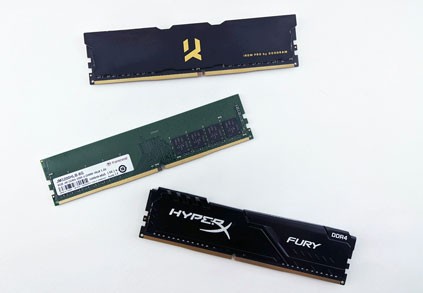
El tipo de RAM es tan importante como la capacidad. Un módulo DDR4 no sirve en una ranura DDR5, y una memoria de portátil no es igual que una memoria de sobremesa. La mayoría de portátiles que permiten ampliación utilizan módulos SODIMM, más pequeños que los módulos de PC de torre.
En Windows, el Administrador de tareas puede mostrar datos como velocidad y ranuras utilizadas, pero no siempre indica el tipo exacto de memoria. Para una comprobación más completa, se puede revisar la ficha técnica del fabricante o utilizar herramientas de diagnóstico que muestren información del módulo instalado.
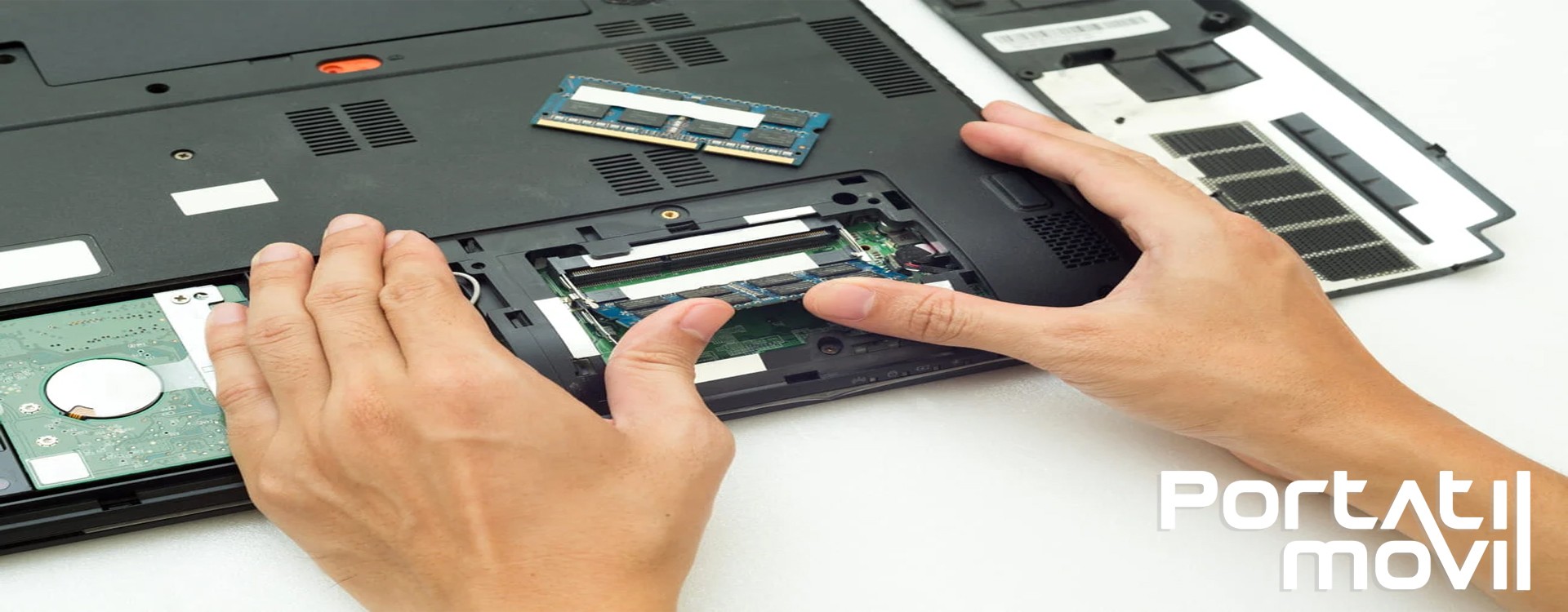
En taller, cuando hay dudas, se revisa físicamente el interior del portátil para confirmar si la RAM va soldada, si existe ranura libre y qué módulo está instalado. Esta comprobación evita errores frecuentes, sobre todo en portátiles finos donde la ampliación puede estar limitada.
Casos habituales según marca de portátil
Portátiles HP
En los portátiles HP, la ampliación depende mucho del modelo concreto. Algunos equipos tienen ranuras accesibles, otros combinan memoria soldada con una ranura adicional y otros no permiten ampliación. Para comprobarlo bien, conviene revisar el modelo exacto o el número de producto del equipo.
Portátiles Lenovo
En Lenovo es frecuente encontrar configuraciones diferentes dentro de una misma familia. Algunos ThinkPad permiten ampliación sencilla, mientras que otros modelos más finos integran la memoria en placa. Por eso no basta con saber que es un Lenovo; hay que confirmar el modelo exacto.
Portátiles Dell
En Dell, la etiqueta de servicio ayuda a identificar la configuración original del portátil. Muchos modelos profesionales permiten ampliar RAM, pero en equipos compactos o ultraligeros puede haber limitaciones importantes.
MacBook
En muchos MacBook modernos, la RAM va soldada y no se puede ampliar de forma convencional. Si el equipo se queda corto de memoria, puede ser necesario optimizar el sistema, revisar el almacenamiento o valorar otro equipo con mayor capacidad.
Acer, ASUS, MSI y otras marcas
En marcas como Acer, ASUS o MSI hay modelos muy ampliables y otros con memoria soldada. En portátiles gaming suele haber más margen para ampliar RAM, mientras que en ultrabooks y equipos finos la ampliación puede estar más limitada.
Cuándo no merece la pena ampliar la RAM
No siempre conviene ampliar la RAM. Si el portátil tiene un procesador muy básico, un disco mecánico antiguo, problemas de temperatura o una placa base con fallos, añadir más memoria puede no solucionar la lentitud. En esos casos es mejor hacer un diagnóstico completo antes de gastar dinero en componentes.
Tampoco es recomendable abrir el portátil sin experiencia si no sabes si la memoria va soldada, si hay ranuras libres o si el equipo todavía conserva garantía. Al desmontar un portátil se pueden dañar conectores, flex, pestañas, batería o incluso la placa base.
Si el equipo no admite ampliación o la reparación no compensa, puede ser más interesante valorar un portátil revisado y listo para trabajar. Puedes ver opciones en nuestra categoría de portátiles reacondicionados.
Cuándo pedir asesoramiento profesional
Conviene pedir asesoramiento profesional si el portátil va lento aunque tenga suficiente RAM, si no sabes qué tipo de memoria usa, si el equipo no arranca después de instalar un módulo nuevo o si aparecen pantallazos azules, reinicios o pitidos al encender.
Estos síntomas pueden estar relacionados con memoria incompatible, RAM defectuosa, ranura dañada, sobrecalentamiento o fallos de placa base. Un diagnóstico técnico permite diferenciar si el problema está en la RAM o en otro componente.
También es recomendable consultar antes de ampliar si usas el portátil para trabajo, estudios o empresa y no puedes permitirte fallos. Una memoria incompatible puede hacer que el equipo parezca funcionar bien al principio, pero provocar errores más adelante.
Si necesitas revisar tu equipo, puedes consultar nuestro servicio de reparación de portátiles.
Consejos para mejorar el rendimiento antes de cambiar la RAM
Antes de comprar memoria nueva, conviene revisar cómo se comporta el portátil en uso real. Si la lentitud aparece al iniciar Windows, puede haber demasiados programas cargando al arranque. Si el problema aparece al abrir muchas pestañas del navegador, probablemente la RAM sí esté trabajando al límite.
También hay que comprobar el estado del disco. Un portátil con disco duro mecánico antiguo puede ir lento aunque tenga RAM suficiente. En muchos casos, cambiar a SSD mejora mucho más la velocidad general que ampliar memoria, especialmente si el equipo todavía usa un disco tradicional.
La temperatura también influye. Si el ventilador está sucio, la pasta térmica está seca o el disipador no trabaja bien, el procesador puede bajar rendimiento para protegerse. En ese caso, el usuario nota lentitud, pero la causa principal no es la RAM.
Lo ideal es valorar el conjunto: memoria, disco, temperatura, batería, sistema operativo y uso real del equipo. Así se evita gastar dinero en una ampliación que quizá no solucione el problema.
FAQ sobre como saber la ram de mi portatil
¿Cómo saber la RAM de mi portátil sin abrirlo?
Puedes verlo desde Windows entrando en Configuración > Sistema > Acerca de, desde el Administrador de tareas en la pestaña Rendimiento o ejecutando msinfo32. Estos métodos muestran la memoria instalada sin desmontar el equipo.
¿Cómo saber la RAM de mi PC?
En Windows puedes consultar la RAM desde la configuración del sistema o desde el Administrador de tareas. En equipos de sobremesa también puedes revisar físicamente los módulos, aunque siempre es mejor apagar el equipo y desconectarlo antes de manipular cualquier componente.
¿Cómo ver la RAM de mi PC Windows 10?
En Windows 10, entra en Configuración, después en Sistema y pulsa en Acerca de. También puedes abrir el Administrador de tareas con Ctrl + Shift + Esc y revisar la pestaña Memoria.
¿Cómo saber cuánta RAM soporta mi PC?
Debes comprobar el modelo exacto, el tipo de memoria, las ranuras disponibles y la capacidad máxima admitida por la placa base y el procesador. En portátiles, este dato es especialmente importante porque algunos modelos llevan la RAM soldada.
¿Puedo ampliar la RAM de cualquier portátil?
No. Algunos portátiles permiten ampliar RAM fácilmente, otros tienen una sola ranura y muchos modelos finos llevan la memoria soldada. Antes de comprar un módulo, hay que confirmar la compatibilidad real del equipo.
¿Qué pasa si pongo una RAM incompatible?
El portátil puede no encender, emitir pitidos, reiniciarse, mostrar pantallazos azules o reconocer solo parte de la memoria. También puede funcionar de forma inestable aunque aparentemente arranque bien.
Experiencia técnica de taller
En servicio técnico vemos a menudo portátiles que llegan por lentitud y no siempre necesitan más RAM. A veces el problema está en el disco, en una instalación de Windows saturada, en temperatura alta o en programas en segundo plano. Por eso, antes de ampliar memoria, conviene revisar el estado general del equipo.
También encontramos casos de módulos comprados sin comprobar compatibilidad: memorias DDR equivocadas, frecuencias no soportadas, equipos con RAM soldada o portátiles que no reconocen toda la capacidad instalada. Un diagnóstico previo evita errores y permite decidir si merece la pena ampliar, reparar o cambiar de equipo.
Conclusión
Saber como saber la ram de mi portatil es fundamental antes de ampliar memoria o decidir si el equipo necesita una reparación. Puedes comprobar la RAM desde Windows, revisar el uso real desde el Administrador de tareas y consultar el tipo de memoria antes de comprar un módulo nuevo.
Si el portátil admite ampliación y el resto del equipo está en buen estado, aumentar la RAM puede mejorar la fluidez y alargar su vida útil. Pero si la memoria va soldada, el equipo tiene otros fallos o la mejora no compensa, puede ser mejor valorar una reparación diferente o mirar opciones de portátiles reacondicionados.