Se te perguntas como saber a RAM do meu portátil, a primeira coisa que deves verificar é quanta memória está instalada no equipamento, quanta está realmente a ser utilizada e se permite expansão. A RAM influencia diretamente a fluidez do portátil quando abres várias abas, programas de escritório, aplicações de design, ferramentas de trabalho ou simplesmente quando o Windows começa a ficar mais lento do que o normal.
Em muitos casos, o utilizador nota que o portátil demora a responder, bloqueia com várias tarefas abertas ou começa a usar demasiado o disco. Antes de comprar memória nova, convém saber se o problema vem realmente da RAM, do armazenamento, da temperatura ou de uma configuração saturada do sistema.
Como saber a RAM do meu portátil a partir do Windows
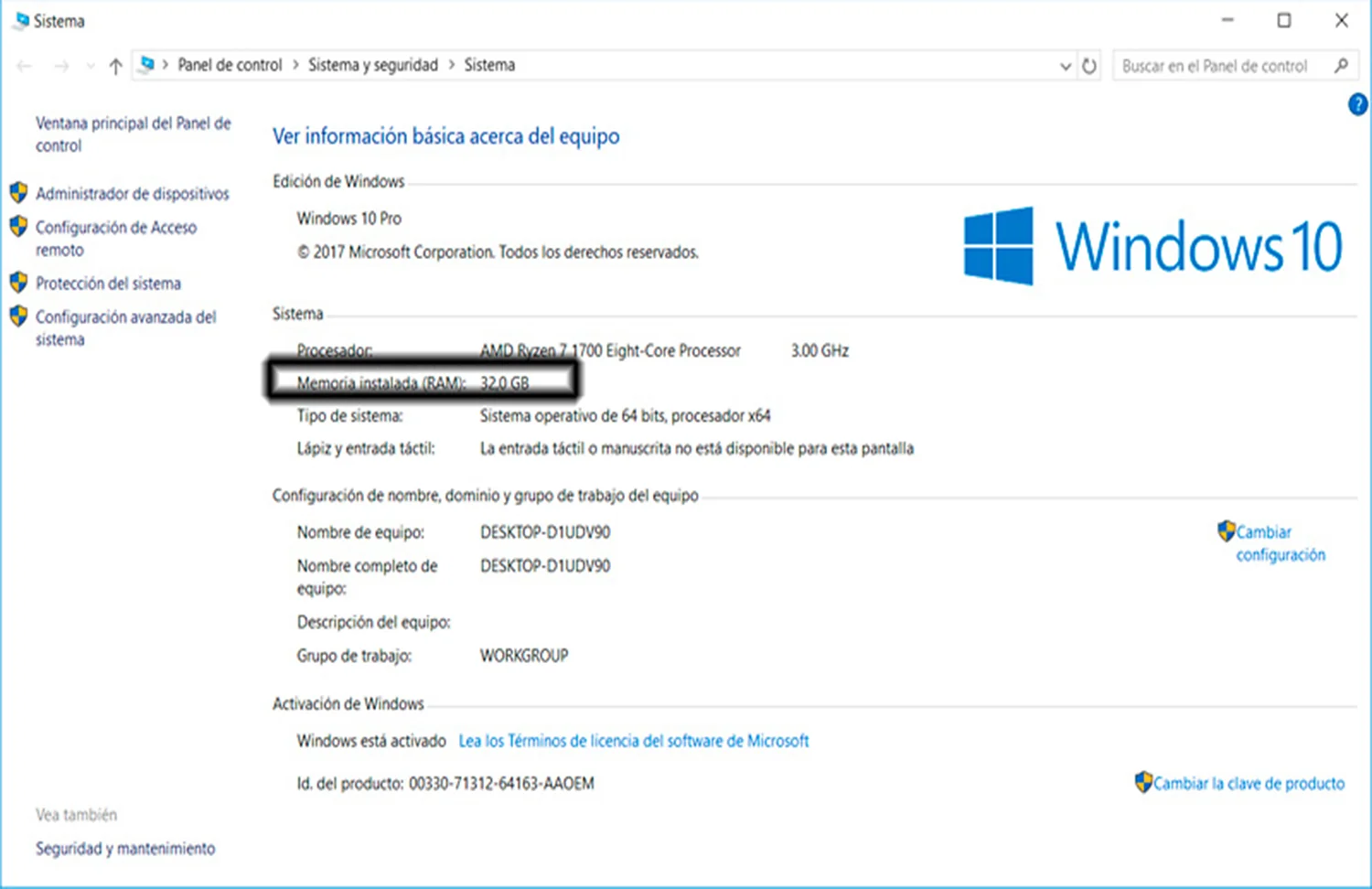
A forma mais simples de verificar a RAM num portátil com Windows é entrar nas informações do sistema. Este método serve para Windows 10 e Windows 11, e permite ver rapidamente a quantidade de memória instalada sem abrir o computador.
Para o fazer, clica em Iniciar, entra em Definições, depois em Sistema e seleciona Acerca de. Nesse separador verás uma linha chamada RAM instalada, onde aparecerá a memória reconhecida pelo sistema.
Este dado responde diretamente a pesquisas como como saber a RAM do meu PC ou como ver a RAM do meu PC. Se aparecer, por exemplo, 8 GB de RAM, significa que essa é a memória física detetada pelo Windows. Em alguns equipamentos pode aparecer uma quantidade utilizável ligeiramente inferior, porque parte da memória é reservada para a gráfica integrada ou para recursos do sistema.
Como ver a RAM do meu PC Windows 10
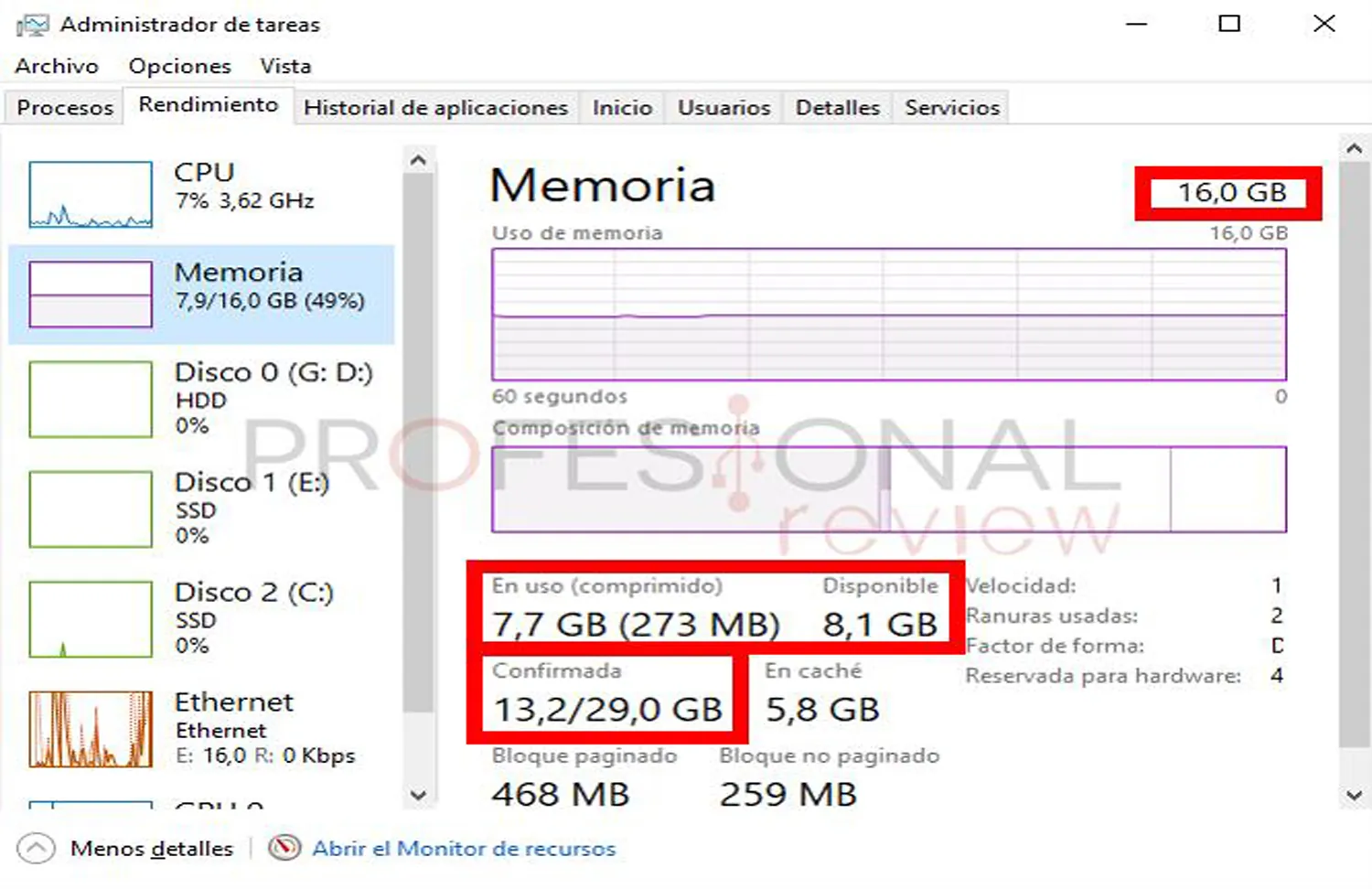
Se quiseres consultar mais detalhes, podes usar o Gestor de Tarefas. Prime Ctrl + Shift + Esc, entra no separador Desempenho e seleciona Memória. A partir daí poderás ver a memória total, a memória em uso, a velocidade e, em muitos equipamentos, as ranhuras utilizadas.
Esta opção é especialmente útil porque não mostra apenas quanta RAM tem o portátil, mas também se está a trabalhar no limite. Se, ao usar o equipamento normalmente, a memória estiver acima dos 80% de utilização, pode ser sinal de que o portátil precisa de expansão, otimização do sistema ou uma revisão técnica.
Também podes premir Windows + R, escrever msinfo32 e aceitar. Será aberta a janela de informações do sistema, onde poderás consultar a memória física instalada, memória disponível e outros dados gerais do equipamento.
Diferença entre RAM instalada, RAM disponível e utilização de memória
Um dos erros mais habituais é olhar apenas para a quantidade de RAM instalada. Embora esse dado seja importante, nem sempre explica porque é que o portátil está lento. A RAM instalada é a memória física que o equipamento tem, enquanto a RAM disponível é a parte que fica livre nesse momento para abrir novas aplicações.
Se tens 8 GB de RAM e o Windows, o navegador, o antivírus, programas em segundo plano e serviços do sistema já estão a usar grande parte dessa memória, o portátil pode parecer lento embora tecnicamente tenha uma quantidade aceitável de RAM.
Também é importante não confundir RAM com armazenamento. A RAM não é o espaço onde guardas ficheiros, fotografias ou programas. Esse espaço corresponde ao disco rígido ou SSD. Um portátil pode ter 512 GB de armazenamento e apenas 4 GB de RAM, pelo que pode ficar curto de memória mesmo tendo muito espaço livre.
Como saber quanta RAM suporta o meu PC antes de a ampliar
Depois de verificar a memória instalada, o passo seguinte é saber se o portátil permite expansão. Esta parte é fundamental, porque nem todos os equipamentos admitem mais RAM e nem todos usam o mesmo tipo de memória.
Para saber como saber quanta RAM suporta o meu PC, deves identificar o modelo exato do portátil, o tipo de memória que utiliza, o número de ranhuras disponíveis e a capacidade máxima admitida pela placa-mãe e pelo processador. Em alguns portáteis a RAM está soldada, noutros há uma ranhura livre e noutros é possível substituir um ou dois módulos.
Antes de comprar uma memória nova, verifica estes pontos:
- Modelo exato do portátil, não apenas a marca comercial.
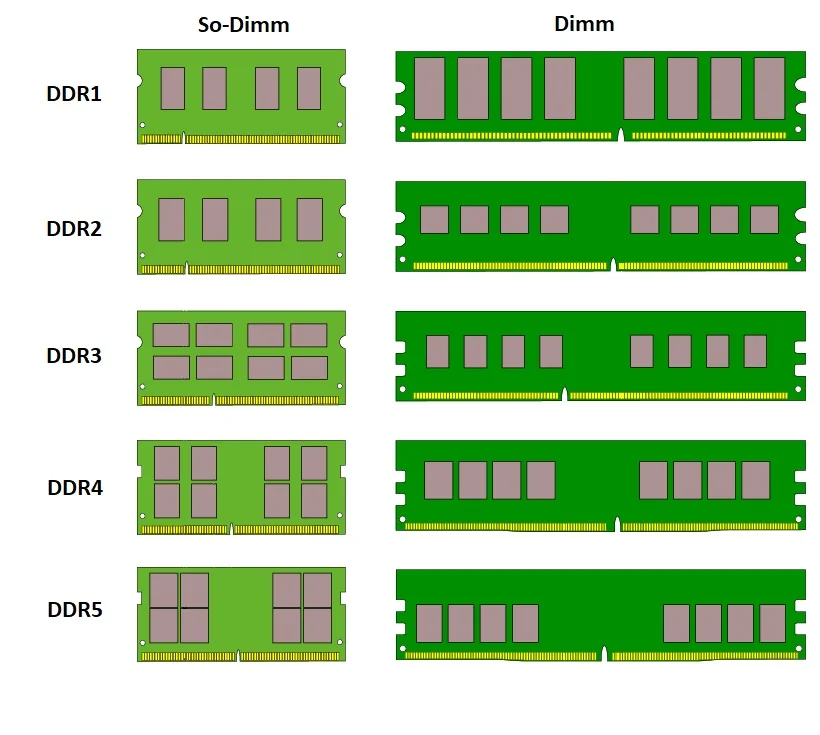
- Tipo de memória compatível: DDR3, DDR4, DDR5 ou LPDDR soldada.
- Número de ranhuras de RAM disponíveis.
- Capacidade máxima admitida pelo equipamento.
- Frequência e voltagem compatíveis.
Comprar um módulo apenas porque tem mais GB pode acabar numa memória que não arranca, que não é reconhecida ou que gera erros. Se tiveres dúvidas, o mais seguro é consultar antes um serviço técnico especializado.
Como saber o tipo de RAM do meu portátil
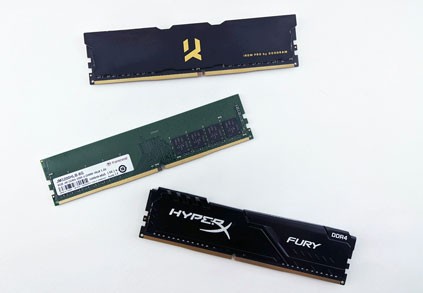
O tipo de RAM é tão importante como a capacidade. Um módulo DDR4 não serve numa ranhura DDR5, e uma memória de portátil não é igual a uma memória de computador de secretária. A maioria dos portáteis que permitem expansão utiliza módulos SODIMM, mais pequenos do que os módulos de PC de torre.
No Windows, o Gestor de Tarefas pode mostrar dados como velocidade e ranhuras utilizadas, mas nem sempre indica o tipo exato de memória. Para uma verificação mais completa, pode consultar-se a ficha técnica do fabricante ou utilizar ferramentas de diagnóstico que mostrem informação do módulo instalado.
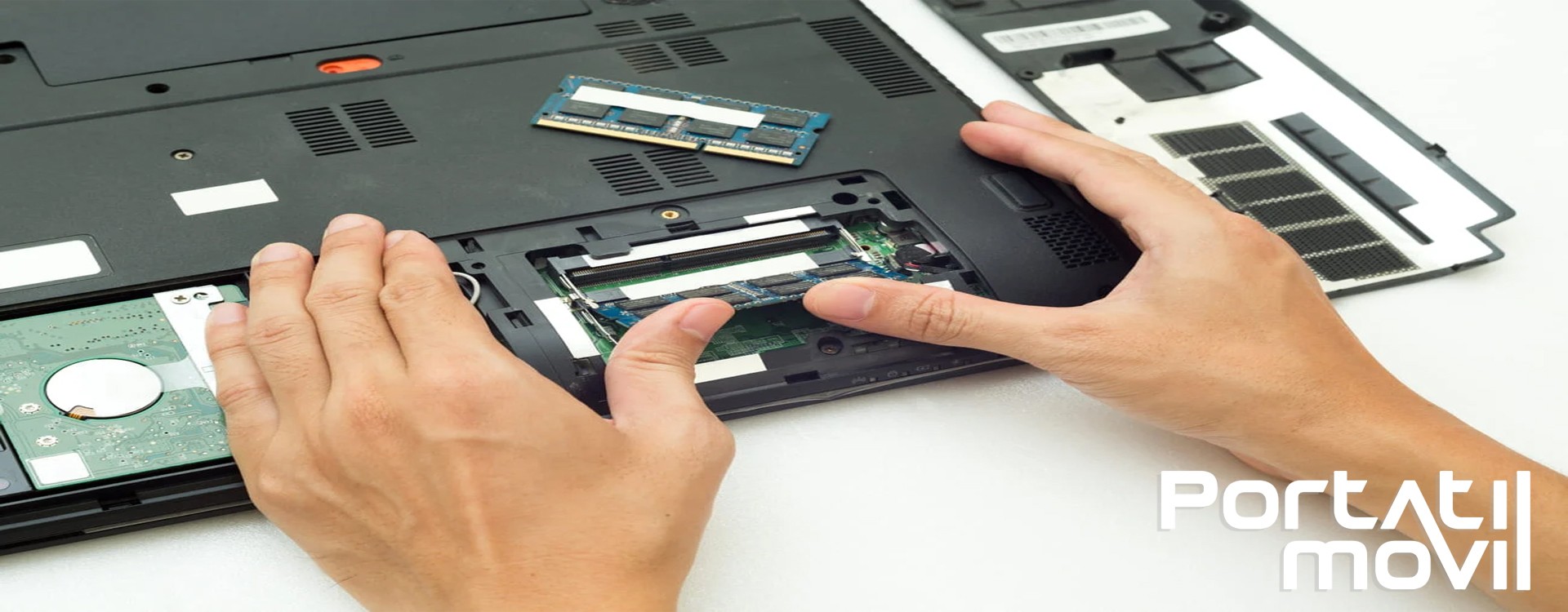
Em oficina, quando há dúvidas, revê-se fisicamente o interior do portátil para confirmar se a RAM está soldada, se existe ranhura livre e que módulo está instalado. Esta verificação evita erros frequentes, sobretudo em portáteis finos onde a expansão pode estar limitada.
Casos habituais segundo a marca do portátil
Portáteis HP
Nos portáteis HP, a expansão depende muito do modelo concreto. Alguns equipamentos têm ranhuras acessíveis, outros combinam memória soldada com uma ranhura adicional e outros não permitem expansão. Para o verificar corretamente, convém rever o modelo exato ou o número de produto do equipamento.
Portáteis Lenovo
Na Lenovo é frequente encontrar configurações diferentes dentro da mesma família. Alguns ThinkPad permitem uma expansão simples, enquanto outros modelos mais finos integram a memória na placa. Por isso, não basta saber que é um Lenovo; é necessário confirmar o modelo exato.
Portáteis Dell
Na Dell, a etiqueta de serviço ajuda a identificar a configuração original do portátil. Muitos modelos profissionais permitem ampliar a RAM, mas em equipamentos compactos ou ultraleves podem existir limitações importantes.
MacBook
Em muitos MacBook modernos, a RAM está soldada e não pode ser ampliada de forma convencional. Se o equipamento ficar curto de memória, pode ser necessário otimizar o sistema, rever o armazenamento ou considerar outro equipamento com maior capacidade.
Acer, ASUS, MSI e outras marcas
Em marcas como Acer, ASUS ou MSI há modelos muito expansíveis e outros com memória soldada. Nos portáteis gaming costuma haver mais margem para ampliar RAM, enquanto nos ultrabooks e equipamentos finos a expansão pode estar mais limitada.
Quando não vale a pena ampliar a RAM
Nem sempre convém ampliar a RAM. Se o portátil tiver um processador muito básico, um disco mecânico antigo, problemas de temperatura ou uma placa-mãe com falhas, adicionar mais memória pode não resolver a lentidão. Nesses casos, é melhor fazer um diagnóstico completo antes de gastar dinheiro em componentes.
Também não é recomendável abrir o portátil sem experiência se não sabes se a memória está soldada, se há ranhuras livres ou se o equipamento ainda mantém a garantia. Ao desmontar um portátil, podem danificar-se conectores, cabos flex, patilhas, bateria ou até a placa-mãe.
Se o equipamento não admitir expansão ou a reparação não compensar, pode ser mais interessante considerar um portátil revisto e pronto para trabalhar. Podes ver opções na nossa categoria de portáteis recondicionados.
Quando pedir aconselhamento profissional
Convém pedir aconselhamento profissional se o portátil estiver lento embora tenha RAM suficiente, se não souberes que tipo de memória utiliza, se o equipamento não arrancar depois de instalar um módulo novo ou se aparecerem ecrãs azuis, reinícios ou apitos ao ligar.
Estes sintomas podem estar relacionados com memória incompatível, RAM defeituosa, ranhura danificada, sobreaquecimento ou falhas na placa-mãe. Um diagnóstico técnico permite distinguir se o problema está na RAM ou noutro componente.
Também é recomendável consultar antes de ampliar se usas o portátil para trabalho, estudos ou empresa e não podes permitir falhas. Uma memória incompatível pode fazer com que o equipamento pareça funcionar bem no início, mas provocar erros mais tarde.
Se precisares de rever o teu equipamento, podes consultar o nosso serviço de reparação de portáteis.
Conselhos para melhorar o desempenho antes de trocar a RAM
Antes de comprar memória nova, convém rever como se comporta o portátil em utilização real. Se a lentidão aparece ao iniciar o Windows, pode haver demasiados programas a carregar no arranque. Se o problema aparece ao abrir muitas abas do navegador, provavelmente a RAM está mesmo a trabalhar no limite.
Também é necessário verificar o estado do disco. Um portátil com disco rígido mecânico antigo pode estar lento mesmo tendo RAM suficiente. Em muitos casos, mudar para SSD melhora muito mais a velocidade geral do que ampliar a memória, especialmente se o equipamento ainda usar um disco tradicional.
A temperatura também influencia. Se a ventoinha estiver suja, a pasta térmica estiver seca ou o dissipador não trabalhar bem, o processador pode reduzir o desempenho para se proteger. Nesse caso, o utilizador nota lentidão, mas a causa principal não é a RAM.
O ideal é avaliar o conjunto: memória, disco, temperatura, bateria, sistema operativo e utilização real do equipamento. Assim evita-se gastar dinheiro numa expansão que talvez não resolva o problema.
FAQ sobre como saber a RAM do meu portátil
Como saber a RAM do meu portátil sem o abrir?
Podes vê-la no Windows entrando em Definições > Sistema > Acerca de, no Gestor de Tarefas no separador Desempenho ou executando msinfo32. Estes métodos mostram a memória instalada sem desmontar o equipamento.
Como saber a RAM do meu PC?
No Windows podes consultar a RAM a partir das definições do sistema ou do Gestor de Tarefas. Em computadores de secretária também podes rever fisicamente os módulos, embora seja sempre melhor desligar o equipamento e desconectá-lo antes de manipular qualquer componente.
Como ver a RAM do meu PC Windows 10?
No Windows 10, entra em Definições, depois em Sistema e clica em Acerca de. Também podes abrir o Gestor de Tarefas com Ctrl + Shift + Esc e rever o separador Memória.
Como saber quanta RAM suporta o meu PC?
Deves verificar o modelo exato, o tipo de memória, as ranhuras disponíveis e a capacidade máxima admitida pela placa-mãe e pelo processador. Em portáteis, este dado é especialmente importante porque alguns modelos têm a RAM soldada.
Posso ampliar a RAM de qualquer portátil?
Não. Alguns portáteis permitem ampliar a RAM facilmente, outros têm apenas uma ranhura e muitos modelos finos têm a memória soldada. Antes de comprar um módulo, é necessário confirmar a compatibilidade real do equipamento.
O que acontece se instalar uma RAM incompatível?
O portátil pode não ligar, emitir apitos, reiniciar, mostrar ecrãs azuis ou reconhecer apenas parte da memória. Também pode funcionar de forma instável mesmo que aparentemente arranque bem.
Experiência técnica de oficina
No serviço técnico vemos frequentemente portáteis que chegam por lentidão e nem sempre precisam de mais RAM. Às vezes o problema está no disco, numa instalação do Windows saturada, em temperatura elevada ou em programas em segundo plano. Por isso, antes de ampliar memória, convém rever o estado geral do equipamento.
Também encontramos casos de módulos comprados sem verificar compatibilidade: memórias DDR erradas, frequências não suportadas, equipamentos com RAM soldada ou portáteis que não reconhecem toda a capacidade instalada. Um diagnóstico prévio evita erros e permite decidir se vale a pena ampliar, reparar ou trocar de equipamento.
Conclusão
Saber como saber a RAM do meu portátil é fundamental antes de ampliar memória ou decidir se o equipamento precisa de uma reparação. Podes verificar a RAM a partir do Windows, rever a utilização real no Gestor de Tarefas e consultar o tipo de memória antes de comprar um módulo novo.
Se o portátil admitir expansão e o resto do equipamento estiver em bom estado, aumentar a RAM pode melhorar a fluidez e prolongar a sua vida útil. Mas se a memória estiver soldada, o equipamento tiver outros problemas ou a melhoria não compensar, pode ser melhor considerar uma reparação diferente ou ver opções de portáteis recondicionados.