Se ti chiedi come sapere quanta RAM ha il mio portatile, la prima cosa da controllare è quanta memoria è installata nel dispositivo, quanta ne sta usando realmente e se consente un ampliamento. La RAM influisce direttamente sulla fluidità del portatile quando apri più schede, programmi da ufficio, applicazioni di design, strumenti di lavoro o semplicemente quando Windows inizia a diventare più lento del normale.
In molti casi, l’utente nota che il portatile impiega tempo a rispondere, si blocca con più attività aperte o inizia a utilizzare troppo il disco. Prima di acquistare nuova memoria, conviene capire se il problema dipende davvero dalla RAM, dall’archiviazione, dalla temperatura o da una configurazione del sistema satura.
Come sapere quanta RAM ha il mio portatile da Windows
Il modo più semplice per controllare la RAM su un portatile con Windows è accedere alle informazioni di sistema. Questo metodo è valido per Windows 10 e Windows 11, e permette di vedere rapidamente la quantità di memoria installata senza aprire il computer.
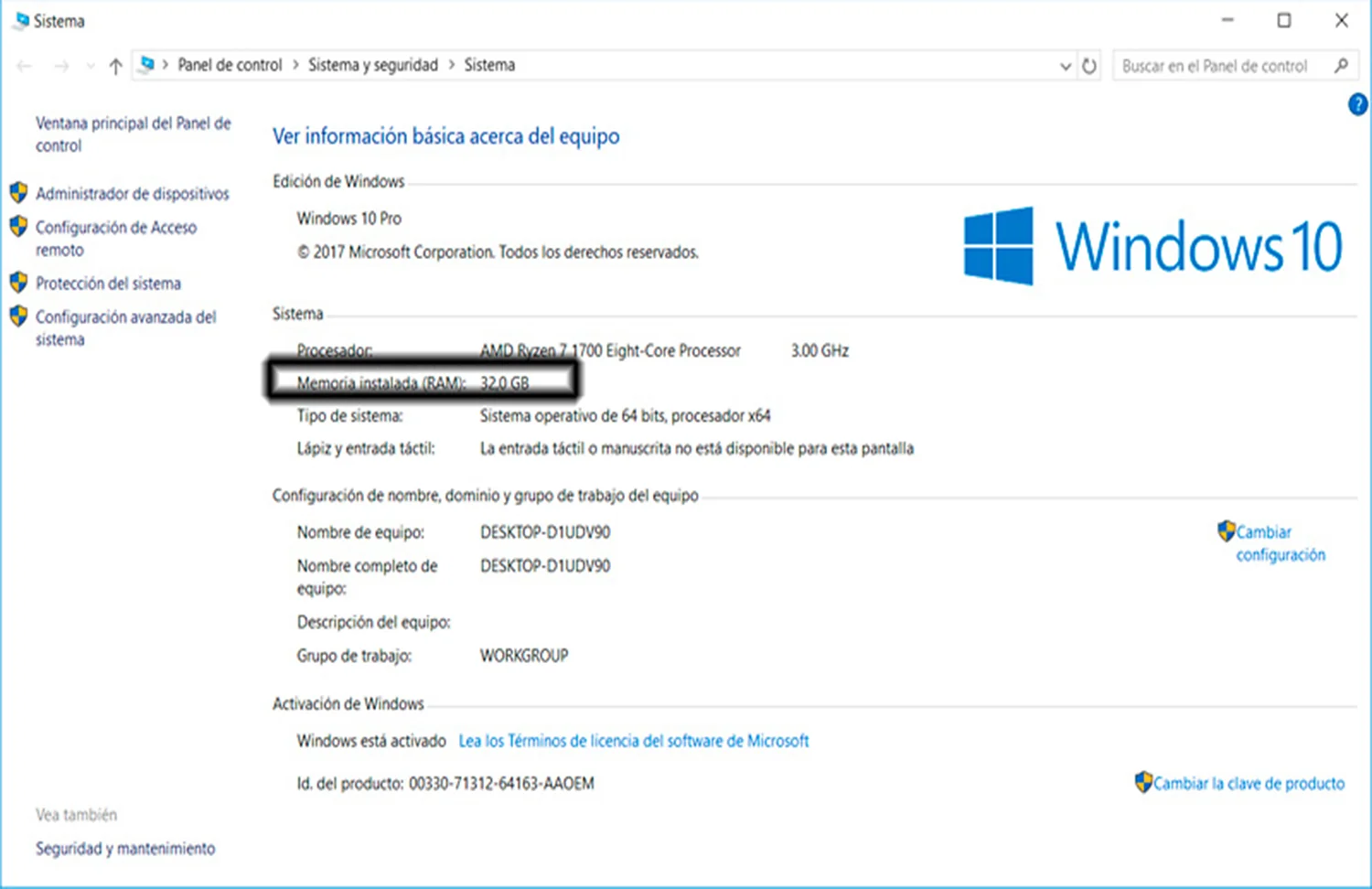
Per farlo, clicca su Start, entra in Impostazioni, poi in Sistema e seleziona Informazioni. In questa sezione vedrai una riga chiamata RAM installata, dove comparirà la memoria riconosciuta dal sistema.
Questo dato risponde direttamente a ricerche come come sapere la RAM del mio PC o come vedere la RAM del mio PC. Se compare, ad esempio, 8 GB di RAM, significa che quella è la memoria fisica rilevata da Windows. In alcuni dispositivi può apparire una quantità utilizzabile leggermente inferiore, perché parte della memoria viene riservata alla grafica integrata o alle risorse del sistema.
Come vedere la RAM del mio PC Windows 10
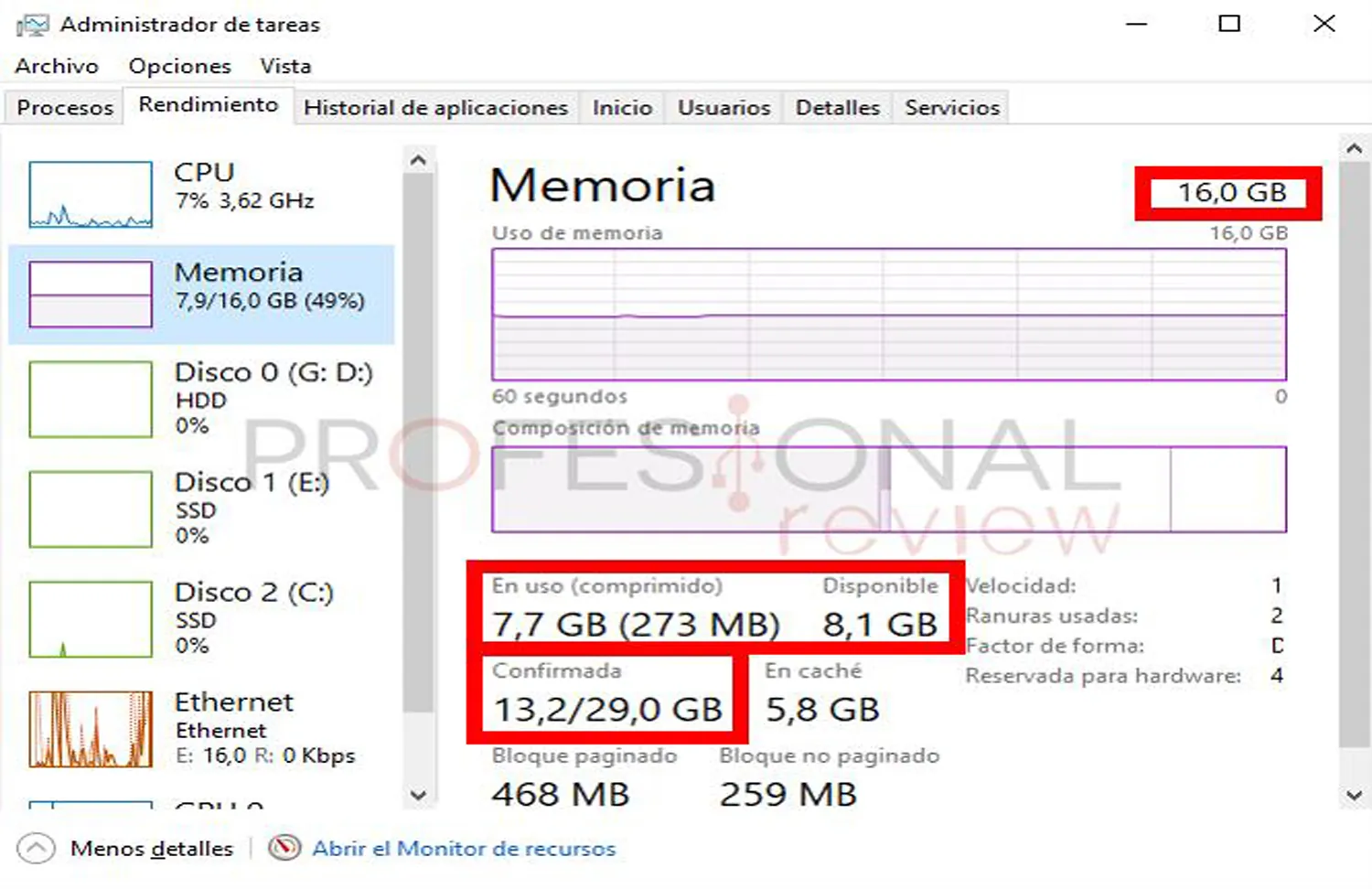
Se vuoi controllare più dettagli, puoi usare il Gestione attività. Premi Ctrl + Shift + Esc, entra nella scheda Prestazioni e seleziona Memoria. Da lì potrai vedere la memoria totale, la memoria in uso, la velocità e, in molti dispositivi, gli slot utilizzati.
Questa opzione è particolarmente utile perché non mostra solo quanta RAM ha il portatile, ma anche se sta lavorando al limite. Se durante un uso normale del dispositivo la memoria supera l’80% di utilizzo, può essere un segnale che il portatile ha bisogno di un ampliamento, di un’ottimizzazione del sistema o di un controllo tecnico.
Puoi anche premere Windows + R, scrivere msinfo32 e confermare. Si aprirà la finestra delle informazioni di sistema, dove potrai consultare la memoria fisica installata, la memoria disponibile e altri dati generali del dispositivo.
Differenza tra RAM installata, RAM disponibile e uso della memoria
Uno degli errori più comuni è guardare solo la quantità di RAM installata. Anche se questo dato è importante, non sempre spiega perché il portatile è lento. La RAM installata è la memoria fisica presente nel dispositivo, mentre la RAM disponibile è la parte che rimane libera in quel momento per aprire nuove applicazioni.
Se hai 8 GB di RAM e Windows, il browser, l’antivirus, i programmi in background e i servizi di sistema stanno già usando gran parte di quella memoria, il portatile può risultare lento anche se tecnicamente dispone di una quantità accettabile di RAM.
È importante anche non confondere la RAM con l’archiviazione. La RAM non è lo spazio dove salvi file, foto o programmi. Quello spazio corrisponde al disco rigido o all’SSD. Un portatile può avere 512 GB di archiviazione e solo 4 GB di RAM, quindi può risultare limitato in memoria anche se ha molto spazio libero.
Come sapere quanta RAM supporta il mio PC prima di ampliarla
Dopo aver controllato la memoria installata, il passo successivo è sapere se il portatile consente l’ampliamento. Questa parte è fondamentale, perché non tutti i dispositivi ammettono più RAM e non tutti utilizzano lo stesso tipo di memoria.
Per sapere come sapere quanta RAM supporta il mio PC, devi identificare il modello esatto del portatile, il tipo di memoria che utilizza, il numero di slot disponibili e la capacità massima supportata dalla scheda madre e dal processore. In alcuni portatili la RAM è saldata, in altri c’è uno slot libero e in altri ancora si possono sostituire uno o due moduli.
Prima di acquistare una nuova memoria, controlla questi punti:
- Modello esatto del portatile, non solo la marca commerciale.
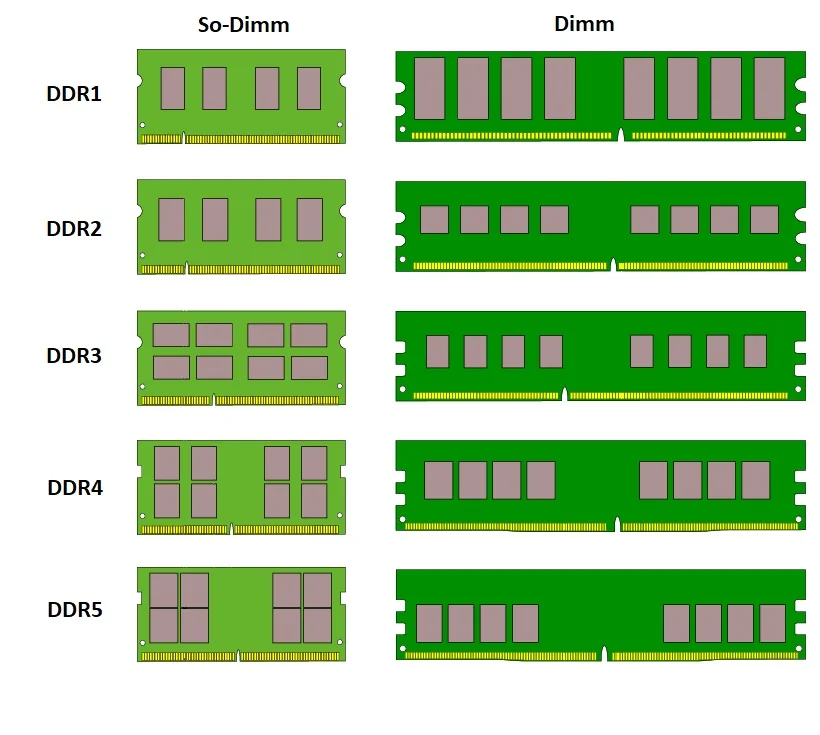
- Tipo di memoria compatibile: DDR3, DDR4, DDR5 o LPDDR saldata.
- Numero di slot RAM disponibili.
- Capacità massima supportata dal dispositivo.
- Frequenza e voltaggio compatibili.
Acquistare un modulo solo perché ha più GB può portare a una memoria che non avvia il sistema, che non viene riconosciuta o che genera errori. Se hai dubbi, la soluzione più sicura è consultare prima un servizio tecnico specializzato.
Come sapere il tipo di RAM del mio portatile
Il tipo di RAM è importante quanto la capacità. Un modulo DDR4 non è compatibile con uno slot DDR5, e una memoria per portatile non è uguale a una memoria per PC fisso. La maggior parte dei portatili che consentono l’ampliamento utilizza moduli SODIMM, più piccoli rispetto ai moduli dei PC tower.
In Windows, Gestione attività può mostrare dati come velocità e slot utilizzati, ma non sempre indica il tipo esatto di memoria. Per una verifica più completa, si può consultare la scheda tecnica del produttore o utilizzare strumenti di diagnostica che mostrino le informazioni del modulo installato.
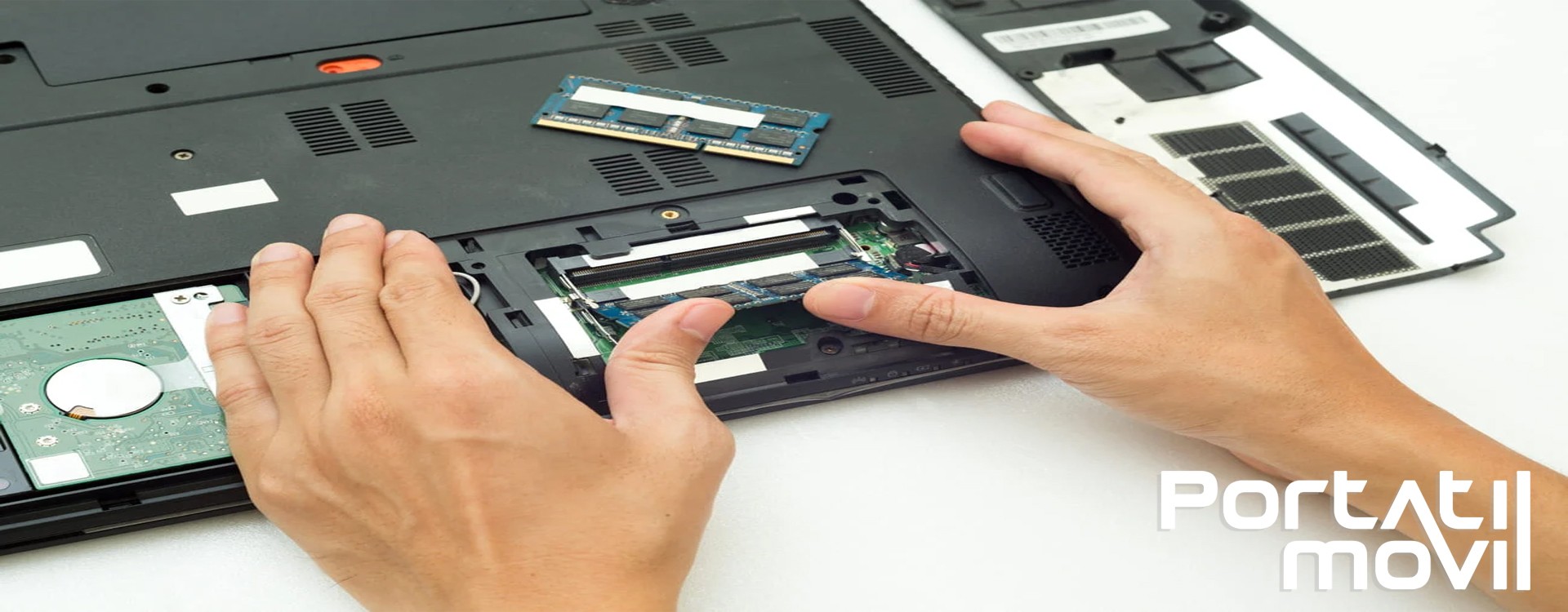
In laboratorio, quando ci sono dubbi, si controlla fisicamente l’interno del portatile per confermare se la RAM è saldata, se esiste uno slot libero e quale modulo è installato. Questa verifica evita errori frequenti, soprattutto nei portatili sottili dove l’ampliamento può essere limitato.
Casi abituali secondo la marca del portatile
Portatili HP
Nei portatili HP, l’ampliamento dipende molto dal modello specifico. Alcuni dispositivi hanno slot accessibili, altri combinano memoria saldata con uno slot aggiuntivo e altri non consentono ampliamenti. Per verificarlo correttamente, conviene controllare il modello esatto o il numero prodotto del dispositivo.
Portatili Lenovo
In Lenovo è frequente trovare configurazioni diverse all’interno della stessa famiglia. Alcuni ThinkPad consentono un ampliamento semplice, mentre altri modelli più sottili integrano la memoria sulla scheda madre. Per questo non basta sapere che è un Lenovo; bisogna confermare il modello esatto.
Portatili Dell
In Dell, il service tag aiuta a identificare la configurazione originale del portatile. Molti modelli professionali consentono di ampliare la RAM, ma nei dispositivi compatti o ultraleggeri possono esserci limitazioni importanti.
MacBook
In molti MacBook moderni, la RAM è saldata e non può essere ampliata in modo convenzionale. Se il dispositivo risulta insufficiente in memoria, può essere necessario ottimizzare il sistema, controllare l’archiviazione o valutare un altro dispositivo con maggiore capacità.
Acer, ASUS, MSI e altre marche
In marche come Acer, ASUS o MSI ci sono modelli molto espandibili e altri con memoria saldata. Nei portatili gaming di solito c’è più margine per ampliare la RAM, mentre negli ultrabook e nei dispositivi sottili l’ampliamento può essere più limitato.
Quando non conviene ampliare la RAM
Non sempre conviene ampliare la RAM. Se il portatile ha un processore molto basico, un vecchio disco meccanico, problemi di temperatura o una scheda madre con guasti, aggiungere più memoria può non risolvere la lentezza. In questi casi è meglio effettuare una diagnosi completa prima di spendere soldi in componenti.
Non è nemmeno consigliabile aprire il portatile senza esperienza se non sai se la memoria è saldata, se ci sono slot liberi o se il dispositivo è ancora in garanzia. Smontando un portatile si possono danneggiare connettori, flat cable, linguette, batteria o persino la scheda madre.
Se il dispositivo non supporta l’ampliamento o la riparazione non conviene, può essere più interessante valutare un portatile controllato e pronto per lavorare. Puoi vedere le opzioni nella nostra categoria di portatili ricondizionati.
Quando richiedere consulenza professionale
Conviene richiedere consulenza professionale se il portatile è lento anche se ha abbastanza RAM, se non sai che tipo di memoria utilizza, se il dispositivo non si avvia dopo aver installato un nuovo modulo o se compaiono schermate blu, riavvii o segnali acustici all’accensione.
Questi sintomi possono essere collegati a memoria incompatibile, RAM difettosa, slot danneggiato, surriscaldamento o guasti della scheda madre. Una diagnosi tecnica permette di distinguere se il problema è nella RAM o in un altro componente.
È consigliabile consultare un tecnico anche prima dell’ampliamento se usi il portatile per lavoro, studio o azienda e non puoi permetterti problemi. Una memoria incompatibile può far sembrare che il dispositivo funzioni bene all’inizio, ma provocare errori in seguito.
Se hai bisogno di controllare il tuo dispositivo, puoi consultare il nostro servizio di riparazione di portatili.
Consigli per migliorare le prestazioni prima di cambiare la RAM
Prima di acquistare nuova memoria, conviene controllare come si comporta il portatile nell’uso reale. Se la lentezza compare all’avvio di Windows, potrebbero esserci troppi programmi caricati all’avvio. Se il problema compare aprendo molte schede del browser, probabilmente la RAM sta davvero lavorando al limite.
Bisogna anche controllare lo stato del disco. Un portatile con un vecchio disco rigido meccanico può essere lento anche con RAM sufficiente. In molti casi, passare a un SSD migliora molto più la velocità generale rispetto all’ampliamento della memoria, soprattutto se il dispositivo usa ancora un disco tradizionale.
Anche la temperatura influisce. Se la ventola è sporca, la pasta termica è secca o il dissipatore non lavora bene, il processore può ridurre le prestazioni per proteggersi. In quel caso, l’utente nota lentezza, ma la causa principale non è la RAM.
L’ideale è valutare l’insieme: memoria, disco, temperatura, batteria, sistema operativo e uso reale del dispositivo. Così si evita di spendere soldi in un ampliamento che forse non risolve il problema.
FAQ su come sapere quanta RAM ha il mio portatile
Come sapere quanta RAM ha il mio portatile senza aprirlo?
Puoi vederlo da Windows entrando in Impostazioni > Sistema > Informazioni, da Gestione attività nella scheda Prestazioni o eseguendo msinfo32. Questi metodi mostrano la memoria installata senza smontare il dispositivo.
Come sapere la RAM del mio PC?
In Windows puoi consultare la RAM dalle impostazioni del sistema o da Gestione attività. Nei computer fissi puoi anche controllare fisicamente i moduli, anche se è sempre meglio spegnere il dispositivo e scollegarlo prima di manipolare qualsiasi componente.
Come vedere la RAM del mio PC Windows 10?
In Windows 10, entra in Impostazioni, poi in Sistema e clicca su Informazioni. Puoi anche aprire Gestione attività con Ctrl + Shift + Esc e controllare la scheda Memoria.
Come sapere quanta RAM supporta il mio PC?
Devi verificare il modello esatto, il tipo di memoria, gli slot disponibili e la capacità massima supportata dalla scheda madre e dal processore. Nei portatili, questo dato è particolarmente importante perché alcuni modelli hanno la RAM saldata.
Posso ampliare la RAM di qualsiasi portatile?
No. Alcuni portatili permettono di ampliare facilmente la RAM, altri hanno un solo slot e molti modelli sottili hanno la memoria saldata. Prima di acquistare un modulo, bisogna confermare la reale compatibilità del dispositivo.
Cosa succede se installo una RAM incompatibile?
Il portatile potrebbe non accendersi, emettere segnali acustici, riavviarsi, mostrare schermate blu o riconoscere solo parte della memoria. Può anche funzionare in modo instabile anche se apparentemente si avvia bene.
Esperienza tecnica di laboratorio
Nel servizio tecnico vediamo spesso portatili che arrivano per lentezza e non sempre hanno bisogno di più RAM. A volte il problema è nel disco, in un’installazione di Windows satura, nella temperatura elevata o nei programmi in background. Per questo, prima di ampliare la memoria, conviene controllare lo stato generale del dispositivo.
Troviamo anche casi di moduli acquistati senza verificare la compatibilità: memorie DDR sbagliate, frequenze non supportate, dispositivi con RAM saldata o portatili che non riconoscono tutta la capacità installata. Una diagnosi preventiva evita errori e permette di decidere se conviene ampliare, riparare o cambiare dispositivo.
Conclusione
Sapere come sapere quanta RAM ha il mio portatile è fondamentale prima di ampliare la memoria o decidere se il dispositivo ha bisogno di una riparazione. Puoi controllare la RAM da Windows, verificare l’uso reale da Gestione attività e consultare il tipo di memoria prima di acquistare un nuovo modulo.
Se il portatile supporta l’ampliamento e il resto del dispositivo è in buono stato, aumentare la RAM può migliorare la fluidità e prolungarne la vita utile. Ma se la memoria è saldata, il dispositivo ha altri guasti o il miglioramento non conviene, può essere meglio valutare una riparazione diversa o guardare opzioni di portatili ricondizionati.