




PORTE AUDIO E USB
Per saperne di più
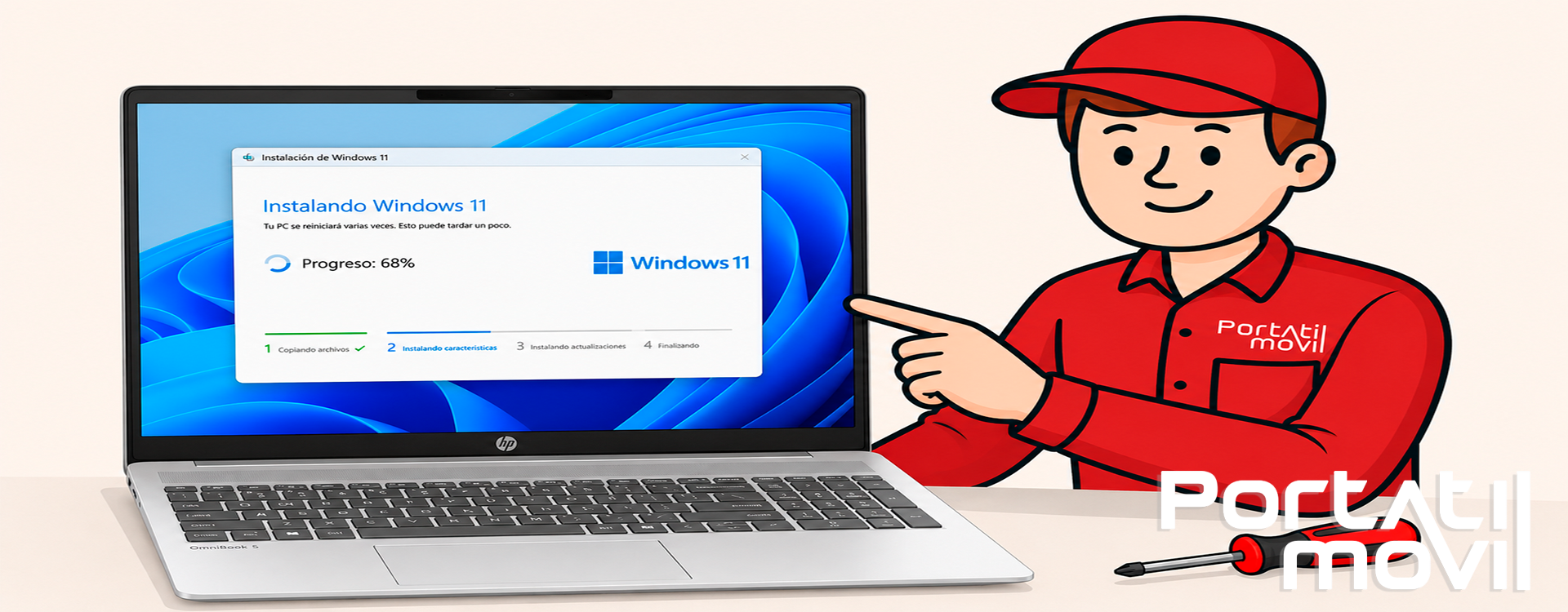
Se ti chiedi come sapere se il mio PC è compatibile con Windows 11, la prima cosa da controllare è se il tuo computer soddisfa i requisiti minimi hardware e di sicurezza richiesti da Microsoft. Non basta che il dispositivo funzioni bene con Windows 10: Windows 11 richiede processore compatibile, TPM 2.0, avvio protetto, memoria RAM sufficiente, spazio di archiviazione disponibile e firmware UEFI.
Questo spiega perché alcuni computer apparentemente veloci non possono aggiornarsi ufficialmente, mentre altri dispositivi più modesti risultano compatibili. In molti casi, il problema non è nella potenza del computer, ma in un’opzione del BIOS disattivata, in un processore non supportato o nell’assenza di TPM 2.0.
In questa guida vedrai come verificare se il mio PC è compatibile con Windows 11, cosa significa ogni requisito e quali opzioni hai se il tuo dispositivo non soddisfa il necessario per aggiornare in sicurezza.
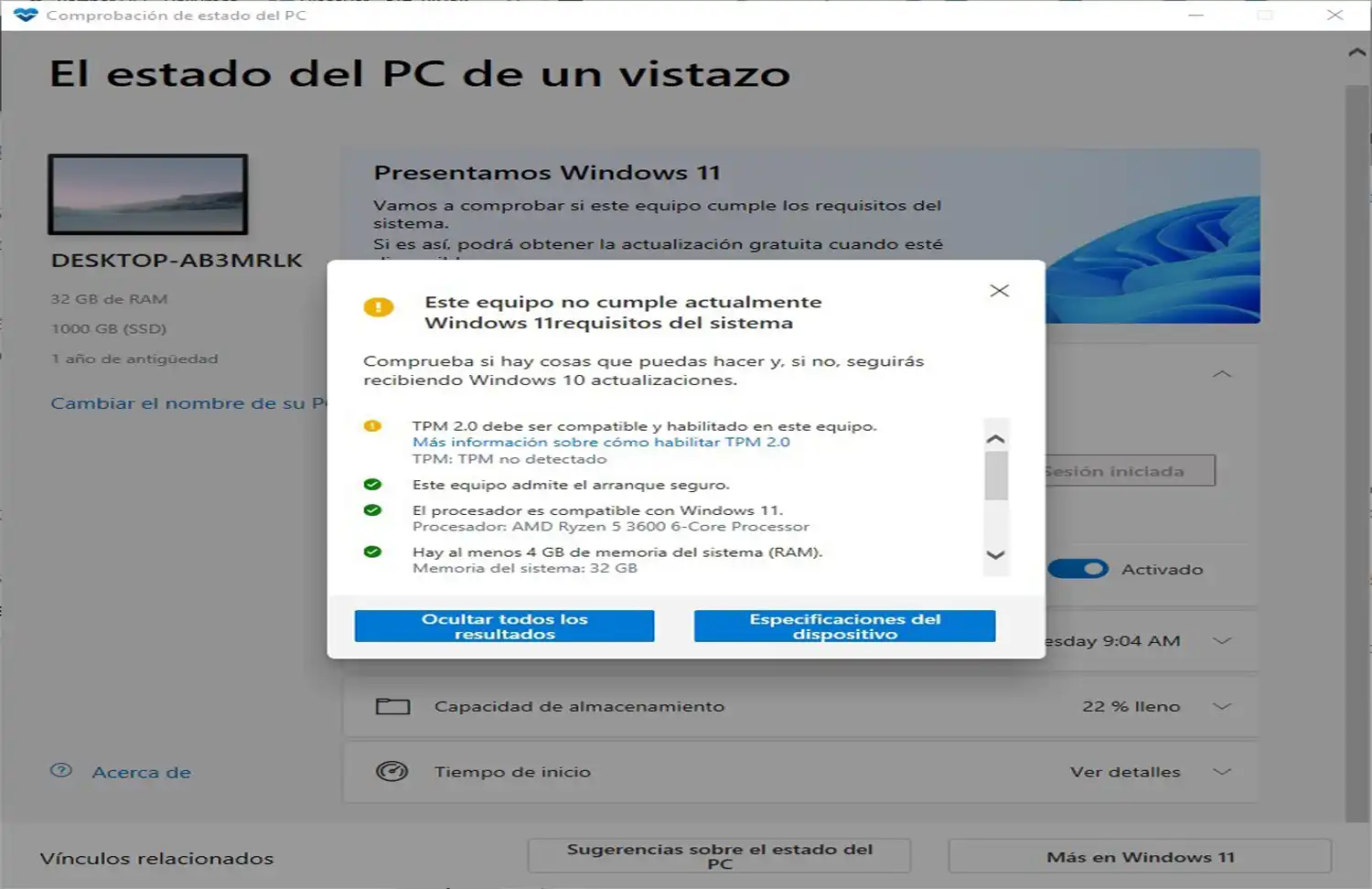
Il modo più semplice per verificare se il tuo PC è compatibile con Windows 11 è usare lo strumento ufficiale di Microsoft chiamato Controllo integrità PC. Questa applicazione analizza automaticamente i principali requisiti del dispositivo e mostra se può essere aggiornato o se c’è qualche componente che non li soddisfa.
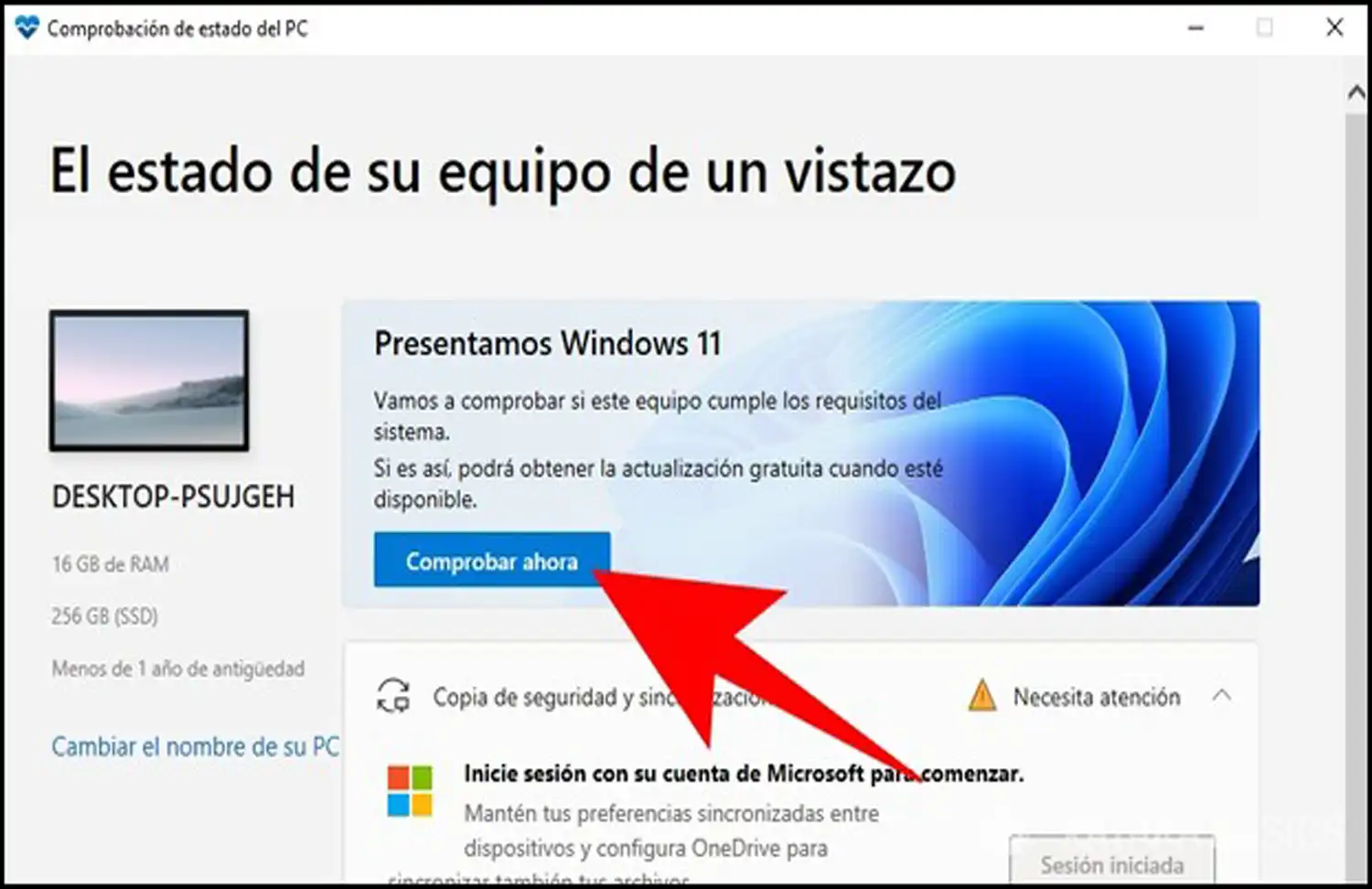
Lo strumento controlla elementi come processore, memoria RAM, archiviazione, TPM 2.0, Secure Boot e configurazione generale del sistema. Se il computer è compatibile, indicherà che può eseguire Windows 11. Se non lo è, mostrerà il motivo concreto, come processore non supportato, TPM disattivato o avvio protetto non disponibile.
Puoi anche effettuare un controllo manuale da Windows. Questo metodo è utile quando vuoi capire esattamente cosa non va o quando lo strumento automatico mostra un avviso, ma non sai se si tratta di una reale incompatibilità o di un’opzione disattivata.
Per sapere se il mio dispositivo è compatibile con Windows 11, conviene prima conoscere i requisiti minimi. Microsoft richiede una combinazione di hardware, sicurezza e firmware che il computer deve soddisfare per installare o aggiornare a Windows 11 in modo ufficiale.
Inoltre, il dispositivo deve avere una scheda grafica compatibile con DirectX 12 o successiva, schermo con risoluzione HD e connessione a internet per determinate edizioni e configurazioni iniziali. Anche se questi sono i minimi ufficiali, un computer con solo 4 GB di RAM o un disco molto limitato può funzionare con poca fluidità, soprattutto se si usano più applicazioni contemporaneamente.
Per questo, quando si verifica se il mio PC è compatibile con Windows 11, non conviene fermarsi solo a “soddisfa o non soddisfa”. Bisogna anche valutare se il dispositivo offrirà un’esperienza comoda dopo l’aggiornamento.
Un controllo rapido consiste nell’entrare nelle impostazioni di Windows. Clicca su Start, apri Impostazioni, entra in Sistema e seleziona Informazioni. In questa sezione vedrai informazioni di base come processore, memoria RAM installata, tipo di sistema e nome del dispositivo.
Questi dati permettono di controllare parte dei requisiti. Ad esempio, puoi confermare se il dispositivo ha almeno 4 GB di RAM e copiare il modello esatto del processore per verificare se rientra tra quelli supportati da Windows 11.
Se non hai chiaro quale CPU monta il tuo dispositivo, puoi approfondire questa verifica con la guida come sapere che processore ha il mio PC, poiché il processore è uno dei punti che più spesso blocca l’aggiornamento a Windows 11.
Il processore è uno dei requisiti più importanti. Non basta che il computer abbia una CPU veloce o più core: il modello deve rientrare nelle famiglie supportate da Microsoft per Windows 11.
Per vederlo, premi Ctrl + Shift + Esc, entra nella scheda Prestazioni e seleziona CPU. Nella parte superiore apparirà il modello esatto del processore. Puoi anche consultarlo da Impostazioni > Sistema > Informazioni o eseguendo msinfo32.
È importante copiare il nome completo, non solo la famiglia. Dire “Intel Core i5” o “AMD Ryzen 5” non è sufficiente, perché all’interno della stessa gamma ci sono generazioni compatibili e altre che potrebbero non esserlo. La numerazione esatta del processore fa la differenza.
Se il processore non è compatibile, il dispositivo può continuare a funzionare correttamente con Windows 10, ma non soddisfare i requisiti ufficiali di Windows 11. Nella maggior parte dei portatili moderni, la CPU è saldata alla scheda madre, quindi di solito non è un componente aggiornabile.
Il TPM, o Modulo di piattaforma sicura, è una funzione di sicurezza che Windows 11 richiede in versione 2.0. Può essere integrato nella scheda madre o nel processore stesso. In molti dispositivi compatibili, il TPM esiste ma è disattivato nel BIOS o UEFI.
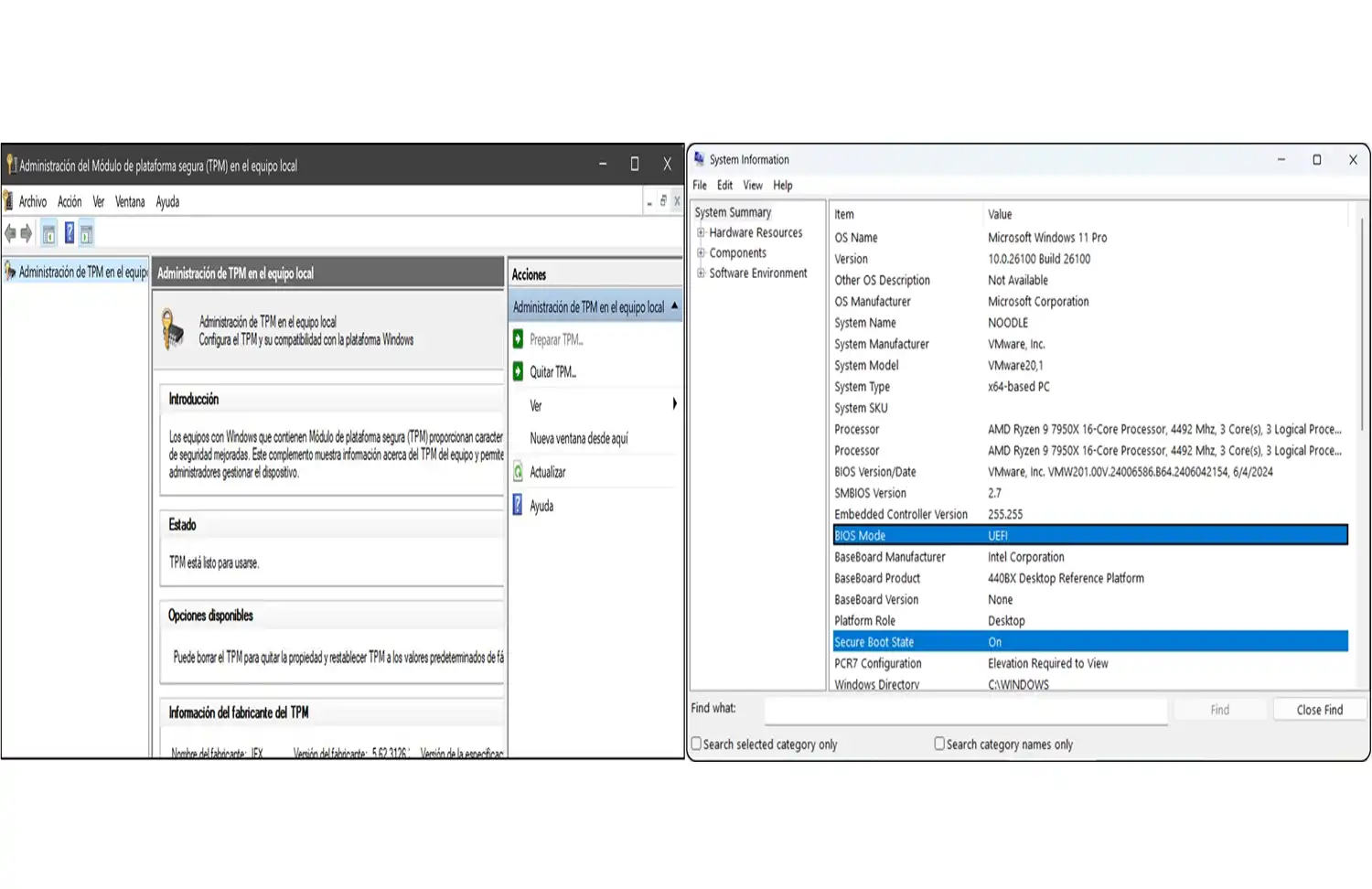
Per controllarlo da Windows, premi Windows + R, scrivi tpm.msc e conferma. Se il dispositivo ha il TPM attivato, si aprirà una finestra con le informazioni del modulo. Nella sezione della versione della specifica deve apparire 2.0.
Se il sistema indica che non viene trovato un TPM compatibile, non sempre significa che il computer non lo abbia. In alcuni dispositivi appare disattivato con nomi come Intel PTT, AMD fTPM, Security Device o Trusted Platform Module. Attivare queste opzioni richiede di entrare nel BIOS o UEFI e modificare con attenzione le impostazioni di sicurezza.
Windows 11 richiede anche compatibilità con Secure Boot, conosciuto in italiano come avvio protetto. Questa funzione protegge il processo di avvio del sistema e aiuta a evitare che venga caricato software non autorizzato prima dell’avvio di Windows.
Per controllarlo, premi Windows + R, scrivi msinfo32 e conferma. Dentro Informazioni di sistema, cerca la voce Stato avvio protetto. Se appare attivato, questo requisito è corretto. Se appare disattivato, potrebbe essere necessario attivarlo dal BIOS o UEFI.
Conviene anche controllare la modalità BIOS. Per Windows 11, è consigliabile che il dispositivo lavori in modalità UEFI. Se è configurato in modalità legacy o Legacy, potrebbe essere necessario modificare la configurazione di avvio. Questa modifica va fatta con attenzione, soprattutto se il disco è in formato MBR e deve essere convertito in GPT.
Windows 11 richiede almeno 4 GB di RAM e 64 GB di archiviazione. Puoi controllare la memoria installata da Impostazioni > Sistema > Informazioni o da Gestione attività, entrando nella scheda Prestazioni e selezionando Memoria.
Se vuoi capire meglio questa sezione, la guida come sapere quanta RAM ha il mio portatile è adatta per controllare quanta memoria ha il tuo dispositivo, se sta lavorando al limite e se consente un ampliamento.
Per controllare l’archiviazione, entra in Questo PC e controlla lo spazio libero nell’unità in cui è installato Windows. Puoi anche accedere a Impostazioni > Sistema > Archiviazione per vedere l’uso del disco con più dettaglio.
Anche se 64 GB è il minimo, nella pratica conviene avere molto più spazio libero. Aggiornamenti, file temporanei, programmi e profili utente occupano sempre di più, e un disco quasi pieno può far fallire l’aggiornamento o rendere il dispositivo lento dopo l’installazione di Windows 11.
L’app Controllo integrità PC è il modo più diretto per verificare se il mio PC è compatibile con Windows 11. Il suo vantaggio è che non obbliga l’utente a controllare manualmente ogni requisito: analizza il dispositivo e mostra un risultato chiaro.
Se il computer è compatibile, potrai continuare con l’aggiornamento quando sarà disponibile da Windows Update. Se non lo è, l’applicazione di solito indica la causa: processore non supportato, TPM non rilevato, avvio protetto disattivato, mancanza di RAM o archiviazione insufficiente.
Il risultato va interpretato bene. Se il problema è TPM o Secure Boot, può darsi che il dispositivo sia compatibile ma abbia opzioni disattivate. Se il problema è il processore, la situazione di solito è più limitata, soprattutto nei portatili dove la CPU non si può sostituire facilmente.
Se il tuo computer non soddisfa i requisiti, la prima cosa da fare è identificare quale punto non va. Non è la stessa cosa avere poca RAM, avere un processore non supportato o una scheda senza TPM 2.0.
Quando il problema riguarda RAM o archiviazione, può esserci margine di miglioramento. Molti portatili permettono di ampliare la memoria o sostituire il disco con un SSD di maggiore capacità. Al contrario, quando il requisito che manca è il processore, il firmware o l’assenza reale di TPM compatibile, la soluzione può essere più limitata.
Installare Windows 11 su dispositivi non compatibili non è consigliabile come soluzione generale. Può provocare problemi di stabilità, driver, aggiornamenti o prestazioni. Inoltre, se il computer funzionava già al limite con Windows 10, l’esperienza può peggiorare.
Quando il dispositivo non conviene per età, mancanza di compatibilità o limiti di ampliamento, può avere più senso valutare portatili ricondizionati con hardware più preparato per Windows 11 e un uso quotidiano più fluido.
Nei dispositivi HP, la compatibilità con Windows 11 dipende dal modello esatto, processore, generazione e configurazione di sicurezza. Alcuni modelli possono richiedere l’attivazione di TPM o Secure Boot dal BIOS. È importante controllare il numero prodotto per identificare correttamente la versione.
In Lenovo, soprattutto nelle gamme ThinkPad, IdeaPad e Yoga, possono esserci dispositivi compatibili con funzioni di sicurezza disattivate. Controllare processore, TPM, UEFI e avvio protetto di solito è sufficiente per sapere se il dispositivo può aggiornarsi ufficialmente.
In Dell, il service tag aiuta a identificare la configurazione esatta del computer. Due dispositivi della stessa famiglia possono avere processori diversi, quindi conviene controllare il modello esatto prima di trarre conclusioni su Windows 11.
In marche come Acer, ASUS e MSI, la compatibilità varia spesso molto in base a generazione e gamma. Molti dispositivi recenti sono compatibili, ma alcuni possono richiedere l’attivazione del TPM, modifiche alle impostazioni del BIOS o aggiornamento del firmware prima di installare Windows 11.
Nei computer desktop assemblati per componenti, bisogna controllare scheda madre, processore, TPM, BIOS/UEFI e modalità di avvio. Anche se il dispositivo ha una buona potenza, potrebbe non soddisfare i requisiti di sicurezza se la scheda o la configurazione non sono compatibili.
Non sempre conviene aggiornare a Windows 11 solo perché il sistema lo permette. Se il computer ha poca RAM, un processore limitato, un disco lento o problemi di temperatura, l’aggiornamento potrebbe non migliorare l’esperienza. Potrebbe persino far sembrare il dispositivo più pesante se era già al limite.
Conviene anche fare attenzione se usi programmi vecchi, periferiche specifiche o strumenti di lavoro che dipendono da driver concreti. Prima di aggiornare, è consigliabile controllare la compatibilità del software, fare un backup e verificare lo stato generale del dispositivo.
Se il computer è lento, si scalda o presenta problemi prima dell’aggiornamento, conviene prima risolvere questi problemi. Un nuovo sistema operativo non corregge un disco difettoso, una batteria deteriorata, una ventola ostruita o un’installazione piena di errori.
Quando il dispositivo non soddisfa più bene l’uso quotidiano o non è ufficialmente compatibile, può essere più interessante valutare portatili ricondizionati con prestazioni migliori. Se inoltre stai valutando se continuare con il tuo dispositivo attuale o cambiare computer, può aiutarti anche una guida come quale portatile comprare secondo le tue esigenze.
Prima di installare Windows 11, verifica che il dispositivo soddisfi i requisiti e che abbia spazio sufficiente. È consigliabile anche aggiornare Windows 10, controllare i driver, fare un backup dei file importanti e scollegare le periferiche non necessarie durante il processo.
Se il computer ha diversi anni, controlla soprattutto lo stato del disco e della memoria RAM. Un SSD in buono stato e una quantità sufficiente di memoria possono fare una grande differenza nella fluidità del sistema.
Conviene anche controllare temperatura e ventilazione. Se il portatile si scalda troppo, il processore può ridurre le prestazioni e l’aggiornamento può dare una sensazione di lentezza anche se il dispositivo è compatibile.
Quando il dubbio non è solo aggiornare, ma decidere se conviene di più mantenere un portatile o passare a un altro tipo di dispositivo, un confronto come portatile vs desktop può essere più adatto rispetto a guardare soltanto i requisiti di Windows 11.
Puoi verificarlo con l’app Controllo integrità PC o controllando manualmente processore, RAM, archiviazione, TPM 2.0, UEFI e avvio protetto. Se il dispositivo non soddisfa uno di questi punti, potrebbe non essere compatibile ufficialmente.
Puoi controllare vari dati da Windows. Entra in Impostazioni > Sistema > Informazioni per vedere processore e RAM, usa msinfo32 per controllare UEFI e avvio protetto, ed esegui tpm.msc per verificare la versione del TPM.
Se il dispositivo non ha TPM 2.0 o non può attivarlo dal BIOS, non soddisfa uno dei requisiti ufficiali di Windows 11. In alcuni casi il TPM è integrato ma disattivato con nomi come Intel PTT o AMD fTPM.
Esistono metodi per installare Windows 11 su hardware non compatibile, ma non è consigliabile per un uso stabile. Possono comparire problemi di aggiornamenti, driver, sicurezza o prestazioni.
4 GB è il minimo ufficiale, ma può essere insufficiente per un uso comodo. Se apri più schede, programmi da ufficio, applicazioni in background o strumenti di lavoro, è consigliabile avere più memoria.
Nella maggior parte dei portatili, il processore non si può cambiare facilmente perché è saldato alla scheda madre. Se questo è il requisito che manca, può essere meglio mantenere Windows 10 finché è possibile o valutare un dispositivo più moderno.
Sapere come sapere se il mio PC è compatibile con Windows 11 ti aiuta a evitare errori prima dell’aggiornamento. Non basta che il computer funzioni bene: deve soddisfare requisiti concreti di processore, RAM, archiviazione, TPM 2.0, UEFI e avvio protetto.
L’opzione più semplice è usare lo strumento di controllo di Microsoft, ma puoi anche verificare ogni requisito manualmente da Windows. Se il problema riguarda RAM o archiviazione, può esserci margine di miglioramento. Se il problema è il processore o la mancanza di TPM compatibile, forse non conviene investire in quel dispositivo.
Quando il computer è già limitato dall’hardware, ha poca memoria, disco lento o non supporta ufficialmente Windows 11, può essere più pratico valutare portatili ricondizionati preparati per un uso quotidiano più fluido e compatibili con sistemi attuali.
Post correlati



Tutte le batterie per portatile di tutte le marche
Se preferisci, usa il nostro modulo e ti aiuteremo a trovare la batteria di cui hai bisogno
Tutti i caricabatterie per portatile di
Se preferisci, usa il nostro modulo e ti aiuteremo a trovare il caricabatterie di cui hai bisogno
Tastiere per portatile di vari idiomi, con cornice, senza cornice, retroilluminate e non retroilluminate.
Se preferisci, usa il nostro modulo e ti aiuteremo a trovare la tastiera di cui hai bisogno