






JACKS DE ÁUDIO E USB
Ler mais
Se te perguntas como saber que processador tem o meu PC, podes verificá-lo facilmente a partir do Windows sem abrir o computador. O processador, também chamado CPU, é um dos componentes mais importantes do equipamento porque se encarrega de executar as principais tarefas do sistema, abrir programas, gerir processos e coordenar o desempenho geral juntamente com a memória RAM, o disco e a placa gráfica.
Saber que processador tens é útil em muitas situações: verificar se um programa é compatível, avaliar se o teu portátil está a ficar limitado, rever se vale a pena ampliar RAM ou SSD, instalar controladores corretos, vender um equipamento usado ou decidir se compensa continuar a investir nesse computador.
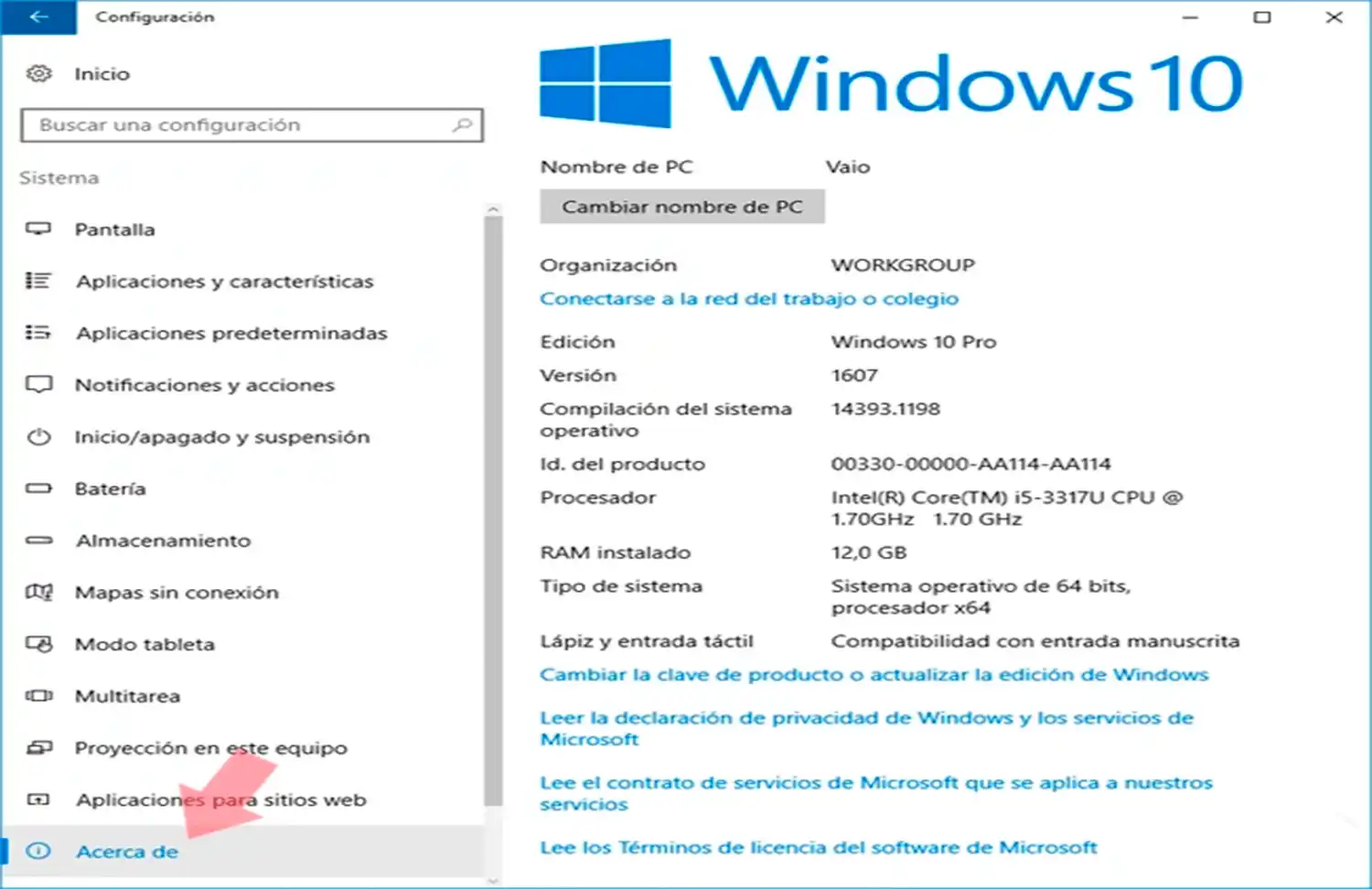
A forma mais rápida de saber o processador do teu PC é entrar nas informações do sistema do Windows. Este método serve tanto para computadores de secretária como para portáteis e permite ver o modelo exato do processador sem instalar programas externos.
Para o fazer, clica em Iniciar, entra em Definições, depois em Sistema e seleciona Acerca de. Dentro da secção de especificações do dispositivo verás uma linha chamada Processador. Aí aparecerá o nome da CPU instalada, por exemplo Intel Core, AMD Ryzen, Intel Celeron, Intel Pentium ou outra família equivalente.
Este dado responde diretamente a pesquisas como como saber o processador do meu PC, como ver o processador do meu PC ou que processador tenho. O importante é copiar o nome completo, não ficar apenas com a marca. Não é o mesmo dizer “tenho um Intel Core i5” do que saber o modelo exato, porque dentro da mesma família pode haver processadores muito diferentes em desempenho, geração e consumo.
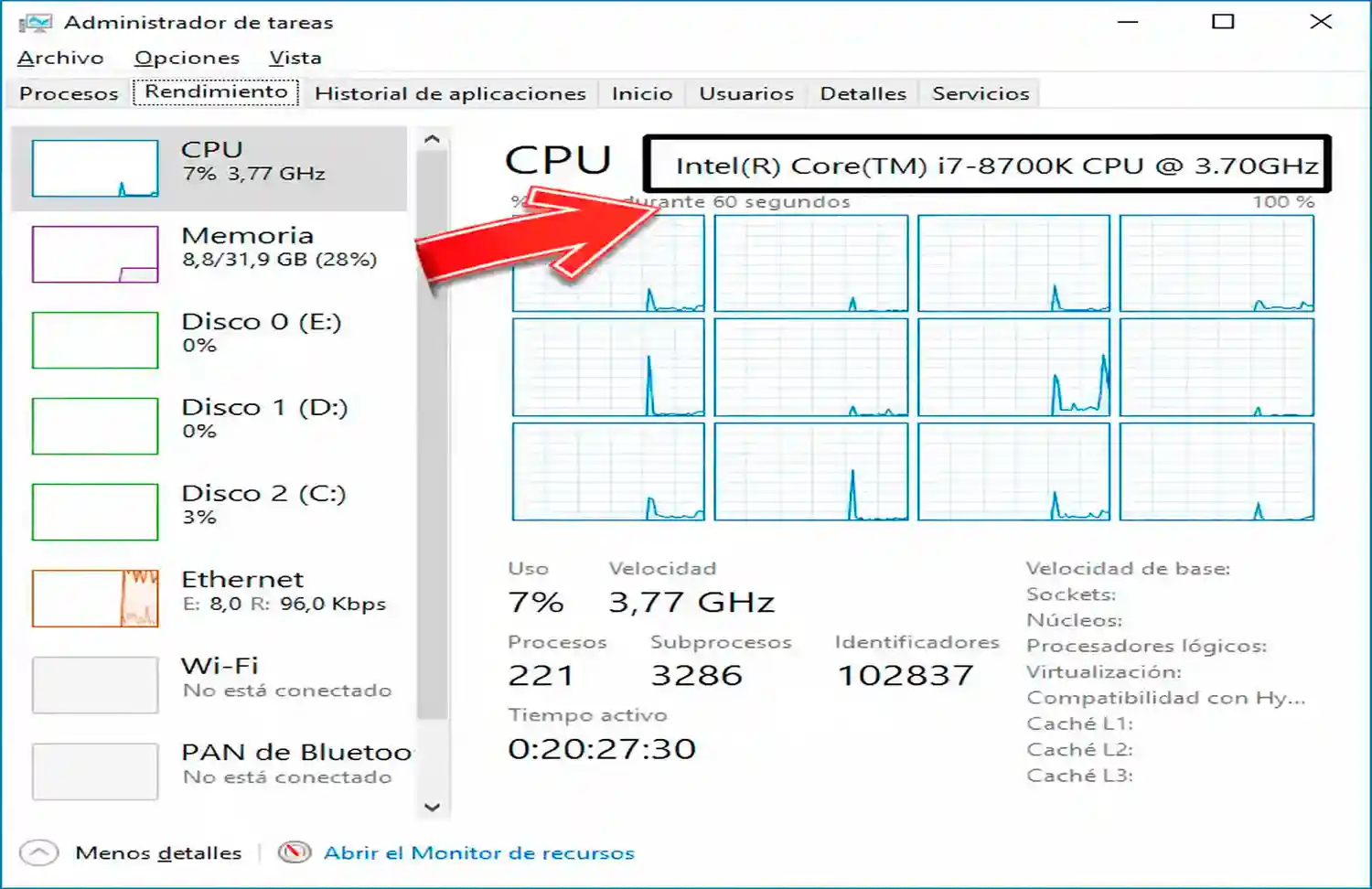
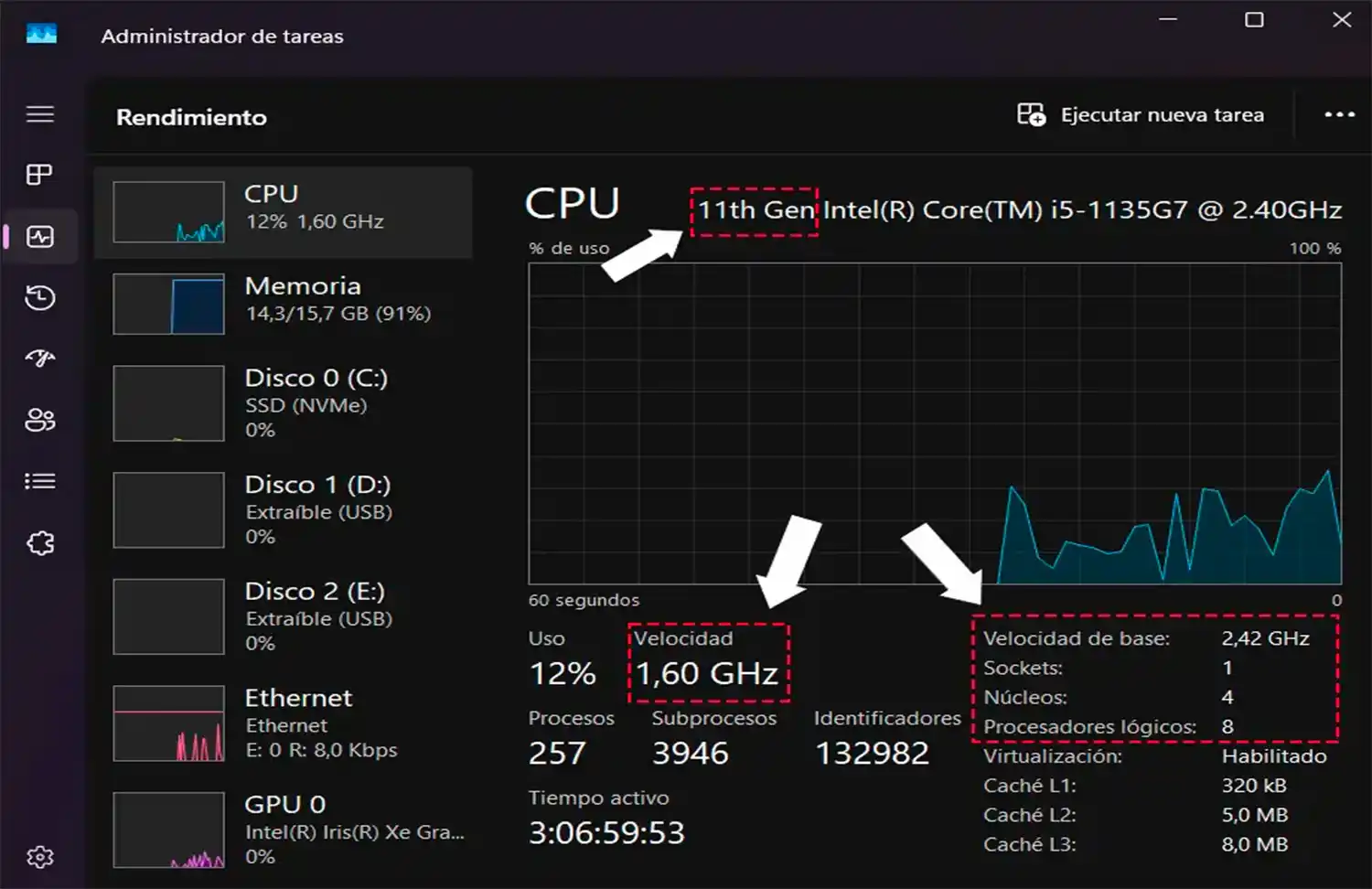
Outra forma muito prática de verificar o processador é usar o Gestor de Tarefas. Prime Ctrl + Shift + Esc, entra no separador Desempenho e seleciona CPU. Na parte superior verás o modelo do processador e, na zona inferior, dados como a velocidade, núcleos, processadores lógicos e utilização atual.
Este método é útil porque não mostra apenas que processador tem o computador, mas também como está a trabalhar em tempo real. Se a utilização da CPU estiver constantemente nos 90% ou 100% com tarefas simples, pode haver demasiados processos em segundo plano, um problema de temperatura, falta de manutenção, malware, um disco lento ou simplesmente um processador demasiado limitado para o uso atual.
Também podes observar a velocidade do processador. Em portáteis, a frequência pode subir ou baixar conforme a carga, a temperatura e o modo de energia. Por isso, se vires que o processador trabalha a baixa velocidade mesmo com tarefas exigentes, pode haver um problema de refrigeração, bateria, carregador ou configuração energética.
O Windows inclui uma ferramenta muito completa chamada Informação do sistema. Para a abrir, prime Windows + R, escreve msinfo32 e aceita. No ecrã principal poderás ver o processador, o fabricante do sistema, o modelo do equipamento, a BIOS, a memória instalada e outros dados técnicos.
Esta opção é especialmente interessante quando precisas de identificar bem o equipamento antes de uma reparação ou ampliação. Em muitos portáteis, o nome comercial não é suficiente para saber que peças são compatíveis. Dois equipamentos com uma aparência muito parecida podem ter processadores diferentes, placas diferentes ou configurações internas incompatíveis entre si.
Se estás a rever o desempenho geral do equipamento, também convém verificar outros componentes relacionados, como a RAM, o armazenamento SSD e o sistema de refrigeração.
Também podes ver o processador usando comandos do Windows. É uma opção rápida para utilizadores que querem obter o dado de forma direta ou copiá-lo facilmente.
A partir do Símbolo do sistema, podes escrever o seguinte comando:
wmic cpu get name
O Windows mostrará o nome do processador instalado. Também podes usar o PowerShell para obter informação mais detalhada do hardware, embora para a maioria dos utilizadores bastem os métodos anteriores.
Este tipo de verificação pode ser útil quando o equipamento está lento e a interface demora a carregar, ou quando precisas de rever vários computadores rapidamente. Ainda assim, para interpretar se o processador é suficiente ou não, convém avaliar o conjunto completo do equipamento e não apenas o nome da CPU.
Quando revês o processador do teu PC, verás um nome que pode parecer complicado. Normalmente inclui a marca, a família, a gama, uma numeração e, em alguns casos, letras finais. Estes dados ajudam a identificar a geração, o nível de desempenho e o tipo de equipamento para o qual foi concebido.
Em processadores Intel podes encontrar famílias como Core i3, Core i5, Core i7 ou Core i9, além de gamas mais básicas como Celeron ou Pentium. Em AMD, é habitual encontrar Ryzen 3, Ryzen 5, Ryzen 7 ou Ryzen 9. Mas a família não diz tudo: também importa a geração, o número de núcleos, a frequência, o consumo e se é um processador de portátil ou de computador de secretária.
Em portáteis, muitas CPU são concebidas para equilibrar desempenho e consumo. Isto significa que um processador de portátil pode ter o mesmo nome comercial geral que outro de secretária, mas ter um desempenho diferente devido a limites térmicos, bateria, refrigeração e potência disponível.
Para avaliar corretamente um processador, não basta saber o nome. Há vários dados que ajudam a entender melhor o seu desempenho real e se pode estar a limitar o uso do equipamento.
Um erro frequente é pensar que mais GHz significa sempre mais potência. Na prática, um processador moderno com menor frequência pode ter melhor desempenho do que um antigo com mais GHz, porque a arquitetura, os núcleos, a cache e a eficiência também influenciam.
O processador pode ficar curto quando o equipamento bloqueia com tarefas normais, demora muito a abrir programas, satura ao reproduzir vídeo, alcança frequentemente os 100% de utilização ou não cumpre os requisitos dos programas que precisas de utilizar.
No entanto, a lentidão nem sempre vem da CPU. Em muitos portáteis que parecem ter um processador insuficiente, o problema real pode estar num disco rígido mecânico, pouca RAM, excesso de programas no arranque, sobreaquecimento ou uma instalação do Windows degradada.
Por isso, antes de decidir que precisas de trocar de computador, convém rever o estado completo do equipamento. Um portátil com um processador aceitável pode melhorar muito com um SSD, mais RAM, limpeza interna ou reinstalação correta do sistema. Em contrapartida, se o processador for muito básico e não cumprir as tuas necessidades atuais, pode ser que a reparação ou ampliação não compense.
Em portáteis HP, o processador pode variar muito mesmo dentro da mesma série. Para identificar bem o equipamento, convém rever o modelo exato ou o número de produto. Isto ajuda a saber se o portátil tem uma CPU básica, de baixo consumo ou uma configuração mais orientada para desempenho.
Na Lenovo é habitual encontrar versões muito diferentes dentro da mesma família. Alguns modelos são pensados para escritório, outros para mobilidade e outros para desempenho profissional. Por isso, é importante rever o processador exato e não ficar apenas com o nome comercial do portátil.
Na Dell, a etiqueta de serviço ajuda a identificar a configuração original do equipamento. Dois portáteis Dell da mesma gama podem montar processadores diferentes, pelo que rever a CPU exata é essencial antes de avaliar desempenho, compatibilidade ou substituição do equipamento.
Em MacBook, o processador pode ser Intel ou Apple Silicon conforme o modelo. Nos equipamentos com chip Apple, o processador faz parte de uma arquitetura integrada onde CPU, GPU e memória trabalham de forma muito unificada. Por isso, a comparação com processadores tradicionais de PC nem sempre é direta.
Em marcas como Acer, ASUS ou MSI há equipamentos muito básicos, portáteis de escritório, ultrabooks e modelos gaming. Nestes casos, saber o processador exato ajuda a distinguir se o equipamento está preparado para tarefas ligeiras, trabalho intensivo, edição ou jogos.
Nem sempre é necessário trocar de portátil porque o processador parece antigo. Se o uso principal é navegação, email, escritório, faturação ou tarefas simples, um equipamento com uma CPU moderada pode continuar a ser válido se tiver RAM suficiente, um SSD em bom estado e uma instalação limpa do sistema.
Antes de descartar um computador, convém verificar se o problema de desempenho vem realmente do processador. Muitas vezes o gargalo está no disco rígido, na memória RAM, na temperatura ou no sistema operativo. Nesses casos, uma melhoria concreta pode prolongar a vida útil do equipamento sem necessidade de o substituir.
Em contrapartida, se o processador for muito básico, não cumprir os requisitos dos programas atuais ou ficar nos 100% mesmo depois de otimizar o sistema, pode ser mais razoável avaliar outras opções. Aqui encaixa uma ligação interna para portáteis recondicionados para utilizadores que precisam de um equipamento revisto e com melhor desempenho.
Convém pedir uma revisão técnica se o processador estiver sempre no máximo sem motivo claro, se o portátil aquecer demasiado, se a ventoinha fizer muito ruído, se o equipamento se desligar, se baixar muito a velocidade ou se o desempenho tiver piorado de repente.
Estes sintomas podem estar relacionados com sujidade interna, pasta térmica seca, problemas de ventoinha, malware, processos em segundo plano, bateria deteriorada ou carregador incorreto. Nestes casos, saber que processador tens ajuda, mas não basta para encontrar a causa real do problema.
Também é recomendável rever o equipamento antes de comprar outro se não tiveres a certeza de que o processador é o verdadeiro limite. Às vezes uma limpeza interna, um SSD ou uma ampliação de RAM mudam completamente a experiência de utilização. Outras vezes, o hardware já não compensa e é melhor procurar um equipamento com uma configuração mais equilibrada.
Quando localizares o processador, copia o nome completo e não apenas a família. Essa informação permitirá pesquisar as suas características, verificar requisitos de programas e comparar melhor o desempenho real. Também é recomendável rever juntamente com a CPU outros dados como RAM instalada, tipo de disco, temperatura e estado geral do sistema.
Não avalies o processador apenas pelos GHz. A geração, a arquitetura, os núcleos, os threads, a eficiência e a refrigeração influenciam muito. Em portáteis, além disso, dois equipamentos com processadores parecidos podem ter desempenhos diferentes se um tiver melhor sistema térmico ou melhor configuração de energia.
Se estás a avaliar comprar um equipamento, reparar o teu ou trocar componentes, presta atenção ao conjunto. Um computador equilibrado costuma funcionar melhor do que um com um processador potente mas pouca RAM, disco lento ou má refrigeração.
Podes vê-lo no Windows entrando em Definições > Sistema > Acerca de. Na secção de especificações do dispositivo aparecerá a linha Processador com o modelo exato da CPU instalada.
Prime Ctrl + Shift + Esc, entra no separador Desempenho e seleciona CPU. Nesse ecrã verás o modelo do processador, a utilização atual, a velocidade, os núcleos e os processadores lógicos.
Deves procurar o modelo completo, porque dizer apenas Intel Core i5 ou AMD Ryzen 5 não é suficiente. A geração e a numeração concreta mudam muito o desempenho. Podes vê-lo em Definições, Gestor de Tarefas ou Informação do sistema.
Não precisas de abrir o computador. Podes consultá-lo no Windows, usando msinfo32, o Gestor de Tarefas ou comandos como wmic cpu get name. Estes métodos mostram o processador instalado sem desmontar o equipamento.
Na maioria dos portáteis modernos, o processador está soldado à placa-mãe e não pode ser trocado de forma simples. Em muitos casos, se a CPU ficar curta, convém melhorar outros componentes compatíveis ou avaliar outro equipamento.
Depende do uso. Para navegação e escritório pode servir um processador modesto, mas para edição, multitarefa intensa ou programas exigentes precisarás de uma CPU mais potente. Também influenciam a RAM, o SSD, a refrigeração e o estado geral do sistema.
Saber como saber que processador tem o meu PC é fundamental para entender o desempenho real do computador, verificar compatibilidades e decidir se vale a pena reparar, ampliar ou trocar de equipamento. Podes vê-lo a partir das definições do Windows, do Gestor de Tarefas, da Informação do sistema ou através de comandos simples.
O processador é importante, mas não deve ser analisado de forma isolada. Para avaliar se um PC ou portátil está lento, também é preciso rever a RAM, o armazenamento, a temperatura, a bateria, o carregador e o estado do sistema operativo.
Se o processador já não cobre as tuas necessidades e o equipamento não compensa por antiguidade, consumo ou limitações de ampliação, podes avaliar opções como portáteis recondicionados com uma configuração mais equilibrada para o uso diário.
Postagens relacionadas



Todas as baterias para portáteis da todas as marcas
Se preferir, utilize o nosso formulário e nós ajudamo-lo a encontrar a bateria de que necessita.
Todos os carregadores para portáteis da todas as marcas
Se preferir, use nosso formulário e nós o ajudaremos a localizar a bateria que vocè precisa
Teclados para portáteis da vários idiomas, com moldura, sem moldura, retroiluminado e sem retroiluminação.
Se preferir, use nosso formulário e nós o ajudaremos a localizar o teclado que você; precisa