






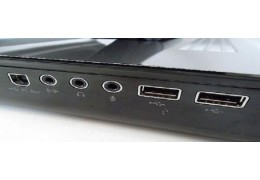
PORTE AUDIO E USB
Per saperne di più

Se ti chiedi come sapere che processore ha il mio PC, puoi verificarlo facilmente da Windows senza aprire il computer. Il processore, chiamato anche CPU, è uno dei componenti più importanti del dispositivo perché si occupa di eseguire le principali attività del sistema, aprire programmi, gestire processi e coordinare le prestazioni generali insieme alla memoria RAM, al disco e alla scheda grafica.
Sapere che processore hai è utile in molte situazioni: verificare se un programma è compatibile, valutare se il tuo portatile sta diventando limitato, controllare se vale la pena ampliare RAM o SSD, installare i driver corretti, vendere un dispositivo usato o decidere se conviene continuare a investire in quel computer.
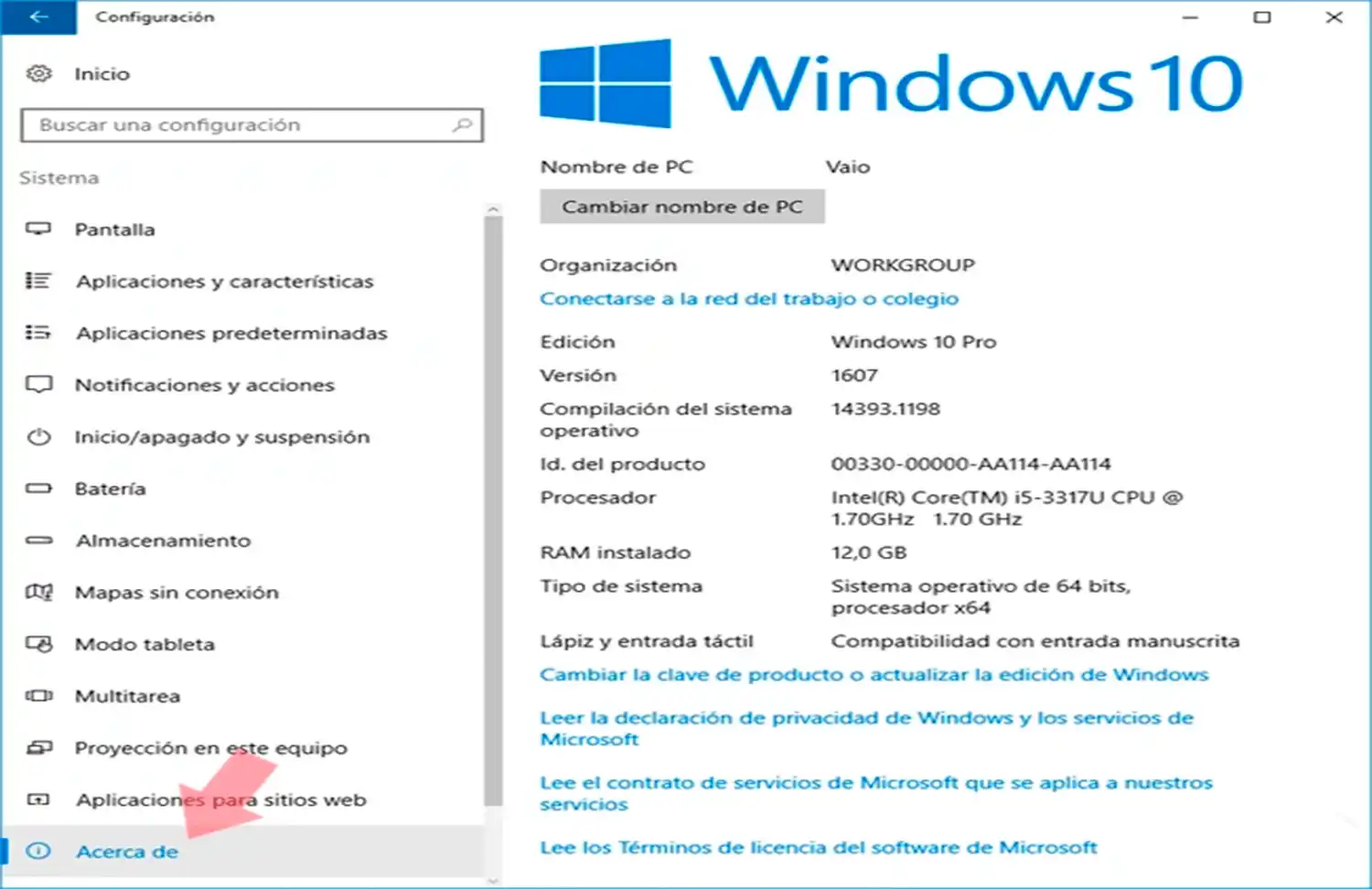
Il modo più rapido per sapere il processore del tuo PC è entrare nelle informazioni di sistema di Windows. Questo metodo è valido sia per computer fissi sia per portatili e permette di vedere il modello esatto del processore senza installare programmi esterni.
Per farlo, clicca su Start, entra in Impostazioni, poi in Sistema e seleziona Informazioni. Nella sezione delle specifiche del dispositivo vedrai una riga chiamata Processore. Lì apparirà il nome della CPU installata, ad esempio Intel Core, AMD Ryzen, Intel Celeron, Intel Pentium o un’altra famiglia equivalente.
Questo dato risponde direttamente a ricerche come come sapere il processore del mio PC, come vedere il processore del mio PC o che processore ho. L’importante è copiare il nome completo, non fermarsi solo alla marca. Non è la stessa cosa dire “ho un Intel Core i5” e conoscere il modello esatto, perché all’interno della stessa famiglia possono esserci processori molto diversi per prestazioni, generazione e consumi.
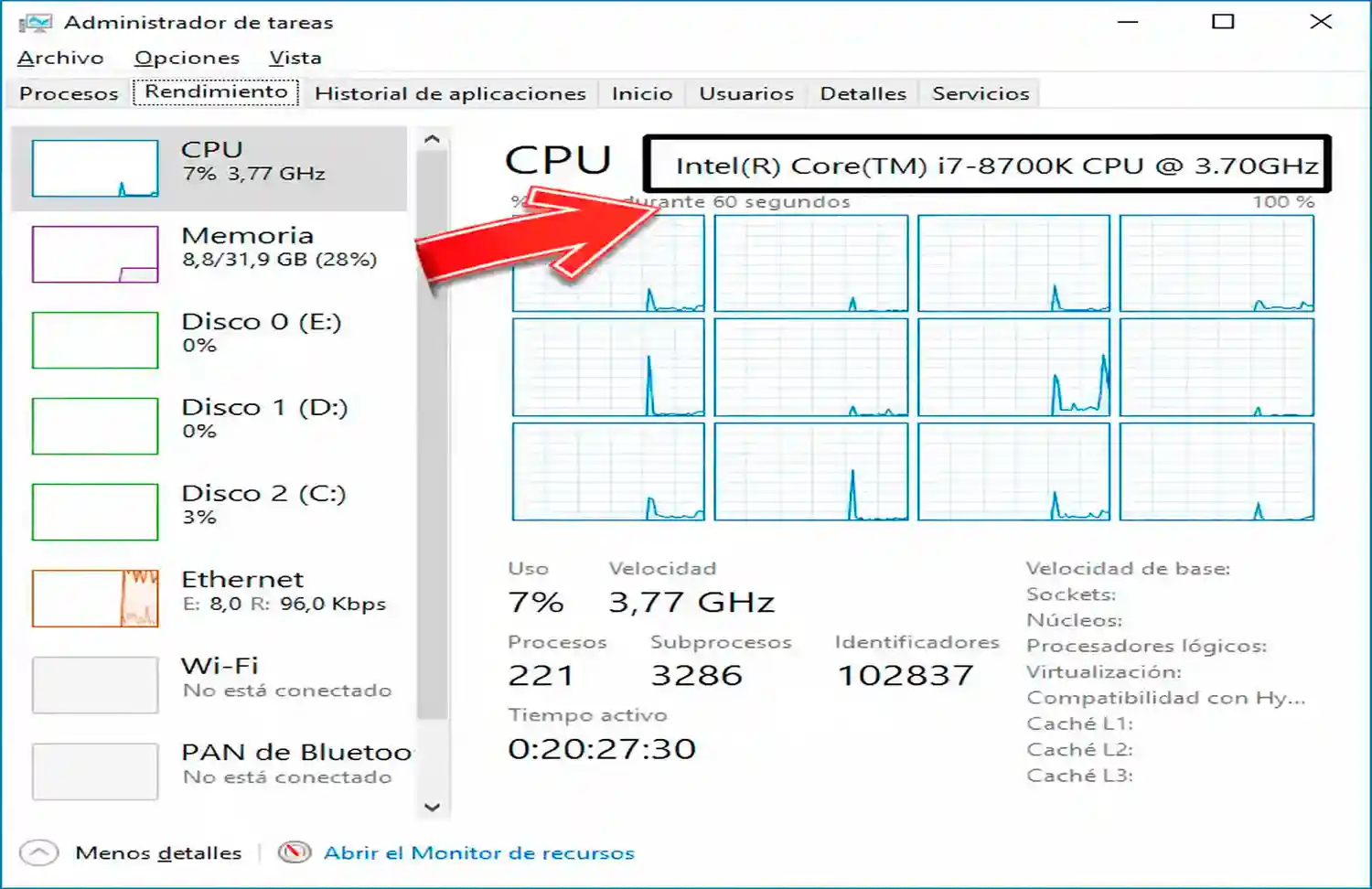
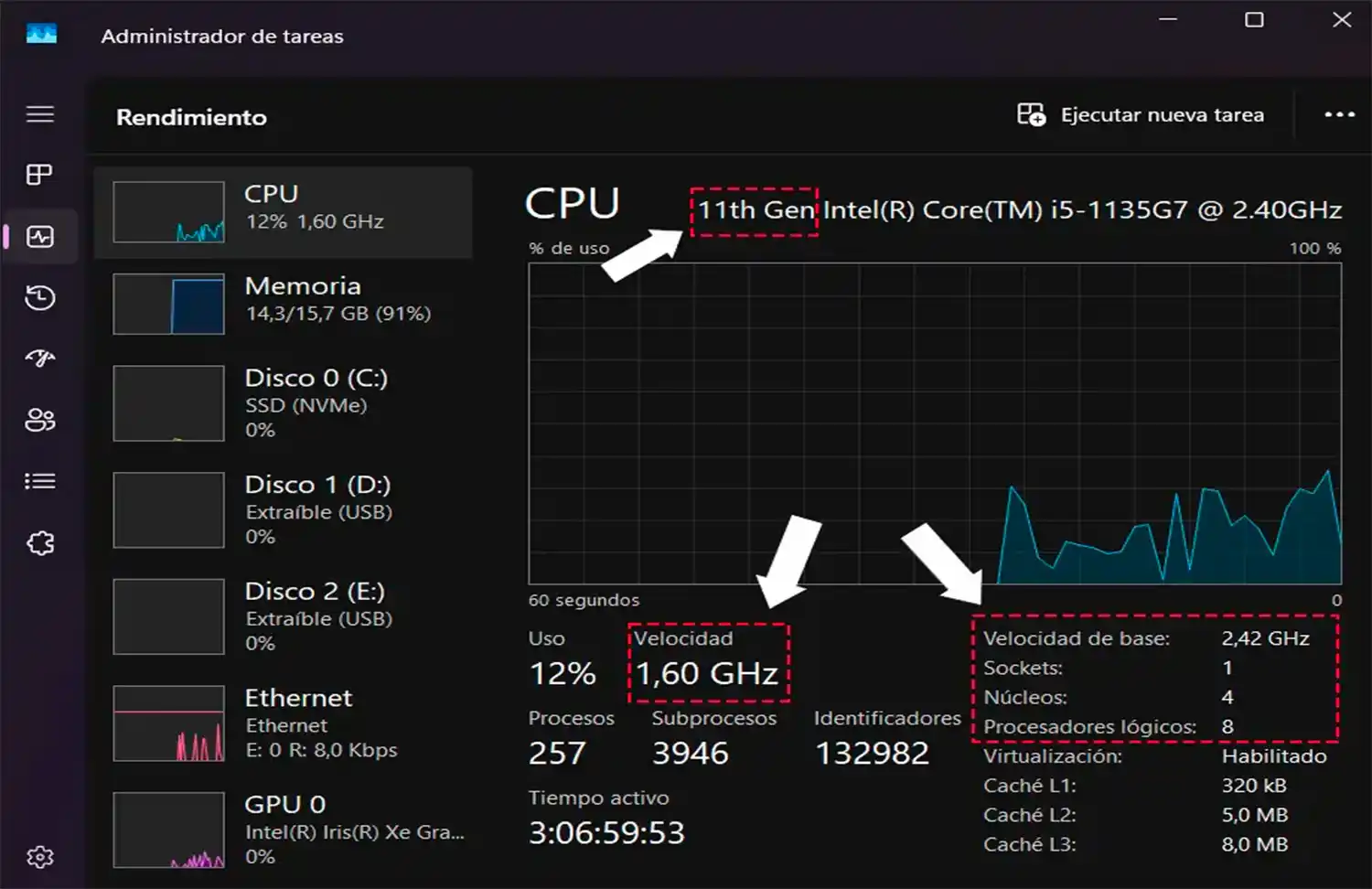
Un altro modo molto pratico per controllare il processore è usare Gestione attività. Premi Ctrl + Shift + Esc, entra nella scheda Prestazioni e seleziona CPU. Nella parte superiore vedrai il modello del processore e, nella zona inferiore, dati come velocità, core, processori logici e utilizzo attuale.
Questo metodo è utile perché non mostra solo quale processore ha il computer, ma anche come sta lavorando in tempo reale. Se l’utilizzo della CPU è costantemente al 90% o 100% con attività semplici, potrebbero esserci troppi processi in background, un problema di temperatura, mancanza di manutenzione, malware, un disco lento o semplicemente un processore troppo limitato per l’uso attuale.
Puoi anche osservare la velocità del processore. Nei portatili, la frequenza può aumentare o diminuire in base al carico, alla temperatura e alla modalità energetica. Per questo, se vedi che il processore lavora a bassa velocità anche con attività impegnative, potrebbe esserci un problema di raffreddamento, batteria, caricatore o configurazione energetica.
Windows include uno strumento molto completo chiamato Informazioni di sistema. Per aprirlo, premi Windows + R, scrivi msinfo32 e conferma. Nella schermata principale potrai vedere il processore, il produttore del sistema, il modello del dispositivo, il BIOS, la memoria installata e altri dati tecnici.
Questa opzione è particolarmente interessante quando hai bisogno di identificare bene il dispositivo prima di una riparazione o di un ampliamento. In molti portatili, il nome commerciale non è sufficiente per sapere quali componenti sono compatibili. Due dispositivi con un aspetto molto simile possono avere processori diversi, schede diverse o configurazioni interne incompatibili tra loro.
Se stai controllando le prestazioni generali del dispositivo, conviene verificare anche altri componenti correlati, come la RAM, l’archiviazione SSD e il sistema di raffreddamento.
Puoi vedere il processore anche usando i comandi di Windows. È un’opzione rapida per gli utenti che vogliono ottenere il dato in modo diretto o copiarlo facilmente.
Dal Prompt dei comandi, puoi scrivere il seguente comando:
wmic cpu get name
Windows mostrerà il nome del processore installato. Puoi anche usare PowerShell per ottenere informazioni più dettagliate sull’hardware, anche se per la maggior parte degli utenti sono sufficienti i metodi precedenti.
Questo tipo di verifica può essere utile quando il dispositivo è lento e l’interfaccia impiega tempo a caricarsi, oppure quando devi controllare rapidamente più computer. Tuttavia, per interpretare se il processore è sufficiente o meno, conviene valutare l’intero dispositivo e non solo il nome della CPU.
Quando controlli il processore del tuo PC, vedrai un nome che può sembrare complicato. Normalmente include il marchio, la famiglia, la gamma, una numerazione e, in alcuni casi, lettere finali. Questi dati aiutano a identificare la generazione, il livello di prestazioni e il tipo di dispositivo per cui è stato progettato.
Nei processori Intel puoi trovare famiglie come Core i3, Core i5, Core i7 o Core i9, oltre a gamme più basilari come Celeron o Pentium. In AMD, è comune trovare Ryzen 3, Ryzen 5, Ryzen 7 o Ryzen 9. Ma la famiglia non dice tutto: contano anche la generazione, il numero di core, la frequenza, il consumo e se si tratta di un processore per portatile o per computer fisso.
Nei portatili, molte CPU sono progettate per bilanciare prestazioni e consumi. Questo significa che un processore per portatile può avere lo stesso nome commerciale generale di un altro per computer fisso, ma offrire prestazioni diverse a causa di limiti termici, batteria, raffreddamento e potenza disponibile.
Per valutare correttamente un processore, non basta conoscerne il nome. Ci sono diversi dati che aiutano a capire meglio le sue prestazioni reali e se può limitare l’uso del dispositivo.
Un errore frequente è pensare che più GHz significhino sempre più potenza. In pratica, un processore moderno con frequenza inferiore può rendere meglio di uno vecchio con più GHz, perché influiscono anche architettura, core, cache ed efficienza.
Il processore può essere insufficiente quando il dispositivo si blocca con attività normali, impiega molto tempo ad aprire programmi, si satura durante la riproduzione video, raggiunge spesso il 100% di utilizzo o non soddisfa i requisiti dei programmi che devi utilizzare.
Tuttavia, la lentezza non dipende sempre dalla CPU. In molti portatili che sembrano avere un processore insufficiente, il problema reale può essere un disco rigido meccanico, poca RAM, troppi programmi all’avvio, surriscaldamento o un’installazione di Windows degradata.
Per questo, prima di decidere che devi cambiare computer, conviene controllare lo stato completo del dispositivo. Un portatile con un processore accettabile può migliorare molto con un SSD, più RAM, pulizia interna o reinstallazione corretta del sistema. Al contrario, se il processore è molto basico e non soddisfa le tue esigenze attuali, può darsi che la riparazione o l’ampliamento non convengano.
Nei portatili HP, il processore può variare molto anche all’interno della stessa serie. Per identificare bene il dispositivo, conviene controllare il modello esatto o il numero prodotto. Questo aiuta a sapere se il portatile ha una CPU basilare, a basso consumo o una configurazione più orientata alle prestazioni.
In Lenovo è comune trovare versioni molto diverse all’interno della stessa famiglia. Alcuni modelli sono pensati per l’ufficio, altri per la mobilità e altri per prestazioni professionali. Per questo è importante controllare il processore esatto e non fermarsi solo al nome commerciale del portatile.
In Dell, il service tag aiuta a identificare la configurazione originale del dispositivo. Due portatili Dell della stessa gamma possono montare processori diversi, quindi controllare la CPU esatta è fondamentale prima di valutare prestazioni, compatibilità o sostituzione del dispositivo.
Nei MacBook, il processore può essere Intel o Apple Silicon a seconda del modello. Nei dispositivi con chip Apple, il processore fa parte di un’architettura integrata in cui CPU, GPU e memoria lavorano in modo molto unificato. Per questo, il confronto con processori tradizionali per PC non è sempre diretto.
In marche come Acer, ASUS o MSI ci sono dispositivi molto basilari, portatili da ufficio, ultrabook e modelli gaming. In questi casi, sapere il processore esatto aiuta a distinguere se il dispositivo è preparato per attività leggere, lavoro intensivo, editing o giochi.
Non sempre bisogna cambiare portatile perché il processore sembra vecchio. Se l’uso principale è navigazione, posta elettronica, office, fatturazione o attività semplici, un dispositivo con una CPU moderata può continuare a essere valido se ha abbastanza RAM, un SSD in buono stato e un’installazione pulita del sistema.
Prima di scartare un computer, conviene verificare se il problema di prestazioni dipende davvero dal processore. Molte volte il collo di bottiglia è nel disco rigido, nella memoria RAM, nella temperatura o nel sistema operativo. In questi casi, un miglioramento specifico può prolungare la vita utile del dispositivo senza doverlo sostituire.
Al contrario, se il processore è molto basico, non soddisfa i requisiti dei programmi attuali o rimane al 100% anche dopo aver ottimizzato il sistema, può essere più ragionevole valutare altre opzioni. Qui si inserisce un link interno verso portatili ricondizionati per utenti che hanno bisogno di un dispositivo controllato e con prestazioni migliori.
Conviene richiedere un controllo tecnico se il processore è sempre al massimo senza un motivo chiaro, se il portatile si scalda troppo, se la ventola fa molto rumore, se il dispositivo si spegne, se riduce molto la velocità o se le prestazioni sono peggiorate all’improvviso.
Questi sintomi possono essere collegati a sporco interno, pasta termica secca, problemi alla ventola, malware, processi in background, batteria deteriorata o caricatore errato. In questi casi, sapere che processore hai aiuta, ma non basta per trovare la causa reale del problema.
È consigliabile anche controllare il dispositivo prima di comprarne un altro se non hai chiaro se il processore sia il vero limite. A volte una pulizia interna, un SSD o un ampliamento della RAM cambiano completamente l’esperienza d’uso. Altre volte, l’hardware non conviene più ed è meglio cercare un dispositivo con una configurazione più equilibrata.
Quando individui il processore, copia il nome completo e non solo la famiglia. Questa informazione ti permetterà di cercare le sue caratteristiche, verificare i requisiti dei programmi e confrontare meglio le prestazioni reali. È consigliabile anche controllare insieme alla CPU altri dati come RAM installata, tipo di disco, temperatura e stato generale del sistema.
Non valutare il processore solo dai GHz. La generazione, l’architettura, i core, i thread, l’efficienza e il raffreddamento influiscono molto. Nei portatili, inoltre, due dispositivi con processori simili possono offrire prestazioni diverse se uno ha un sistema termico migliore o una configurazione energetica migliore.
Se stai valutando di acquistare un dispositivo, riparare il tuo o cambiare componenti, guarda l’insieme. Un computer equilibrato di solito funziona meglio di uno con un processore potente ma poca RAM, disco lento o cattivo raffreddamento.
Puoi vederlo da Windows entrando in Impostazioni > Sistema > Informazioni. Nella sezione delle specifiche del dispositivo apparirà la riga Processore con il modello esatto della CPU installata.
Premi Ctrl + Shift + Esc, entra nella scheda Prestazioni e seleziona CPU. In quella schermata vedrai il modello del processore, l’utilizzo attuale, la velocità, i core e i processori logici.
Devi cercare il modello completo, perché dire solo Intel Core i5 o AMD Ryzen 5 non è sufficiente. La generazione e la numerazione specifica cambiano molto le prestazioni. Puoi vederlo in Impostazioni, Gestione attività o Informazioni di sistema.
Non devi aprire il computer. Puoi consultarlo da Windows, usando msinfo32, Gestione attività o comandi come wmic cpu get name. Questi metodi mostrano il processore installato senza smontare il dispositivo.
Nella maggior parte dei portatili moderni, il processore è saldato alla scheda madre e non si può cambiare facilmente. In molti casi, se la CPU è insufficiente, conviene migliorare altri componenti compatibili o valutare un altro dispositivo.
Dipende dall’uso. Per navigazione e office può bastare un processore modesto, ma per editing, multitasking intenso o programmi esigenti avrai bisogno di una CPU più potente. Influiscono anche RAM, SSD, raffreddamento e stato generale del sistema.
Sapere come sapere che processore ha il mio PC è fondamentale per capire le prestazioni reali del computer, verificare compatibilità e decidere se vale la pena riparare, ampliare o cambiare dispositivo. Puoi vederlo dalle impostazioni di Windows, da Gestione attività, da Informazioni di sistema o tramite semplici comandi.
Il processore è importante, ma non va analizzato da solo. Per valutare se un PC o portatile è lento, bisogna controllare anche RAM, archiviazione, temperatura, batteria, caricatore e stato del sistema operativo.
Se il processore non copre più le tue esigenze e il dispositivo non conviene per età, consumi o limiti di ampliamento, puoi valutare opzioni come portatili ricondizionati con una configurazione più equilibrata per l’uso quotidiano.
Post correlati




Tutte le batterie per portatile di tutte le marche
Se preferisci, usa il nostro modulo e ti aiuteremo a trovare la batteria di cui hai bisogno
Tutti i caricabatterie per portatile di
Se preferisci, usa il nostro modulo e ti aiuteremo a trovare il caricabatterie di cui hai bisogno
Tastiere per portatile di vari idiomi, con cornice, senza cornice, retroilluminate e non retroilluminate.
Se preferisci, usa il nostro modulo e ti aiuteremo a trovare la tastiera di cui hai bisogno