






PRISES AUDIO ET USB
Leer más
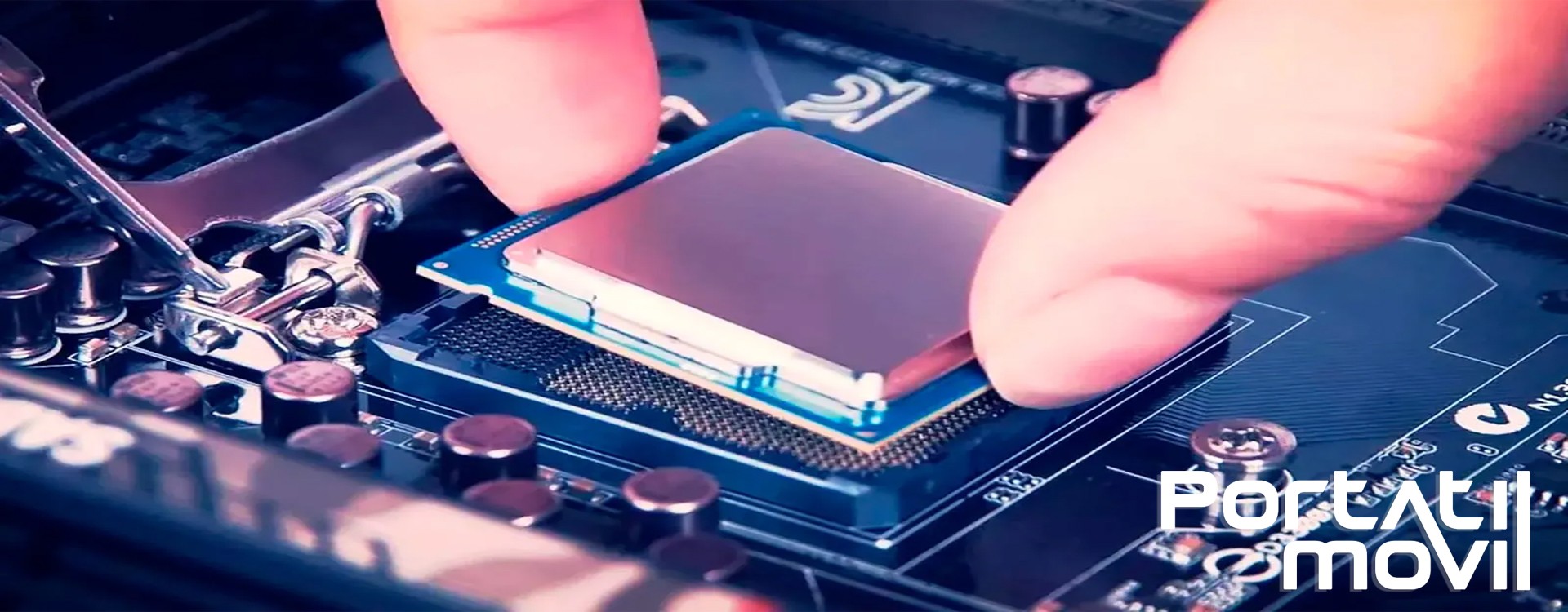
Si tu te demandes comment savoir quel processeur a mon PC, tu peux le vérifier facilement depuis Windows sans ouvrir l’ordinateur. Le processeur, également appelé CPU, est l’un des composants les plus importants de l’équipement, car il se charge d’exécuter les principales tâches du système, d’ouvrir les programmes, de gérer les processus et de coordonner les performances générales avec la mémoire RAM, le disque et la carte graphique.
Savoir quel processeur tu as est utile dans de nombreuses situations : vérifier si un programme est compatible, évaluer si ton ordinateur portable commence à être limité, voir s’il vaut la peine d’augmenter la RAM ou le SSD, installer les bons pilotes, vendre un équipement d’occasion ou décider s’il est rentable de continuer à investir dans cet ordinateur.
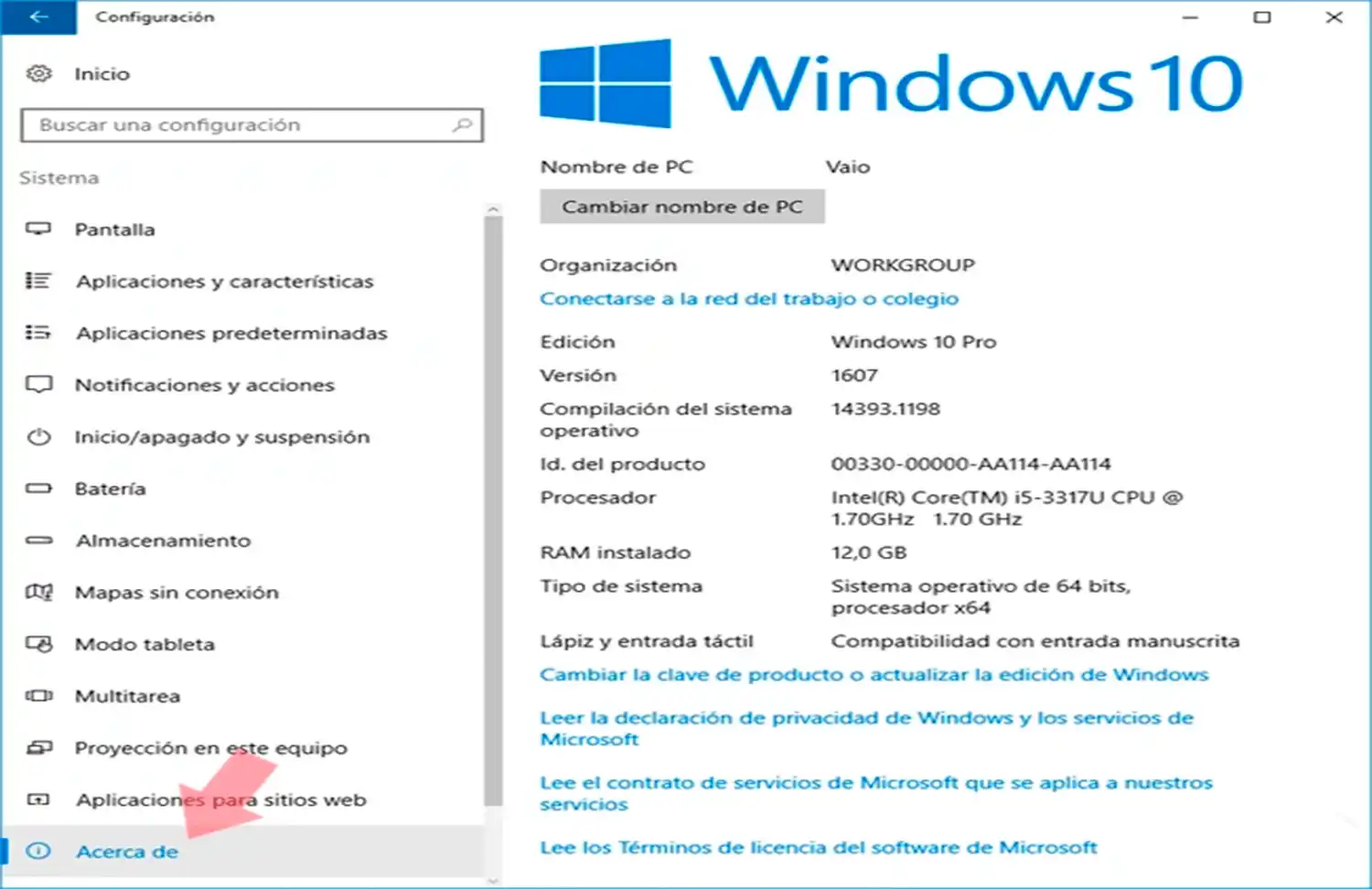
La façon la plus rapide de connaître le processeur de ton PC est d’entrer dans les informations système de Windows. Cette méthode fonctionne aussi bien pour les ordinateurs de bureau que pour les ordinateurs portables et permet de voir le modèle exact du processeur sans installer de programmes externes.
Pour le faire, clique sur Démarrer, entre dans Paramètres, puis dans Système et sélectionne À propos. Dans la section des spécifications de l’appareil, tu verras une ligne appelée Processeur. Le nom du CPU installé y apparaîtra, par exemple Intel Core, AMD Ryzen, Intel Celeron, Intel Pentium ou une autre famille équivalente.
Cette donnée répond directement à des recherches comme comment savoir le processeur de mon PC, comment voir le processeur de mon PC ou quel processeur ai-je. L’important est de copier le nom complet, et pas seulement la marque. Ce n’est pas la même chose de dire “j’ai un Intel Core i5” que de connaître le modèle exact, car au sein d’une même famille, il peut exister des processeurs très différents en performances, génération et consommation.
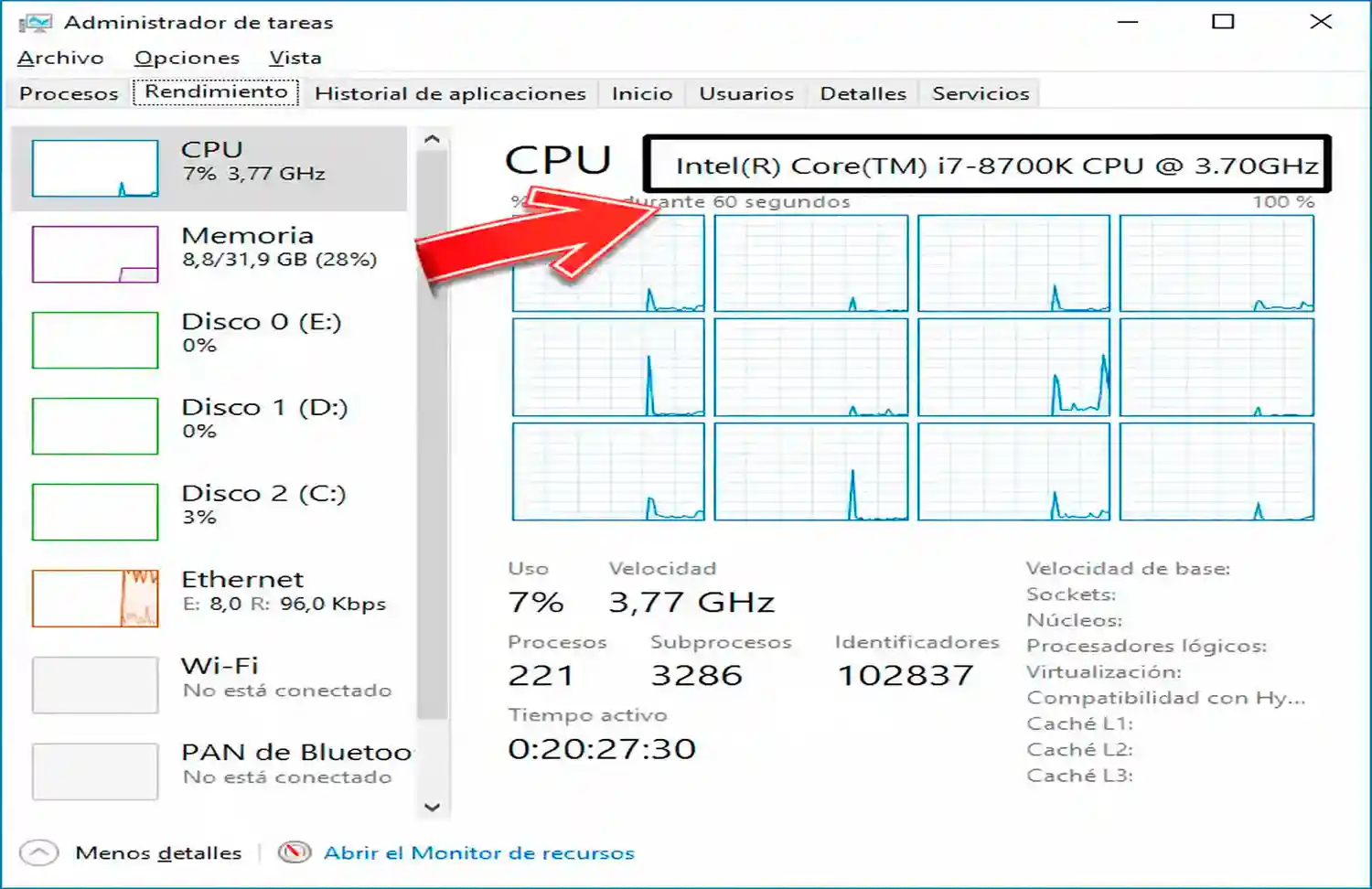
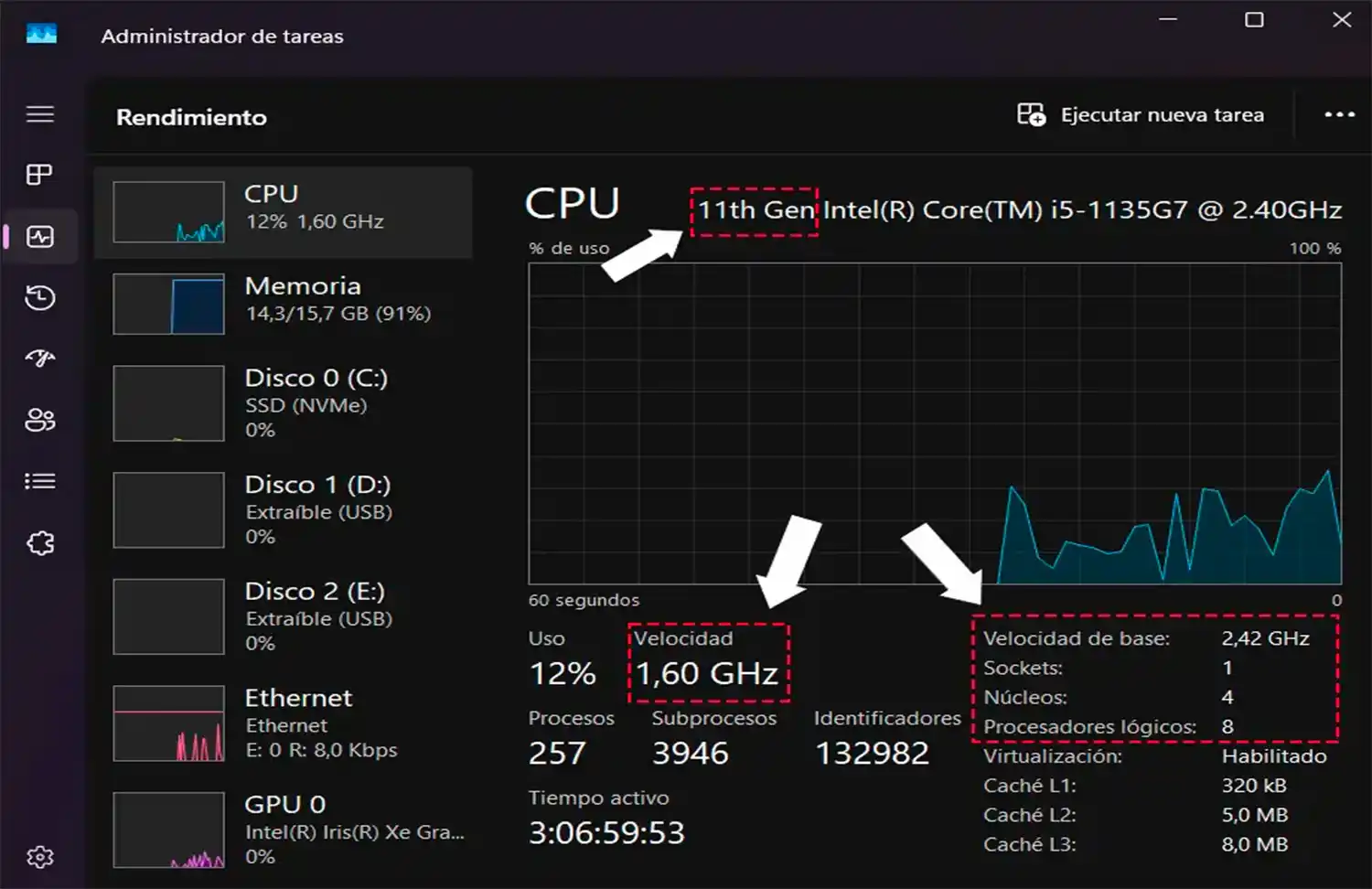
Une autre façon très pratique de vérifier le processeur est d’utiliser le Gestionnaire des tâches. Appuie sur Ctrl + Shift + Esc, entre dans l’onglet Performances et sélectionne CPU. En haut, tu verras le modèle du processeur et, dans la zone inférieure, des données comme la vitesse, les cœurs, les processeurs logiques et l’utilisation actuelle.
Cette méthode est utile car elle ne montre pas seulement quel processeur possède l’ordinateur, mais aussi comment il travaille en temps réel. Si l’utilisation du CPU est constamment à 90% ou 100% avec des tâches simples, il peut y avoir trop de processus en arrière-plan, un problème de température, un manque d’entretien, un malware, un disque lent ou simplement un processeur trop limité pour l’usage actuel.
Tu peux également observer la vitesse du processeur. Sur les ordinateurs portables, la fréquence peut augmenter ou diminuer selon la charge, la température et le mode d’alimentation. C’est pourquoi, si tu vois que le processeur travaille à basse vitesse même avec des tâches exigeantes, il peut y avoir un problème de refroidissement, de batterie, de chargeur ou de configuration énergétique.
Windows inclut un outil très complet appelé Informations système. Pour l’ouvrir, appuie sur Windows + R, écris msinfo32 et valide. Sur l’écran principal, tu pourras voir le processeur, le fabricant du système, le modèle de l’équipement, le BIOS, la mémoire installée et d’autres données techniques.
Cette option est particulièrement intéressante lorsque tu dois bien identifier l’équipement avant une réparation ou une extension. Sur de nombreux ordinateurs portables, le nom commercial ne suffit pas pour savoir quelles pièces sont compatibles. Deux équipements avec une apparence très similaire peuvent embarquer des processeurs différents, des cartes différentes ou des configurations internes incompatibles entre elles.
Si tu vérifies les performances générales de l’équipement, il convient aussi de contrôler d’autres composants liés, comme la RAM, le stockage SSD et le système de refroidissement.
Tu peux aussi voir le processeur en utilisant des commandes Windows. C’est une option rapide pour les utilisateurs qui veulent obtenir l’information directement ou la copier facilement.
Depuis l’Invite de commandes, tu peux écrire la commande suivante :
wmic cpu get name
Windows affichera le nom du processeur installé. Tu peux également utiliser PowerShell pour obtenir des informations plus détaillées sur le matériel, même si pour la plupart des utilisateurs, les méthodes précédentes suffisent.
Ce type de vérification peut être utile lorsque l’équipement est lent et que l’interface met du temps à charger, ou lorsque tu dois vérifier rapidement plusieurs ordinateurs. Malgré tout, pour interpréter si le processeur est suffisant ou non, il convient d’évaluer l’ensemble complet de l’équipement et pas seulement le nom du CPU.
Lorsque tu vérifies le processeur de ton PC, tu verras un nom qui peut sembler compliqué. Il inclut généralement la marque, la famille, la gamme, une numérotation et, dans certains cas, des lettres finales. Ces données aident à identifier la génération, le niveau de performances et le type d’équipement pour lequel il a été conçu.
Pour les processeurs Intel, tu peux trouver des familles comme Core i3, Core i5, Core i7 ou Core i9, en plus de gammes plus basiques comme Celeron ou Pentium. Chez AMD, il est courant de trouver Ryzen 3, Ryzen 5, Ryzen 7 ou Ryzen 9. Mais la famille ne dit pas tout : la génération, le nombre de cœurs, la fréquence, la consommation et le fait qu’il s’agisse d’un processeur d’ordinateur portable ou de bureau comptent aussi.
Sur les ordinateurs portables, de nombreux CPU sont conçus pour équilibrer performances et consommation. Cela signifie qu’un processeur d’ordinateur portable peut avoir le même nom commercial général qu’un autre de bureau, mais offrir des performances différentes en raison des limites thermiques, de la batterie, du refroidissement et de la puissance disponible.
Pour évaluer correctement un processeur, il ne suffit pas de connaître son nom. Plusieurs données aident à mieux comprendre ses performances réelles et à savoir s’il peut limiter l’utilisation de l’équipement.
Une erreur fréquente consiste à penser que plus de GHz signifie toujours plus de puissance. En pratique, un processeur moderne avec une fréquence plus basse peut être plus performant qu’un ancien avec plus de GHz, car l’architecture, les cœurs, le cache et l’efficacité jouent également un rôle.
Le processeur peut être insuffisant lorsque l’équipement se bloque avec des tâches normales, met beaucoup de temps à ouvrir des programmes, sature lors de la lecture vidéo, atteint fréquemment 100% d’utilisation ou ne respecte pas les exigences des programmes que tu dois utiliser.
Cependant, la lenteur ne vient pas toujours du CPU. Sur de nombreux ordinateurs portables qui semblent avoir un processeur insuffisant, le vrai problème peut venir d’un disque dur mécanique, d’un manque de RAM, d’un excès de programmes au démarrage, d’une surchauffe ou d’une installation Windows dégradée.
C’est pourquoi, avant de décider que tu dois changer d’ordinateur, il convient de vérifier l’état complet de l’équipement. Un ordinateur portable avec un processeur acceptable peut beaucoup s’améliorer avec un SSD, plus de RAM, un nettoyage interne ou une réinstallation correcte du système. En revanche, si le processeur est très basique et ne répond pas à tes besoins actuels, la réparation ou l’extension peut ne pas être rentable.
Sur les ordinateurs portables HP, le processeur peut varier fortement même au sein d’une même série. Pour bien identifier l’équipement, il convient de vérifier le modèle exact ou le numéro de produit. Cela aide à savoir si l’ordinateur portable possède un CPU basique, basse consommation ou une configuration davantage orientée vers les performances.
Chez Lenovo, il est courant de trouver des versions très différentes au sein d’une même famille. Certains modèles sont pensés pour la bureautique, d’autres pour la mobilité et d’autres pour les performances professionnelles. C’est pourquoi il est important de vérifier le processeur exact et de ne pas se limiter au nom commercial de l’ordinateur portable.
Chez Dell, l’étiquette de service aide à identifier la configuration originale de l’équipement. Deux ordinateurs portables Dell de la même gamme peuvent embarquer des processeurs différents, donc vérifier le CPU exact est essentiel avant d’évaluer les performances, la compatibilité ou le remplacement de l’équipement.
Sur les MacBook, le processeur peut être Intel ou Apple Silicon selon le modèle. Sur les équipements avec puce Apple, le processeur fait partie d’une architecture intégrée où CPU, GPU et mémoire travaillent de manière très unifiée. C’est pourquoi la comparaison avec des processeurs traditionnels de PC n’est pas toujours directe.
Chez des marques comme Acer, ASUS ou MSI, il existe des équipements très basiques, des ordinateurs portables de bureau, des ultrabooks et des modèles gaming. Dans ces cas, connaître le processeur exact aide à distinguer si l’équipement est adapté aux tâches légères, au travail intensif, au montage ou aux jeux.
Il n’est pas toujours nécessaire de changer d’ordinateur portable parce que le processeur semble ancien. Si l’usage principal est la navigation, les emails, la bureautique, la facturation ou les tâches simples, un équipement avec un CPU modéré peut rester valable s’il dispose de suffisamment de RAM, d’un SSD en bon état et d’une installation système propre.
Avant d’écarter un ordinateur, il convient de vérifier si le problème de performances vient réellement du processeur. Très souvent, le goulot d’étranglement se trouve dans le disque dur, la mémoire RAM, la température ou le système d’exploitation. Dans ces cas, une amélioration concrète peut prolonger la durée de vie de l’équipement sans devoir le remplacer.
En revanche, si le processeur est très basique, ne respecte pas les exigences des programmes actuels ou reste à 100% même après optimisation du système, il peut être plus raisonnable d’envisager d’autres options. Un lien interne vers ordinateurs portables reconditionnés convient ici pour les utilisateurs qui ont besoin d’un équipement révisé et plus performant.
Il convient de demander une révision technique si le processeur est toujours au maximum sans raison claire, si l’ordinateur portable chauffe trop, si le ventilateur fait beaucoup de bruit, si l’équipement s’éteint, si la vitesse baisse fortement ou si les performances se sont soudainement dégradées.
Ces symptômes peuvent être liés à de la saleté interne, de la pâte thermique sèche, des problèmes de ventilateur, des malwares, des processus en arrière-plan, une batterie détériorée ou un chargeur incorrect. Dans ces cas, savoir quel processeur tu as aide, mais ne suffit pas pour trouver la cause réelle du problème.
Il est également recommandé de faire vérifier l’équipement avant d’en acheter un autre si tu ne sais pas clairement si le processeur est la vraie limite. Parfois, un nettoyage interne, un SSD ou une extension de RAM changent complètement l’expérience d’utilisation. D’autres fois, le matériel n’est plus rentable et il vaut mieux chercher un équipement avec une configuration plus équilibrée.
Lorsque tu localises le processeur, copie le nom complet et pas seulement la famille. Cette information te permettra de rechercher ses caractéristiques, de vérifier les exigences des programmes et de mieux comparer les performances réelles. Il est également recommandé de vérifier avec le CPU d’autres données comme la RAM installée, le type de disque, la température et l’état général du système.
N’évalue pas le processeur uniquement selon les GHz. La génération, l’architecture, les cœurs, les threads, l’efficacité et le refroidissement influencent beaucoup les performances. Sur les ordinateurs portables, en plus, deux équipements avec des processeurs similaires peuvent offrir des performances différentes si l’un possède un meilleur système thermique ou une meilleure configuration d’énergie.
Si tu envisages d’acheter un équipement, de réparer le tien ou de changer des composants, regarde l’ensemble. Un ordinateur équilibré fonctionne généralement mieux qu’un autre avec un processeur puissant mais peu de RAM, un disque lent ou un mauvais refroidissement.
Tu peux le voir depuis Windows en allant dans Paramètres > Système > À propos. Dans la section des spécifications de l’appareil, la ligne Processeur apparaîtra avec le modèle exact du CPU installé.
Appuie sur Ctrl + Shift + Esc, entre dans l’onglet Performances et sélectionne CPU. Sur cet écran, tu verras le modèle du processeur, l’utilisation actuelle, la vitesse, les cœurs et les processeurs logiques.
Tu dois rechercher le modèle complet, car dire seulement Intel Core i5 ou AMD Ryzen 5 n’est pas suffisant. La génération et la numérotation précise changent beaucoup les performances. Tu peux le voir dans Paramètres, Gestionnaire des tâches ou Informations système.
Tu n’as pas besoin d’ouvrir l’ordinateur. Tu peux le consulter depuis Windows, en utilisant msinfo32, le Gestionnaire des tâches ou des commandes comme wmic cpu get name. Ces méthodes affichent le processeur installé sans démonter l’équipement.
Sur la plupart des ordinateurs portables modernes, le processeur est soudé à la carte mère et ne peut pas être remplacé facilement. Dans de nombreux cas, si le CPU devient insuffisant, il convient d’améliorer d’autres composants compatibles ou d’envisager un autre équipement.
Cela dépend de l’usage. Pour la navigation et la bureautique, un processeur modeste peut suffire, mais pour le montage, le multitâche intensif ou les programmes exigeants, il faudra un CPU plus puissant. La RAM, le SSD, le refroidissement et l’état général du système influencent également les performances.
Savoir comment savoir quel processeur a mon PC est essentiel pour comprendre les performances réelles de l’ordinateur, vérifier les compatibilités et décider s’il vaut la peine de réparer, d’augmenter ou de changer d’équipement. Tu peux le voir depuis les paramètres Windows, le Gestionnaire des tâches, les Informations système ou grâce à des commandes simples.
Le processeur est important, mais il ne doit pas être analysé de manière isolée. Pour évaluer si un PC ou un ordinateur portable est lent, il faut aussi vérifier la RAM, le stockage, la température, la batterie, le chargeur et l’état du système d’exploitation.
Si le processeur ne couvre plus tes besoins et que l’équipement n’est plus rentable en raison de son ancienneté, de sa consommation ou de ses limites d’extension, tu peux envisager des options comme ordinateurs portables reconditionnés avec une configuration plus équilibrée pour un usage quotidien.
Related posts



Toutes les batteries pour ordinateur portable de toutes les marques.
Si vous préférez, utilisez notre formulaire et nous vous aiderons à trouver la batterie dont vous avez besoin.
Todos los cargadores para portátil de todas las marcas.
Si lo prefieres, usa nuestro formulario y te ayudaremos a localizar el cargador que necesitas.
Claviers pour ordinateur portable disponibles en plusieurs langues, avec cadre, sans cadre, rétroéclairés ou non rétroéclairés.
Si vous préférez, utilisez notre formulaire et nous vous aiderons à trouver le chargeur dont vous avez besoin.