






TOMAS DE AUDIO Y USB
Leer más
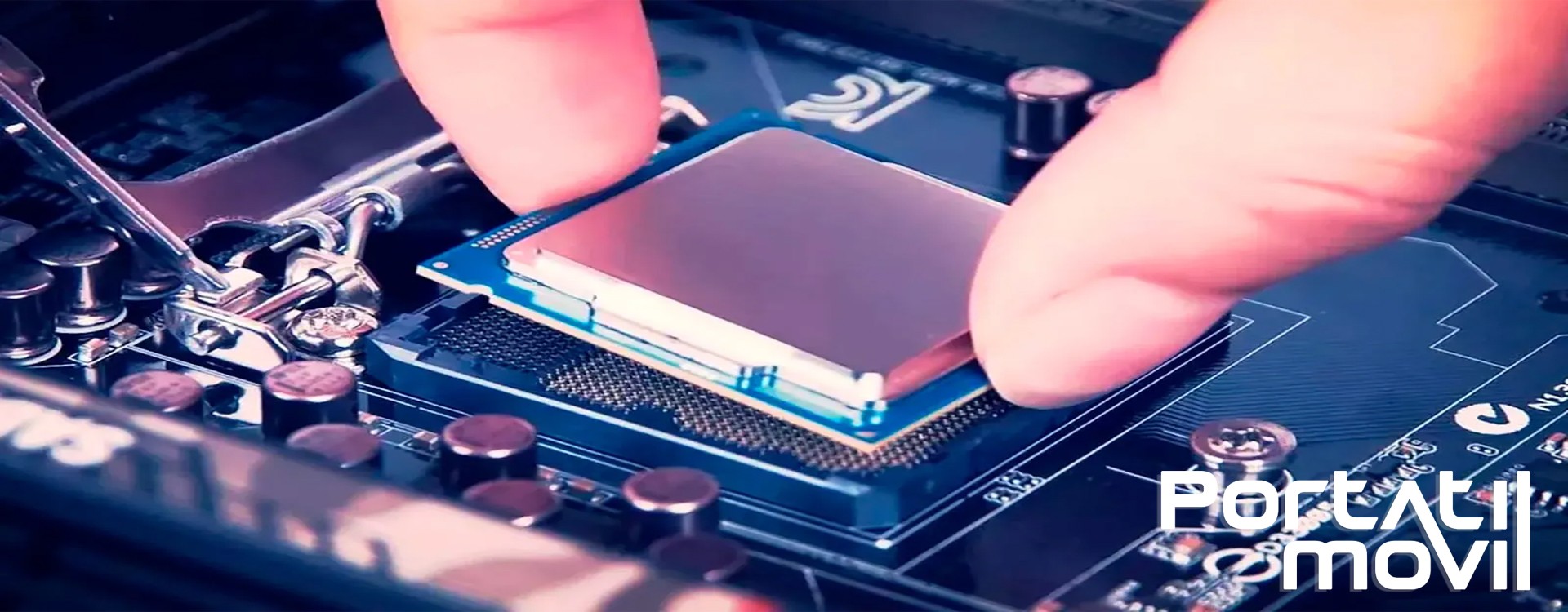
Si te preguntas cómo saber qué procesador tiene mi PC, puedes comprobarlo fácilmente desde Windows sin abrir el ordenador. El procesador, también llamado CPU, es uno de los componentes más importantes del equipo porque se encarga de ejecutar las tareas principales del sistema, abrir programas, gestionar procesos y coordinar el rendimiento general junto con la memoria RAM, el disco y la tarjeta gráfica.
Saber qué procesador tienes es útil para muchas situaciones: comprobar si un programa es compatible, valorar si tu portátil se está quedando corto, revisar si merece la pena ampliar RAM o SSD, instalar controladores correctos, vender un equipo usado o decidir si compensa seguir invirtiendo en ese ordenador.
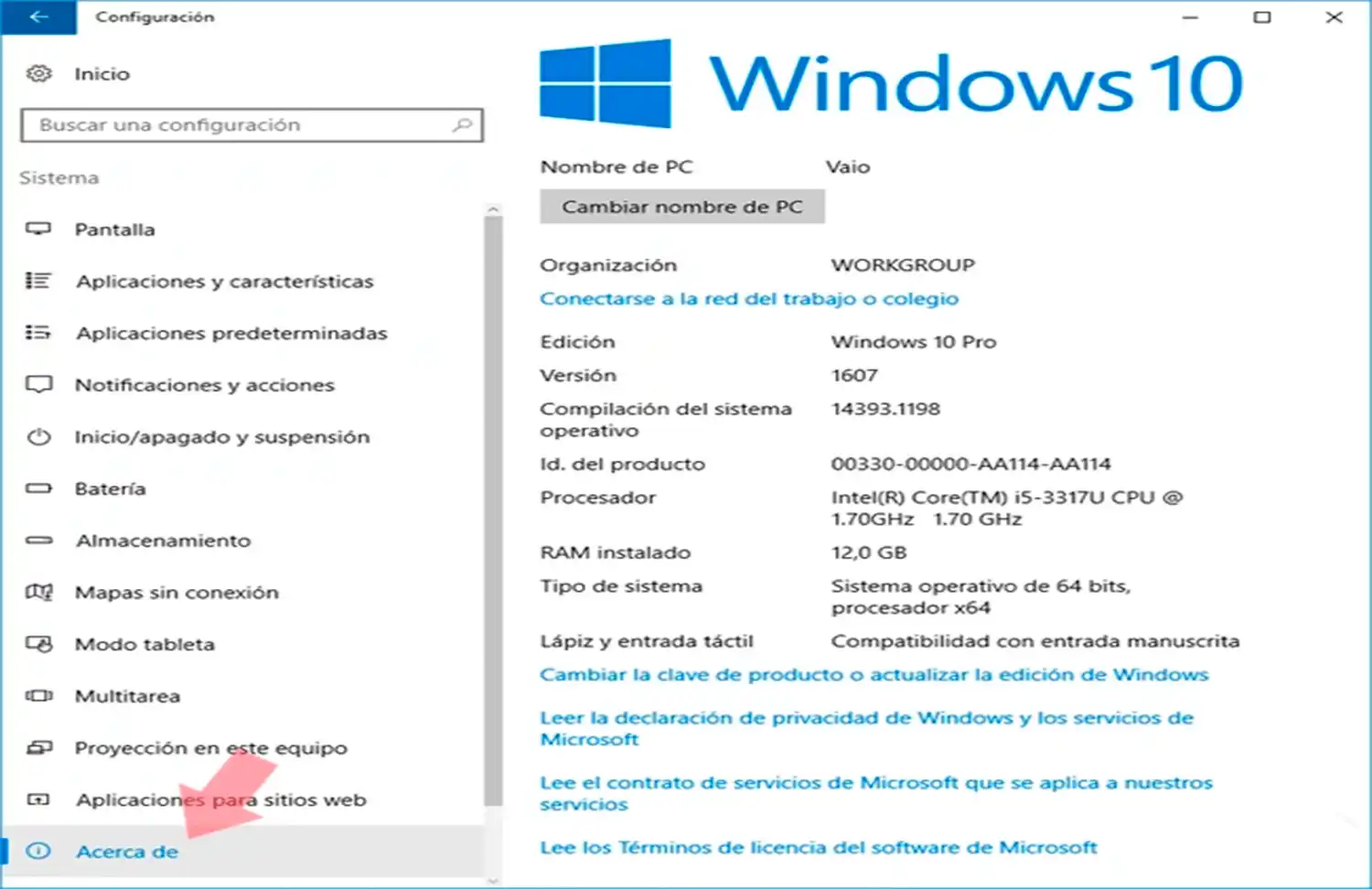
La forma más rápida de saber el procesador de tu PC es entrar en la información del sistema de Windows. Este método sirve tanto para ordenadores de sobremesa como para portátiles y permite ver el modelo exacto del procesador sin instalar programas externos.
Para hacerlo, pulsa en Inicio, entra en Configuración, después en Sistema y selecciona Acerca de. Dentro del apartado de especificaciones del dispositivo verás una línea llamada Procesador. Ahí aparecerá el nombre de la CPU instalada, por ejemplo Intel Core, AMD Ryzen, Intel Celeron, Intel Pentium u otra familia equivalente.
Este dato responde directamente a búsquedas como como saber el procesador de mi pc, como ver el procesador de mi pc o que procesador tengo. Lo importante es copiar el nombre completo, no solo quedarse con la marca. No es lo mismo decir “tengo un Intel Core i5” que saber el modelo exacto, porque dentro de una misma familia puede haber procesadores muy diferentes en rendimiento, generación y consumo.
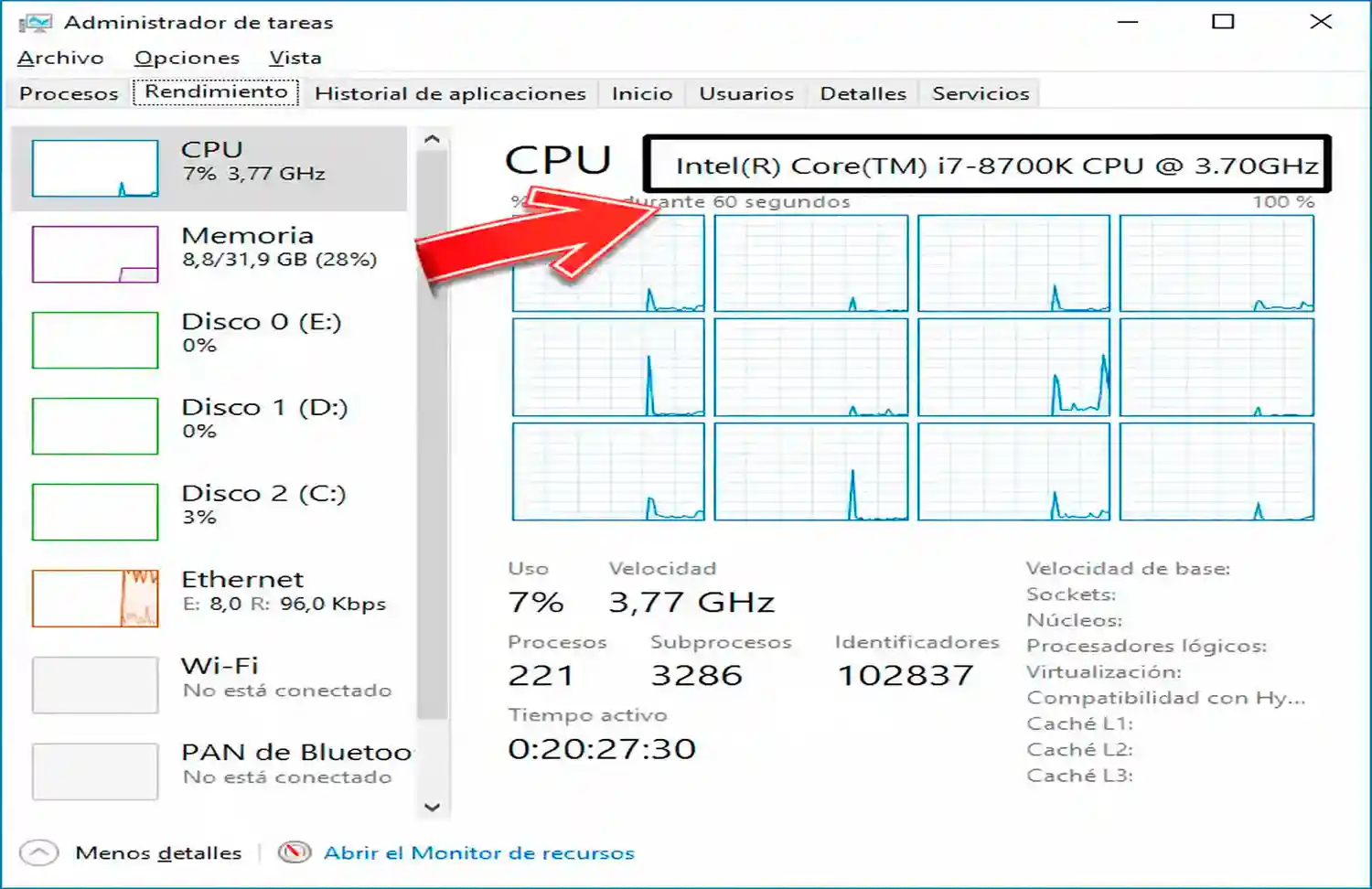
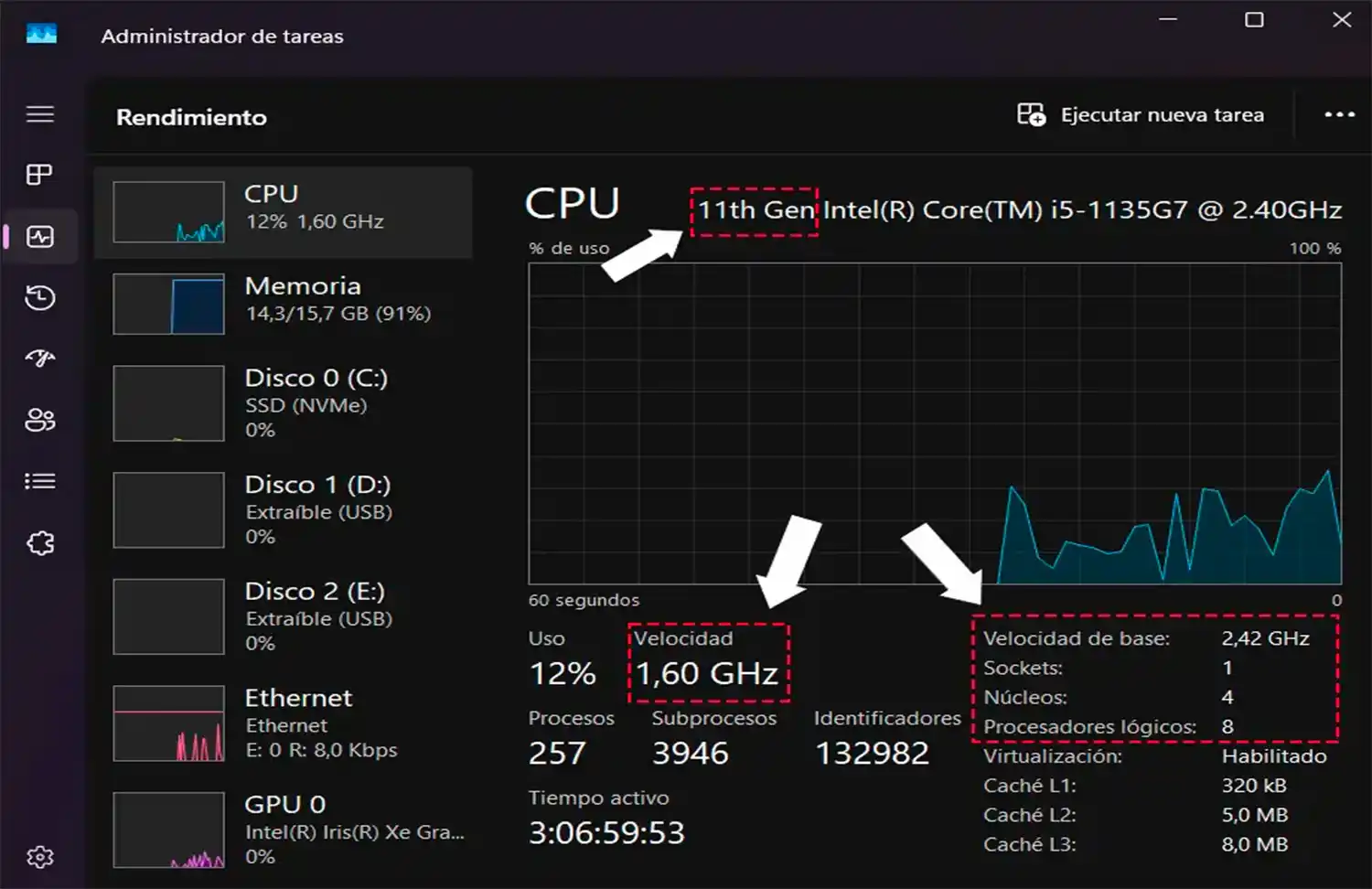
Otra forma muy práctica de comprobar el procesador es usar el Administrador de tareas. Pulsa Ctrl + Shift + Esc, entra en la pestaña Rendimiento y selecciona CPU. En la parte superior verás el modelo del procesador y, en la zona inferior, datos como la velocidad, núcleos, procesadores lógicos y uso actual.
Este método es útil porque no solo muestra qué procesador tiene el ordenador, sino también cómo está trabajando en tiempo real. Si el uso de CPU está constantemente al 90 % o 100 % con tareas sencillas, puede haber demasiados procesos en segundo plano, un problema de temperatura, falta de mantenimiento, malware, un disco lento o simplemente un procesador demasiado justo para el uso actual.
También puedes observar la velocidad del procesador. En portátiles, la frecuencia puede subir o bajar según la carga, la temperatura y el modo de energía. Por eso, si ves que el procesador trabaja a baja velocidad incluso con tareas exigentes, puede haber un problema de refrigeración, batería, cargador o configuración energética.
Windows incluye una herramienta muy completa llamada Información del sistema. Para abrirla, pulsa Windows + R, escribe msinfo32 y acepta. En la pantalla principal podrás ver el procesador, el fabricante del sistema, el modelo del equipo, la BIOS, la memoria instalada y otros datos técnicos.
Esta opción es especialmente interesante cuando necesitas identificar bien el equipo antes de una reparación o ampliación. En muchos portátiles, el nombre comercial no es suficiente para saber qué piezas son compatibles. Dos equipos con una apariencia muy parecida pueden llevar procesadores distintos, placas diferentes o configuraciones internas incompatibles entre sí.
Si estás revisando el rendimiento general del equipo, también conviene comprobar otros componentes relacionados, como la RAM, el almacenamiento SSD y el sistema de refrigeración.
También puedes ver el procesador usando comandos de Windows. Es una opción rápida para usuarios que quieren obtener el dato de forma directa o copiarlo fácilmente.
Desde el Símbolo del sistema, puedes escribir el siguiente comando:
wmic cpu get name
Windows mostrará el nombre del procesador instalado. También puedes usar PowerShell para obtener información más detallada del hardware, aunque para la mayoría de usuarios basta con los métodos anteriores.
Este tipo de comprobación puede ser útil cuando el equipo va lento y la interfaz tarda en cargar, o cuando necesitas revisar varios ordenadores rápidamente. Aun así, para interpretar si el procesador es suficiente o no, conviene valorar el conjunto completo del equipo y no solo el nombre de la CPU.
Cuando revisas el procesador de tu PC, verás un nombre que puede parecer complicado. Normalmente incluye la marca, la familia, la gama, una numeración y, en algunos casos, letras finales. Estos datos ayudan a identificar la generación, el nivel de rendimiento y el tipo de equipo para el que fue diseñado.
En procesadores Intel puedes encontrar familias como Core i3, Core i5, Core i7 o Core i9, además de gamas más básicas como Celeron o Pentium. En AMD, es habitual encontrar Ryzen 3, Ryzen 5, Ryzen 7 o Ryzen 9. Pero la familia no lo dice todo: también importa la generación, el número de núcleos, la frecuencia, el consumo y si es un procesador de portátil o de sobremesa.
En portátiles, muchas CPU están diseñadas para equilibrar rendimiento y consumo. Esto significa que un procesador de portátil puede tener el mismo nombre comercial general que otro de sobremesa, pero rendir de forma distinta por límites térmicos, batería, refrigeración y potencia disponible.
Para valorar correctamente un procesador, no basta con saber el nombre. Hay varios datos que ayudan a entender mejor su rendimiento real y si puede estar limitando el uso del equipo.
Un error frecuente es pensar que más GHz siempre significa más potencia. En la práctica, un procesador moderno con menor frecuencia puede rendir mejor que uno antiguo con más GHz, porque la arquitectura, los núcleos, la caché y la eficiencia también influyen.
El procesador puede quedarse corto cuando el equipo se bloquea con tareas normales, tarda mucho en abrir programas, se satura al reproducir vídeo, alcanza el 100 % de uso con frecuencia o no cumple los requisitos de los programas que necesitas utilizar.
Sin embargo, la lentitud no siempre viene de la CPU. En muchos portátiles que parecen tener un procesador insuficiente, el problema real puede estar en un disco duro mecánico, poca RAM, exceso de programas al inicio, sobrecalentamiento o una instalación de Windows degradada.
Por eso, antes de decidir que necesitas cambiar de ordenador, conviene revisar el estado completo del equipo. Un portátil con un procesador aceptable puede mejorar mucho con un SSD, más RAM, limpieza interna o reinstalación correcta del sistema. En cambio, si el procesador es muy básico y no cumple con tus necesidades actuales, puede que la reparación o ampliación no compense.
En portátiles HP, el procesador puede variar mucho incluso dentro de una misma serie. Para identificar bien el equipo, conviene revisar el modelo exacto o el número de producto. Esto ayuda a saber si el portátil tiene una CPU básica, de bajo consumo o una configuración más orientada a rendimiento.
En Lenovo es habitual encontrar versiones muy distintas dentro de una misma familia. Algunos modelos están pensados para oficina, otros para movilidad y otros para rendimiento profesional. Por eso es importante revisar el procesador exacto y no quedarse solo con el nombre comercial del portátil.
En Dell, la etiqueta de servicio ayuda a identificar la configuración original del equipo. Dos portátiles Dell de la misma gama pueden montar procesadores diferentes, por lo que revisar la CPU exacta es clave antes de valorar rendimiento, compatibilidad o sustitución del equipo.
En MacBook, el procesador puede ser Intel o Apple Silicon según el modelo. En los equipos con chip Apple, el procesador forma parte de una arquitectura integrada donde CPU, GPU y memoria trabajan de forma muy unificada. Por eso, la comparación con procesadores tradicionales de PC no siempre es directa.
En marcas como Acer, ASUS o MSI hay equipos muy básicos, portátiles de oficina, ultrabooks y modelos gaming. En estos casos, saber el procesador exacto ayuda a distinguir si el equipo está preparado para tareas ligeras, trabajo intensivo, edición o juegos.
No siempre hay que cambiar de portátil porque el procesador parezca antiguo. Si el uso principal es navegación, correo, ofimática, facturación o tareas sencillas, un equipo con una CPU moderada puede seguir siendo válido si tiene suficiente RAM, un SSD en buen estado y una instalación limpia del sistema.
Antes de descartar un ordenador, conviene comprobar si el problema de rendimiento viene realmente del procesador. Muchas veces el cuello de botella está en el disco duro, la memoria RAM, la temperatura o el sistema operativo. En esos casos, una mejora concreta puede alargar la vida útil del equipo sin necesidad de sustituirlo.
En cambio, si el procesador es muy básico, no cumple los requisitos de los programas actuales o se queda al 100 % incluso después de optimizar el sistema, puede ser más razonable valorar otras opciones. Aquí encaja un enlace interno hacia portátiles reacondicionados para usuarios que necesitan un equipo revisado y con mejor rendimiento.
Conviene pedir una revisión técnica si el procesador está siempre al máximo sin motivo claro, si el portátil se calienta demasiado, si el ventilador hace mucho ruido, si el equipo se apaga, si baja mucho la velocidad o si el rendimiento ha empeorado de repente.
Estos síntomas pueden estar relacionados con suciedad interna, pasta térmica seca, problemas de ventilador, malware, procesos en segundo plano, batería deteriorada o cargador incorrecto. En esos casos, saber qué procesador tienes ayuda, pero no basta para encontrar la causa real del problema.
También es recomendable revisar el equipo antes de comprar otro si no tienes claro si el procesador es el verdadero límite. A veces una limpieza interna, un SSD o una ampliación de RAM cambian completamente la experiencia de uso. Otras veces, el hardware ya no compensa y es mejor buscar un equipo con una configuración más equilibrada.
Cuando localices el procesador, copia el nombre completo y no solo la familia. Esa información te permitirá buscar sus características, comprobar requisitos de programas y comparar mejor el rendimiento real. También es recomendable revisar junto a la CPU otros datos como RAM instalada, tipo de disco, temperatura y estado general del sistema.
No valores el procesador solo por los GHz. La generación, la arquitectura, los núcleos, los hilos, la eficiencia y la refrigeración influyen mucho. En portátiles, además, dos equipos con procesadores parecidos pueden rendir distinto si uno tiene mejor sistema térmico o mejor configuración de energía.
Si estás valorando comprar un equipo, reparar el tuyo o cambiar componentes, fíjate en el conjunto. Un ordenador equilibrado suele funcionar mejor que uno con un procesador potente pero poca RAM, disco lento o mala refrigeración.
Puedes verlo desde Windows entrando en Configuración > Sistema > Acerca de. En el apartado de especificaciones del dispositivo aparecerá la línea Procesador con el modelo exacto de la CPU instalada.
Pulsa Ctrl + Shift + Esc, entra en la pestaña Rendimiento y selecciona CPU. En esa pantalla verás el modelo del procesador, el uso actual, la velocidad, los núcleos y los procesadores lógicos.
Debes buscar el modelo completo, porque decir solo Intel Core i5 o AMD Ryzen 5 no es suficiente. La generación y la numeración concreta cambian mucho el rendimiento. Puedes verlo en Configuración, Administrador de tareas o Información del sistema.
No necesitas abrir el ordenador. Puedes consultarlo desde Windows, usando msinfo32, el Administrador de tareas o comandos como wmic cpu get name. Estos métodos muestran el procesador instalado sin desmontar el equipo.
En la mayoría de portátiles modernos, el procesador va soldado a la placa base y no se puede cambiar de forma sencilla. En muchos casos, si la CPU se queda corta, conviene mejorar otros componentes compatibles o valorar otro equipo.
Depende del uso. Para navegación y ofimática puede servir un procesador modesto, pero para edición, multitarea intensa o programas exigentes necesitarás una CPU más potente. También influyen la RAM, el SSD, la refrigeración y el estado general del sistema.
Saber cómo saber qué procesador tiene mi PC es fundamental para entender el rendimiento real del ordenador, comprobar compatibilidades y decidir si merece la pena reparar, ampliar o cambiar de equipo. Puedes verlo desde la configuración de Windows, el Administrador de tareas, Información del sistema o mediante comandos sencillos.
El procesador es importante, pero no debe analizarse de forma aislada. Para valorar si un PC o portátil va lento, también hay que revisar la RAM, el almacenamiento, la temperatura, la batería, el cargador y el estado del sistema operativo.
Si el procesador ya no cubre tus necesidades y el equipo no compensa por antigüedad, consumo o limitaciones de ampliación, puedes valorar opciones como portátiles reacondicionados con una configuración más equilibrada para el uso diario.
Publicaciones relacionadas



Todas las baterías para portátil de todas las marcas.
Si lo prefieres, usa nuestro formulario y te ayudaremos a localizar la batería que necesitas.
Todos los cargadores para portátil de todas las marcas.
Si lo prefieres, usa nuestro formulario y te ayudaremos a localizar el cargador que necesitas.
Teclados para portátil de varios idiomas, con marco, sin marco, retroiluminados y sin retroiluminar.
Si lo prefieres, usa nuestro formulario y te ayudaremos a localizar el cargador que necesitas.