





TOMAS DE AUDIO Y USB
Leer más
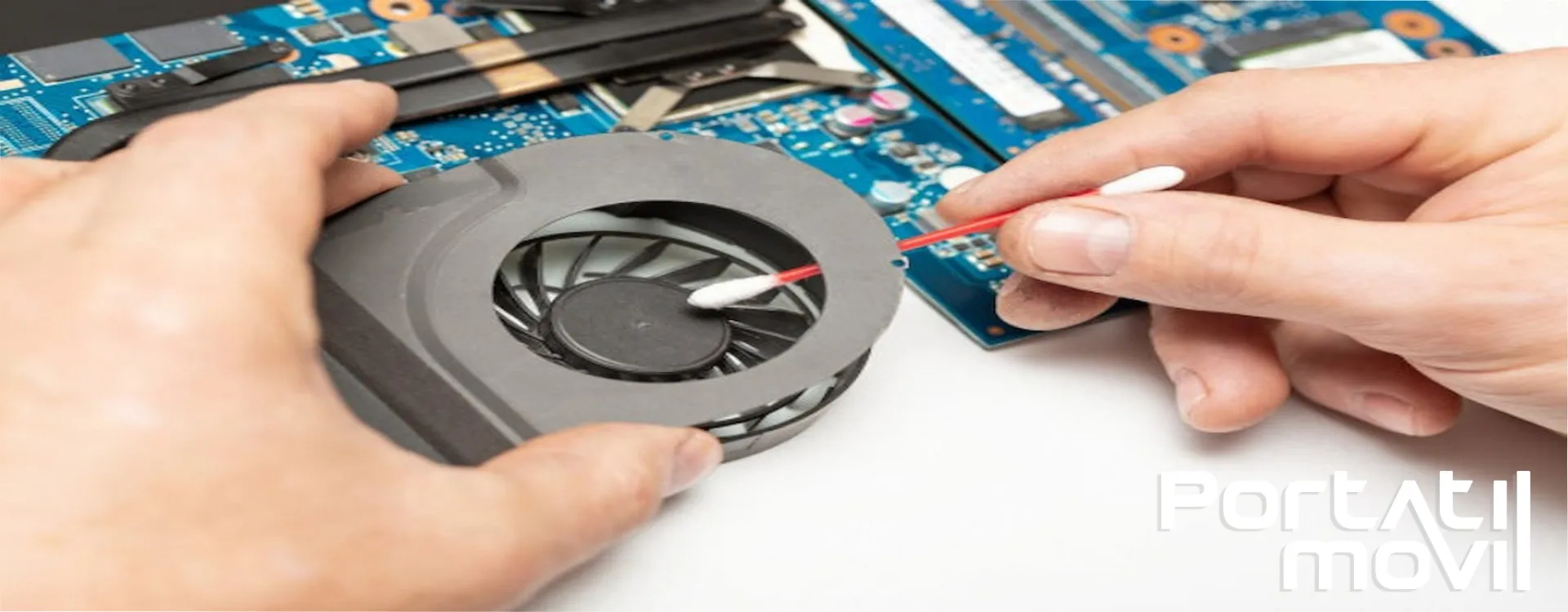
Si te estás preguntando cómo limpiar ventilador portátil, lo más probable es que tu equipo esté haciendo ruido, se caliente más de lo normal o haya empezado a perder rendimiento. Este problema es extremadamente común y suele estar directamente relacionado con la acumulación de polvo en el sistema de refrigeración.
En esta guía te explicamos cómo limpiar el ventilador de un portátil correctamente, cuándo puedes hacerlo tú mismo y cuándo es mejor acudir a un servicio técnico o sustituir componentes.
Antes de ver cómo limpiar el ventilador de un portátil, conviene entender qué está ocurriendo internamente.
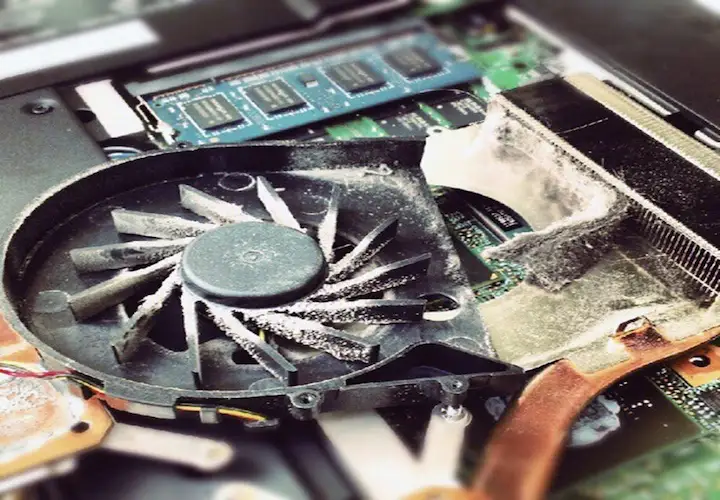
Vamos a ver cómo limpiar ventilador portátil de forma segura, diferenciando entre limpieza superficial y limpieza interna.
Este método ayuda, pero no elimina toda la suciedad acumulada en el interior.
Si necesitas una limpieza profunda, tendrás que desmontar el equipo. Aquí es donde entran los riesgos y donde contar con herramientas para reparar portátil adecuadas es fundamental para evitar daños en la carcasa o los componentes internos.
Si durante el proceso detectas problemas adicionales, como fallos de alimentación o carga irregular, puede ser buena idea revisar también opciones de cargadores para portátil compatibles o incluso sustituir componentes dañados.

Los equipos Apple requieren especial cuidado. El acceso al ventilador no es tan directo y el diseño interno es más compacto. En muchos casos, es más recomendable optar por recambios específicos como ventiladores para MacBook compatibles si el original está dañado.
En HP depende mucho del modelo. Algunos permiten acceso rápido, mientras que otros requieren desmontaje completo.
Suelen tener estructuras más modulares, pero el ventilador puede ir integrado en el disipador, lo que complica la limpieza.
En equipos gaming o ultrabooks, la densidad interna es mayor, por lo que la limpieza debe hacerse con mayor precisión o directamente valorar el cambio por ventiladores internos para portátil nuevos.
Hay situaciones donde intentar limpiar el ventilador puede empeorar el problema:
En estos casos, lo más habitual en taller es que el problema no sea solo suciedad, sino también desgaste del ventilador o fallo térmico. Aquí es mejor valorar directamente recambios como ventiladores de portátil de sustitución o acudir a soporte técnico.

Puede serlo si no se siguen los pasos adecuados, especialmente al abrir el equipo.
El portátil se sobrecalentará, reducirá su rendimiento y puede sufrir daños internos.
Entre 6 y 12 meses, dependiendo del entorno y uso.
No, pero la limpieza externa tiene un efecto limitado.
En servicio técnico vemos constantemente portátiles con problemas de temperatura causados por ventiladores bloqueados. En muchos casos, el usuario ha intentado limpiarlo sin éxito o ha generado daños adicionales.
También es frecuente encontrar ventiladores desgastados que ya no giran correctamente, donde la única solución real es sustituirlos por ventiladores compatibles para portátil.
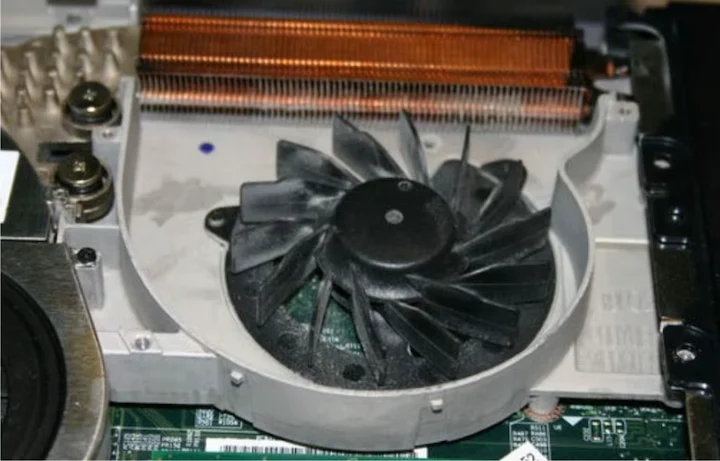
Saber cómo limpiar ventilador portátil es clave para mantener el rendimiento y alargar la vida útil del equipo. Sin embargo, no siempre es la mejor opción hacerlo por cuenta propia, especialmente en equipos complejos.
Ante cualquier duda, lo mejor es actuar con precaución y valorar si necesitas limpieza, reparación o sustitución de componentes.
Publicaciones relacionadas







Todas las baterías para portátil de todas las marcas.
Si lo prefieres, usa nuestro formulario y te ayudaremos a localizar la batería que necesitas.
Todos los cargadores para portátil de todas las marcas.
Si lo prefieres, usa nuestro formulario y te ayudaremos a localizar el cargador que necesitas.
Teclados para portátil de varios idiomas, con marco, sin marco, retroiluminados y sin retroiluminar.
Si lo prefieres, usa nuestro formulario y te ayudaremos a localizar el cargador que necesitas.