1.Posibles causas
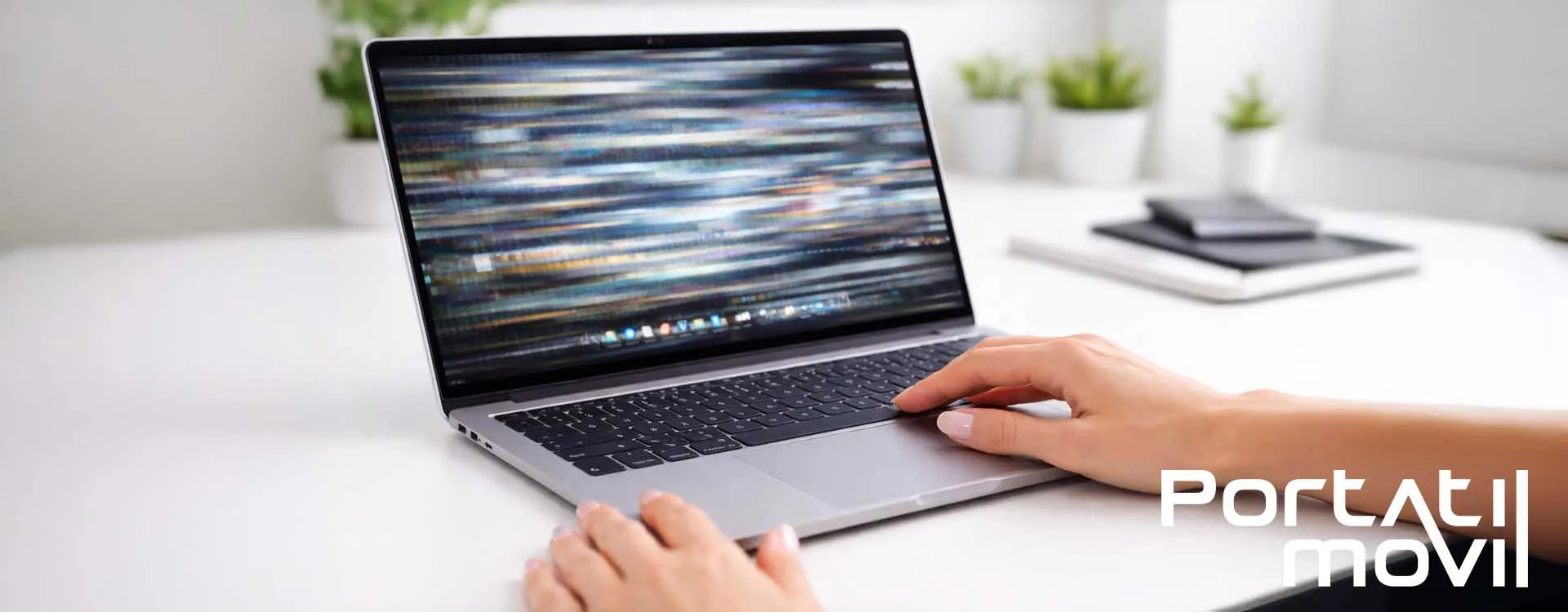
Podemos dividir los problemas en dos tipos, de software o de hardware, los problemas de hardware son aquellos que se refieren a las piezas físicas del ordenador, por ejemplo podría ser un cable suelto, los problemas de software son los que se refieren a algún problema con un programa que esté impidiendo el funcionamiento normal del ordenador
Una vez visto las diferencias entre los tipos de causas, veamoslas más en profundidad:
1.1 Problemas causados por el software.
Con el software lo tenemos más complicado, hay muchas cosas que pueden provocar el parpadeo de su ordenador:
- Controlador de gráficos: se encarga de la comunicación entre la tarjeta gráfica, la cpu y la pantalla, pueden estar desactualizados, o actualizados a una nueva versión incompatible con sus piezas
- Aplicaciones conflictivas: algunas aplicaciones pueden provocar el parpadeo incluso aunque no las estemos usando
- Virus o malware: Pueden interferir en el funcionamiento normal del sistema o cambiar la configuración de la pantalla, haciendo que la pantalla parpadee.
1.2 Problemas de hardware
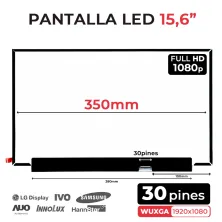
Estos problemas podemos resumirlos en que hay alguna pieza de su ordenador rota. Las piezas que pueden provocar parpadeo en la pantalla del portátil son la tarjeta gráfica o la propia pantalla, además del cableado, que puede estar suelto o dañado. Si está seguro de que este es su caso, no dude en consultar nuestras pantallas para portatiles.
2.Identificar la causa del parpadeo
Lo primero que vamos a hacer es abrir el administrador de tareas, esto podemos hacerlo de varias formas.
Podemos pulsar Ctrl + alt + Supr, luego elegimos el Administrador de tareas. Si no también podemos pulsar Ctrl + Mayús + Esc, para abrirlo directamente. La tecla Mayús, (o shift), es la que está a la izquierda arriba del control, puede tener forma de flecha apuntando hacia arriba.
Si la pantalla parpadea pero el administrador de tareas no lo hace es que es una incompatibilidad de aplicaciones, en caso contrario si el administrador de tareas también parpadea, lo que significa que el fallo es del controlador o de hardware.
Para descartar que sea un fallo del controlador, vamos a iniciar el ordenador en modo seguro, para esto, apague el dispositivo y al encenderlo pulse la tecla F8 (esto puede variar entre diferentes modelos).
Si no consigue iniciar en modo seguro, le dejamos aquí otra forma:
2.1 Iniciar el ordenador en modo seguro
- Pulsa Windows + R y en la ventana que aparece escribe “msconfig”.
- Vaya a la pestaña de arranque y seleccione arranque a prueba de errores
- Asegúrese de marcar la opción red
- Luego pulse aplicar, aceptar y reinicie el ordenador.
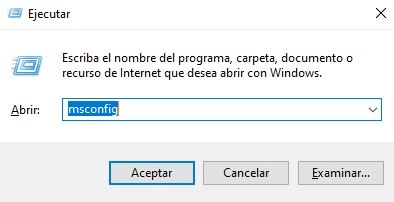
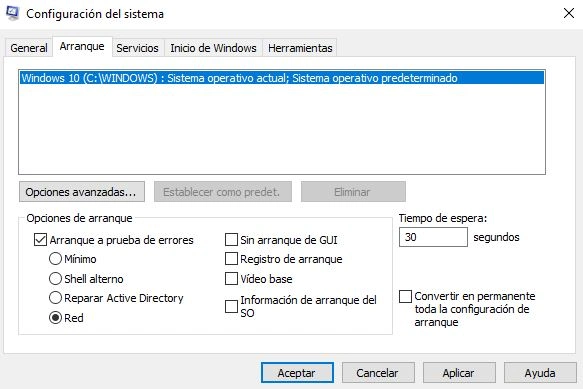
Cuando el ordenador reinicie en modo seguro, compruebe si se siguen produciendo los parpadeos, si siguen ocurriendo es que es un fallo de hardware, pero si el problema se soluciona al iniciar en modo seguro, lo está causando los controladores. Recuerde desactivar el arranque seguro y volver a reiniciar para poder seguir usando su equipo con normalidad
3.Cómo solucionar el parpadeo
Una vez hemos visto en el paso 2 cómo identificar qué provoca que su pantalla parpadee, podemos tomar medidas.
3.1 Solución general
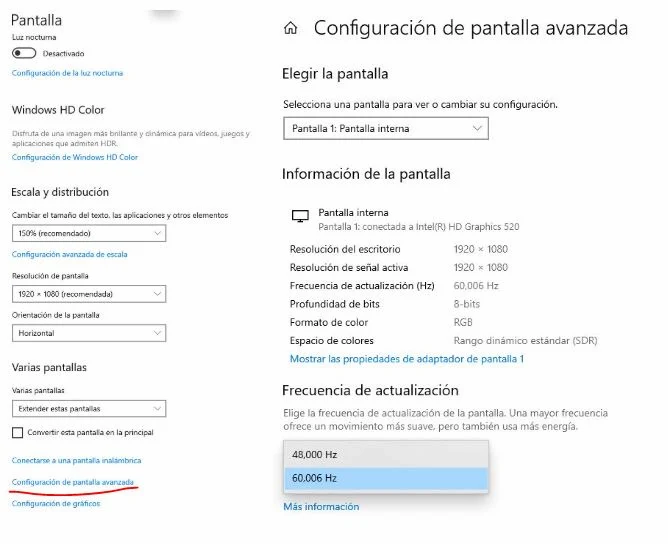
Haga click derecho en un espacio vacío del escritorio y pulse configuración de pantalla, baje hasta el final y pulse configuración de pantalla avanzada.
Y luego aumente la tasa de actualización, esto podría solucionar el problema.
3.2 Incompatibilidad de aplicaciones
Si ha instalado una aplicación recientemente y los parpadeos han empezado a partir de ese momento, tenemos claro cual es, puede intentar actualizarla o bien probar a desinstalarla para comprobar si el parpadeo desaparece.
Si no desaparece puede ser que no fuera esa aplicación la que provocaba el parpadeo, vamos a intentar identificarla. Primero vamos a comprobar si se han producido errores y en que aplicaciones, para eso abriremos el historial de confiabilidad.
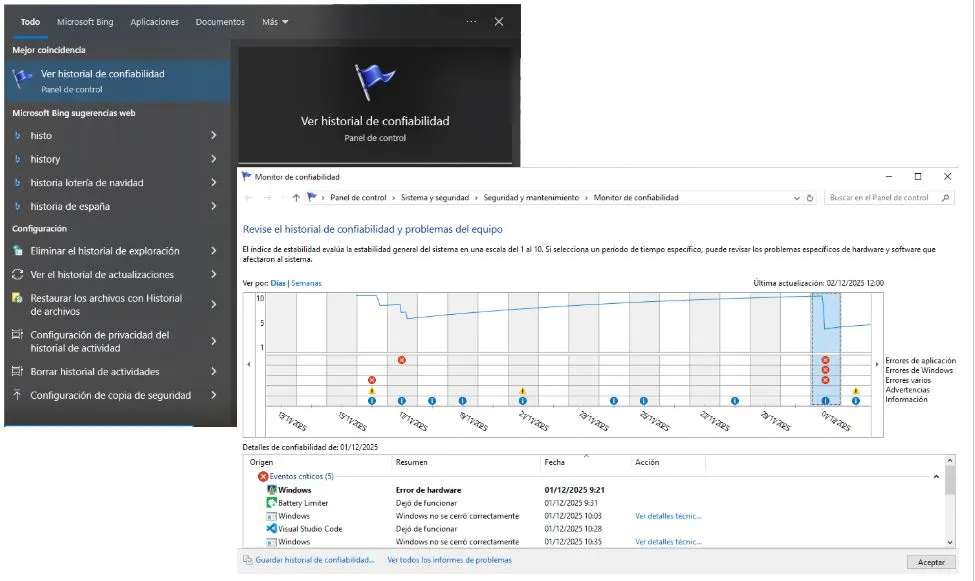
Haciendo click en cada dia, podemos ver que errores se han registrado, luego volveremos a abrir la configuración del sistema como hemos visto en el apartado 2, nos vamos a la pestaña de servicios, pulsamos la opción de Ocultar todos los servicios de microsoft y apagamos todos los demás
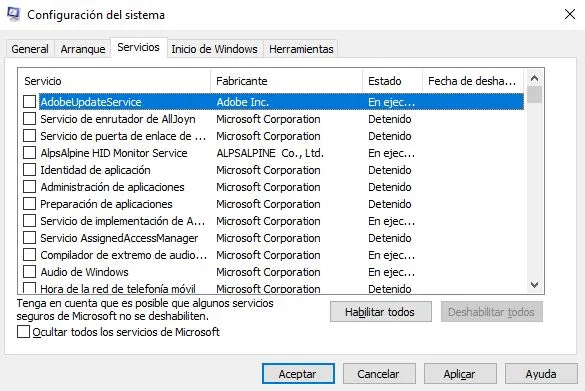
Reiniciamos para comprobar que efectivamente ha desaparecido el parpadeo, si es así vamos a ir encendiendo las aplicaciones poco a poco, en grupos de 3 ó 5, reiniciando cada vez que modifiquemos, para descartar las aplicaciones que producen los fallos, cuando la tengamos, podemos probar a actualizarla o desinstalarla, lo que debería acabar con el parpadeo
3.3 Solucionar problemas de controladores
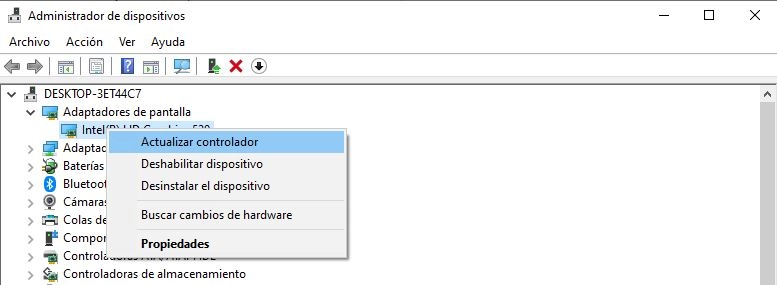
Para actualizar los controladores abrimos el administrador de dispositivos, desplegamos la opción de adaptadores de pantalla, le damos click derecho y actualizar controlador, en la ventana que aparece pulsamos buscar controladores automáticamente.
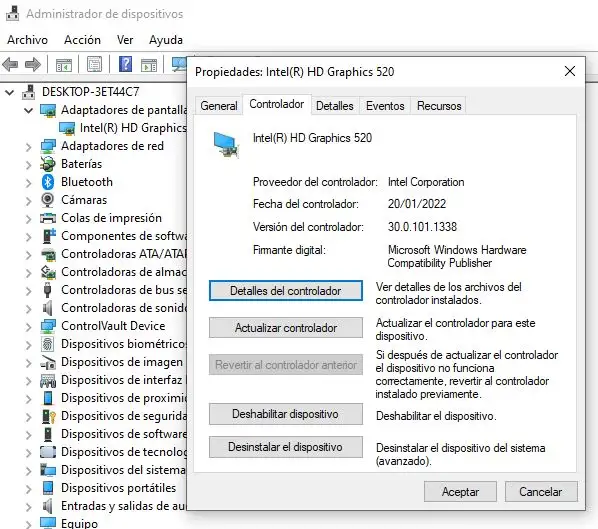
Si pulsamos en Propiedades, también podemos probar a revertir el controlador a una versión anterior, en caso de que una actualización reciente sea lo que nos está provocando el problema.
En caso de tener una tarjeta gráfica dedicada, también podemos buscar los controladores en su página oficial.
3.4 Problema de hardware
Lo primero que podemos hacer es conectar nuestro equipo a otro monitor, así sabremos si el problema es de nuestro dispositivo o de la pantalla.
Si el problema sucede solo en la pantalla de nuestro equipo y no sucede al conectar un monitor externo, además de haber realizado todas las comprobaciones necesarias, puede probar a abrir su equipo y comprobar el estado y la limpieza de todos los componentes y sus conexiones, si no tiene experiencia manipulando dispositivos electrónicos, es recomendable que acuda a un profesional, ya que una persona inexperta podría dañar las piezas en el proceso.
Recuerde que si las piezas estaban dañadas y posee el conocimiento suficiente, tenemos a su disposición una amplia variedad de solucionar el parpadeo de la pantalla del portatil.
Preguntas frecuentes.
¿Por qué parpadea la pantalla de mi portátil?
Respuesta: El parpadeo de pantalla puede ser provocado por diversos factores, que van desde un cable roto hasta un programa desactualizado, por eso es importante realizar las comprobaciones necesarias antes de tomar una medida.
¿Qué es el parpadeo de pantalla y cómo afecta a la vista?
Respuesta: El parpadeo de pantalla ocurre cuando la frecuencia de actualización de la pantalla no es la suficiente, volviendo perceptibles al ojo humano, esto puede provocar fatiga visual, migrañas e incluso náuseas, por lo que lo mejor es solucionar el problema antes de seguir usando el dispositivo.
¿Es malo para la vista el parpadeo de pantalla?
Respuesta: Sí. Estar expuestos durante periodos prolongados al parpadeo de pantalla puede provocar ojos secos, fatiga visual, dolores de cabeza, migrañas e incluso náuseas, ya que estamos forzando constantemente al ojo a adaptarse a cambios de luz. Aunque no provoca daños permanentes, puede provocar problemas funcionales temporales.
¿Actualizar los controladores gráficos puede eliminar el parpadeo de pantalla?
Respuesta: Sí. Aunque actualizar los controladores no asegure solucionar el problema siempre, unos controladores incorrectos o desactualizados pueden ser los causantes del parpadeo de pantalla, además, tener los controladores desactualizados puede tener otro tipo de consecuencias, por lo que siempre es buena idea mantenerlos al día.
¿El parpadeo de la pantalla puede indicar que el panel está dañado?
Respuesta: Sí. Otras de las causas que puede provocar el parpadeo de pantalla son daños físicos en esta, que pueden ser debidos a golpes o al propio uso prolongado, por lo que puede ser conveniente buscar un repuesto.