1. Possibili cause
Possiamo dividere i problemi in due tipi: software o hardware. I problemi hardware sono quelli che riguardano i componenti fisici del computer, per esempio potrebbe trattarsi di un cavo allentato. I problemi software riguardano invece un malfunzionamento di un programma che impedisce il normale funzionamento del computer.
Una volta viste le differenze tra i tipi di cause, analizziamole più nel dettaglio:
1.2 Problemi causati dal software.
Con il software la situazione è più complicata, ci sono molte cose che possono provocare lo sfarfallio del computer:
- Driver grafico: si occupa della comunicazione tra la scheda grafica, la CPU e lo schermo. Potrebbe essere obsoleto o aggiornato a una versione nuova incompatibile con i componenti.
- Applicazioni in conflitto: alcune applicazioni possono causare lo sfarfallio anche quando non le stiamo utilizzando.
- Virus o malware: possono interferire con il normale funzionamento del sistema o modificare le impostazioni dello schermo, facendo sfarfallare il display.
1.3 Problemi hardware
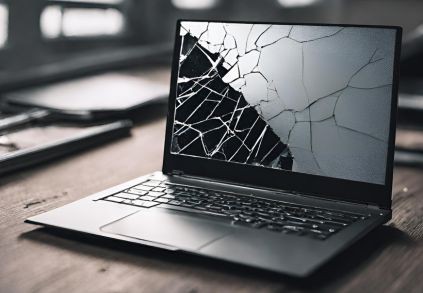
Questi problemi si possono riassumere nella presenza di un componente del computer danneggiato. I componenti più coinvolti nella visualizzazione dell’immagine sullo schermo sono la scheda grafica o lo schermo stesso, oltre ai cavi, che possono essere allentati o danneggiati.
2. Identificare la causa dello sfarfallio
La prima cosa che faremo è aprire il Task Manager, cosa che possiamo fare in diversi modi.
Possiamo premere Ctrl + Alt + Canc e poi scegliere Gestione attività. In alternativa possiamo premere Ctrl + Maiusc + Esc per aprirlo direttamente. Il tasto Maiusc, chiamato anche Shift, si trova in alto a sinistra sopra il tasto Ctrl e può avere il simbolo di una freccia rivolta verso l’alto.
Se lo schermo sfarfalla ma il Task Manager no, si tratta di un’incompatibilità tra applicazioni. Al contrario, se anche il Task Manager sfarfalla, significa che il problema riguarda il driver o l’hardware.
Per escludere che si tratti di un problema del driver, avvieremo il computer in modalità provvisoria. Per farlo, spegni il dispositivo e, all’accensione, premi il tasto F8 (questo può variare a seconda del modello).
Un altro modo per avviare in modalità provvisoria è:
Premi Windows + R e nella finestra che appare digita “msconfig”.
Si aprirà la finestra di configurazione del sistema, vai alla scheda di avvio e seleziona avvio in modalità provvisoria, spuntando l’opzione rete.
Poi premi applica, ok e riavvia il computer.
Quando il computer si riavvia in modalità provvisoria, verifica se lo sfarfallio continua. Se continua, si tratta di un problema hardware. Se invece il problema si risolve avviando in modalità provvisoria, è causato dai driver. Ricordati di disattivare l’avvio in modalità provvisoria e riavviare di nuovo per continuare a usare il computer normalmente
3. Come risolvere lo sfarfallio
Una volta visto al punto 2 come identificare cosa provoca lo sfarfallio dello schermo, possiamo intervenire.
3.1 Soluzione generale
Fai clic con il tasto destro su uno spazio vuoto del desktop e seleziona impostazioni schermo. Scorri fino in fondo e fai clic su impostazioni schermo avanzate.
Poi aumenta la frequenza di aggiornamento: questo potrebbe risolvere il problema.
3.2 Incompatibilità tra applicazioni Se hai installato di recente un’applicazione e lo sfarfallio è iniziato da quel momento, sappiamo qual è la causa. Puoi provare ad aggiornarla oppure disinstallarla per verificare se il problema scompare. Se non scompare, potrebbe non essere quella l’applicazione responsabile. Proviamo a identificarla. Per prima cosa controlliamo se si sono verificati errori e in quali applicazioni, aprendo la cronologia affidabilità. Facendo clic su ogni giorno possiamo vedere quali errori sono stati registrati. Poi riapriamo la configurazione di sistema come visto nella sezione 2, andiamo alla scheda servizi, selezioniamo l’opzione per nascondere tutti i servizi Microsoft e disattiviamo tutti gli altri. Riavviamo per verificare che lo sfarfallio sia effettivamente scomparso. Se è così, riattiviamo le applicazioni poco alla volta, in gruppi di 3 o 5, riavviando ogni volta che apportiamo modifiche, per individuare quelle che causano problemi. Una volta trovata, possiamo provare ad aggiornarla o disinstallarla, cosa che dovrebbe eliminare lo sfarfallio. 3.3 Risolvere i problemi dei driver Per aggiornare i driver apriamo Gestione dispositivi, espandiamo la voce schede video, facciamo clic con il tasto destro e selezioniamo aggiorna driver. Nella finestra che appare scegliamo cerca automaticamente i driver. Facendo clic su Proprietà possiamo anche provare a ripristinare il driver a una versione precedente, nel caso in cui un aggiornamento recente stia causando il problema. Se si dispone di una scheda grafica dedicata, possiamo anche cercare i driver sul sito ufficiale. 3.4 Problema hardware La prima cosa che possiamo fare è collegare il nostro dispositivo a un altro monitor, così sapremo se il problema riguarda il computer o lo schermo. Se nonostante tutto il problema persiste, puoi provare ad aprire il computer e controllare lo stato e la pulizia di tutti i componenti e delle loro connessioni. Se non hai esperienza nella manipolazione di dispositivi elettronici, è consigliabile rivolgersi a un professionista, poiché una persona inesperta potrebbe danneggiare altri componenti durante il processo.