1. Possíveis causas
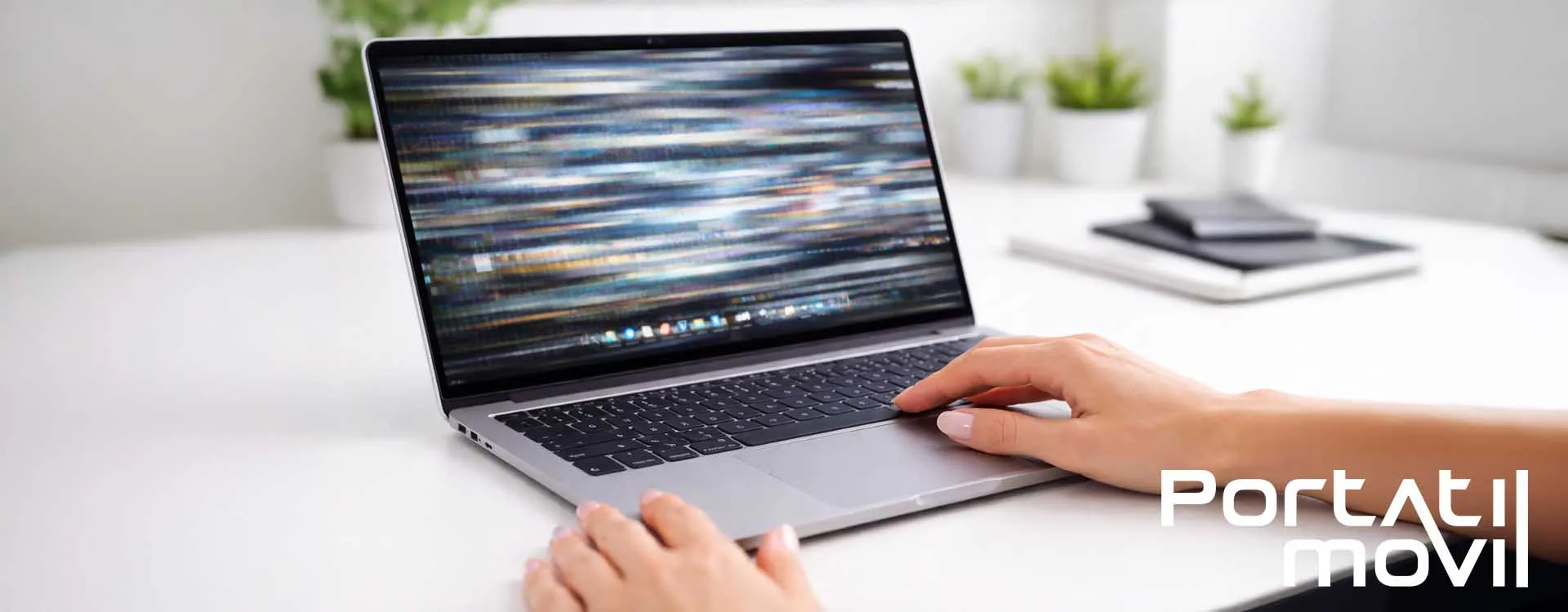
Podemos dividir os problemas em dois tipos, de software ou de hardware. Os problemas de hardware são aqueles que se referem às peças físicas do computador, por exemplo, pode ser um cabo solto. Os problemas de software são aqueles que se referem a algum problema com um programa que esteja impedindo o funcionamento normal do computador.
Uma vez vistas as diferenças entre os tipos de causas, vamos analisá-las mais a fundo:
1.2 Problemas causados por software.
Com o software a situação é mais complicada, há muitas coisas que podem provocar o piscar do seu computador:
- Controlador gráfico: é responsável pela comunicação entre a placa gráfica, a CPU e a tela. Pode estar desatualizado ou atualizado para uma nova versão incompatível com os seus componentes.
- Aplicações conflitantes: algumas aplicações podem provocar o piscar mesmo quando não as estamos usando.
- Vírus ou malware: podem interferir no funcionamento normal do sistema ou alterar as configurações da tela, fazendo com que ela pisque.
1.3 Problemas de hardware
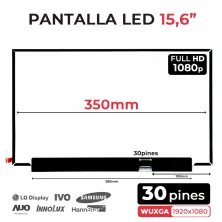
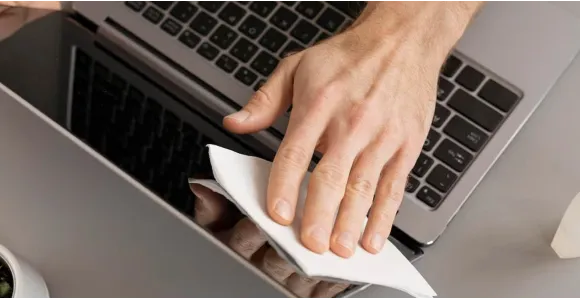
Esses problemas podem ser resumidos como a existência de alguma peça do seu computador danificada. Os componentes que mais participam na exibição da imagem na tela são a placa gráfica ou a própria tela, além da fiação, que pode estar solta ou danificada.
2. Identificar a causa do piscar
A primeira coisa que vamos fazer é abrir o gerenciador de tarefas, o que pode ser feito de várias formas.
Podemos pressionar Ctrl + Alt + Del e depois escolher o Gerenciador de Tarefas. Também podemos pressionar Ctrl + Shift + Esc para abri-lo diretamente. A tecla Shift é a que fica à esquerda, acima do Ctrl, e pode ter o formato de uma seta apontando para cima.
Se a tela pisca, mas o gerenciador de tarefas não, trata-se de uma incompatibilidade de aplicações. Caso contrário, se o gerenciador de tarefas também pisca, isso significa que a falha é do controlador ou de hardware.
Para descartar que seja uma falha do controlador, vamos iniciar o computador em modo de segurança. Para isso, desligue o dispositivo e, ao ligá-lo, pressione a tecla F8 (isso pode variar entre diferentes modelos).
Outra forma de iniciar em modo de segurança é:
Pressione Windows + R e, na janela que aparece, digite “msconfig”.
Isso abrirá a janela de configuração do sistema. Vá até a aba de inicialização e selecione inicialização em modo de segurança, marcando a opção rede.
Depois clique em aplicar, aceitar e reinicie o computador.
Quando o computador reiniciar em modo de segurança, verifique se o piscar continua. Se continuar, é uma falha de hardware. Mas se o problema for resolvido ao iniciar em modo de segurança, ele está sendo causado pelos controladores. Lembre-se de desativar a inicialização em modo de segurança e reiniciar novamente para continuar usando o seu equipamento normalmente
3. Como solucionar o piscar
Uma vez visto no passo 2 como identificar o que provoca o piscar da sua tela, podemos tomar medidas.
3.1 Solução geral
Clique com o botão direito em um espaço vazio da área de trabalho e selecione configurações de tela. Role até o final e clique em configurações avançadas de tela.
Depois aumente a taxa de atualização, isso pode resolver o problema.
3.2 Incompatibilidade de aplicações Se instalou recentemente uma aplicação e o piscar começou a partir desse momento, já sabemos qual é. Pode tentar atualizá-la ou desinstalá-la para verificar se o piscar desaparece. Se não desaparecer, pode ser que não fosse essa a aplicação responsável. Vamos tentar identificá-la. Primeiro vamos verificar se ocorreram erros e em quais aplicações. Para isso, abriremos o histórico de confiabilidade. Clicando em cada dia, podemos ver quais erros foram registrados. Depois voltaremos a abrir a configuração do sistema como vimos na seção 2, iremos até a aba de serviços, marcamos a opção de ocultar todos os serviços da Microsoft e desativamos todos os outros. Reiniciamos para verificar se o piscar desapareceu. Se sim, vamos ativando as aplicações aos poucos, em grupos de 3 ou 5, reiniciando cada vez que modificarmos, para identificar as aplicações que causam falhas. Quando a encontrarmos, podemos tentar atualizá-la ou desinstalá-la, o que deve acabar com o piscar. 3.3 Resolver problemas de controladores Para atualizar os controladores, abrimos o gerenciador de dispositivos, expandimos a opção adaptadores de vídeo, clicamos com o botão direito e escolhemos atualizar controlador. Na janela que aparece, selecionamos buscar controladores automaticamente. Se clicarmos em Propriedades, também podemos tentar reverter o controlador para uma versão anterior, caso uma atualização recente esteja causando o problema. No caso de ter uma placa gráfica dedicada, também podemos procurar os controladores no site oficial. 3.4 Problema de hardware A primeira coisa que podemos fazer é conectar o nosso equipamento a outro monitor, assim saberemos se o problema é do nosso dispositivo ou da tela. Se mesmo assim o problema persistir, pode tentar abrir o seu equipamento e verificar o estado e a limpeza de todos os componentes e suas conexões. Se não tiver experiência em manipular dispositivos eletrônicos, é recomendável procurar um profissional, pois uma pessoa inexperiente pode danificar outras peças durante o processo.