







TOMAS DE AUDIO Y USB
Leer más
El fallo del micrófono en portátiles es más habitual de lo que parece. Puede aparecer en distintas marcas y modelos, y en muchos casos está relacionado con configuraciones del sistema, drivers o cambios tras una actualización.
Saber por qué deja de funcionar el micrófono y cómo solucionarlo permite identificar el problema rápidamente. Aunque hay fabricantes donde este fallo puede aparecer con más frecuencia, la mayoría de incidencias tienen una causa común y se pueden resolver sin sustituir ningún componente.
Cuando el micrófono deja de funcionar, lo más habitual es que no se trate de una avería física. En la mayoría de casos, el problema está en el sistema, en los controladores o en la configuración del equipo.
Permisos del sistema
El micrófono puede aparecer correctamente en el sistema, pero no estar habilitado en todas las aplicaciones.
Drivers y controladores de audio
Es bastante habitual que el problema aparezca después de una actualización. Si los drivers no son compatibles o no se instalan bien, el micrófono puede dejar de detectarse o dejar de funcionar correctamente.
Dispositivo de entrada incorrecto
En algunos casos, el portátil puede estar usando otro micrófono, como el de unos auriculares o una webcam, lo que puede hacer parecer que el interno no funcione.
Software de audio del fabricante
Algunas herramientas incluidas de serie, como sistemas de mejora de sonido, pueden interferir en la captación del micrófono y provocar fallos o bajo volumen.
Problemas físicos
Aunque es menos frecuente, también puede haber fallos por suciedad, desgaste o incluso por tener el micrófono silenciado mediante una tecla del portátil.
Antes de pensar en cambiar el micrófono o cualquier componente, conviene revisar algunos puntos básicos. En muchos casos, el problema se puede resolver con unos ajustes sencillos en Windows.
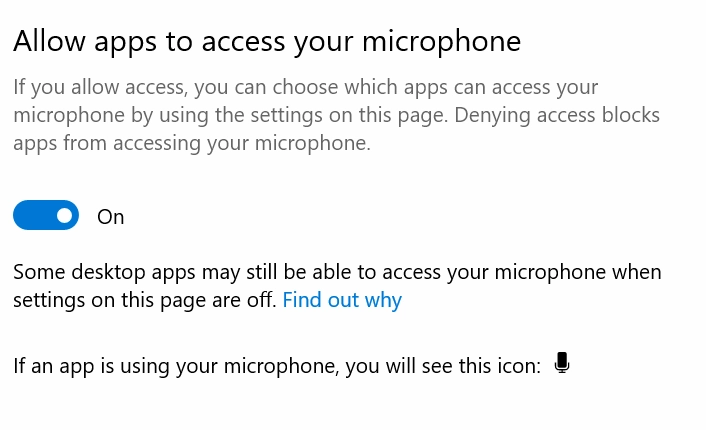
El sistema puede bloquear el acceso al micrófono sin que el usuario lo perciba. Esto provoca que funcione en unas aplicaciones y en otras no.
Para revisarlo en Windows, abre Configuración, entra en Privacidad y seguridad y accede a Micrófono. Una vez dentro, comprueba que el acceso al micrófono está activado.
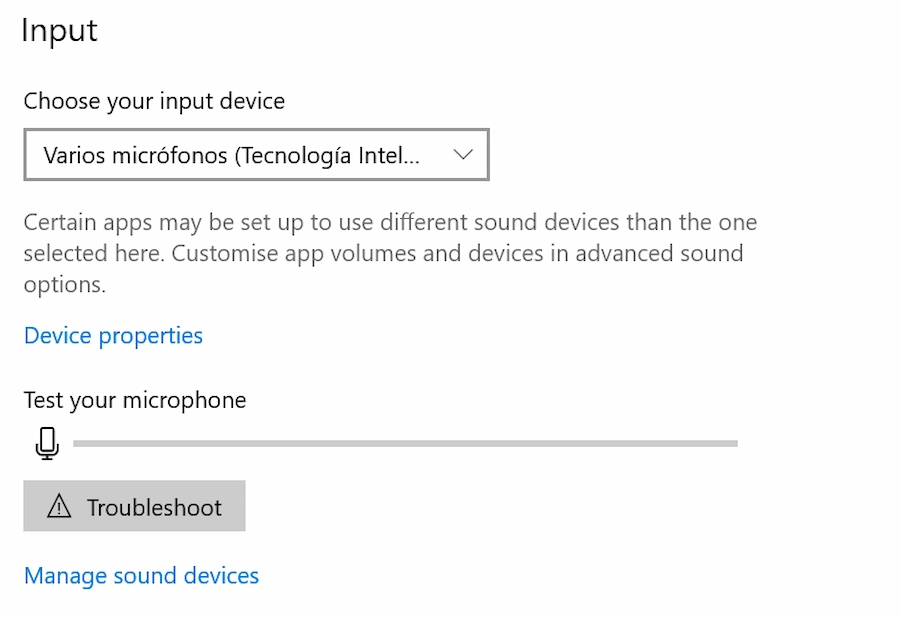
Es posible que el portátil esté utilizando otro micrófono distinto, como unos auriculares, una webcam o un dispositivo virtual.
Para comprobarlo, haz clic derecho en el icono de sonido y entra en Configuración de sonido. Dentro del apartado Entrada, selecciona el micrófono correcto.
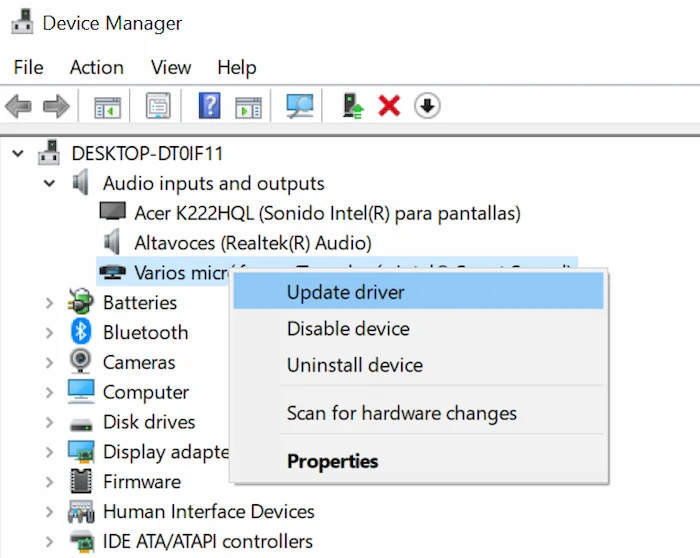
Muchos problemas aparecen tras una actualización. Si el controlador no se instala bien o deja de ser compatible, el micrófono puede desaparecer o dejar de captar sonido.
Para solucionarlo, abre el Administrador de dispositivos, despliega Entradas y salidas de audio y haz clic derecho sobre el micrófono. A continuación, selecciona Actualizar controlador o Desinstalar dispositivo y reinicia el equipo.
En Windows, el micrófono puede estar detectado pero silenciado o con el nivel de entrada demasiado bajo. En ese caso, parece que no funciona aunque el problema esté solo en la configuración.
Para revisarlo, haz clic derecho en el icono de sonido y abre Configuración de sonido o Más ajustes de sonido. Desde ahí, accede a la configuración del micrófono y comprueba que no esté silenciado y que el nivel de entrada esté correctamente ajustado.
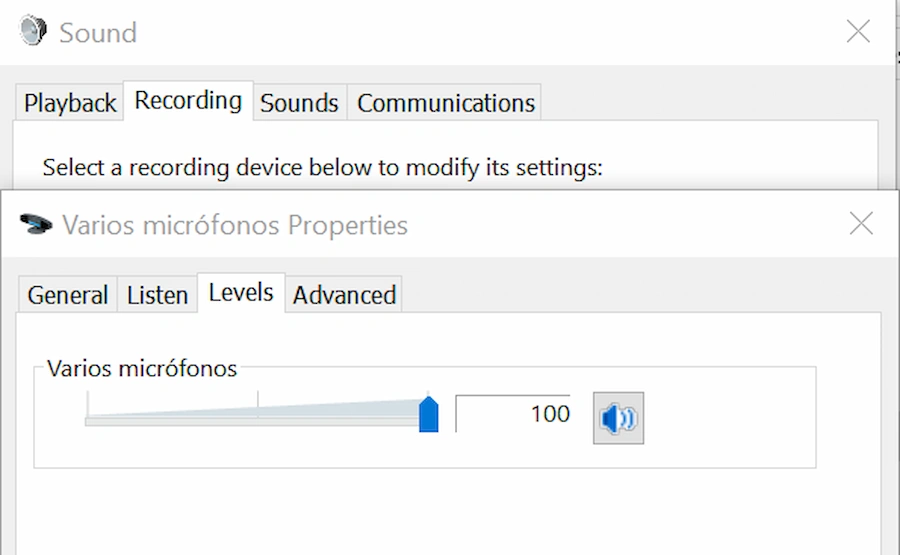
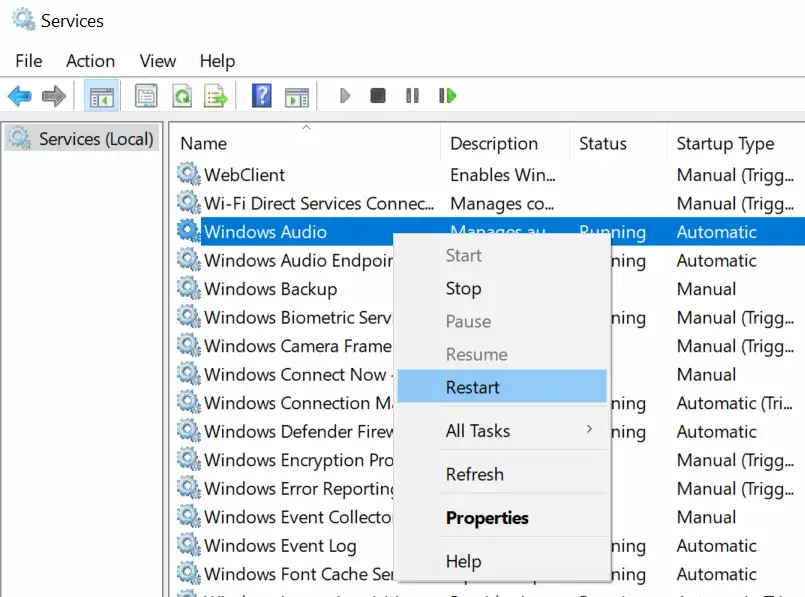
Si el problema persiste, también puede deberse a un fallo temporal del servicio de audio de Windows. Reiniciarlo puede hacer que el micrófono vuelva a funcionar correctamente.
Para hacerlo, pulsa Windows + R, escribe services.msc y pulsa Enter. A continuación, busca el servicio Audio de Windows, haz clic derecho sobre él y selecciona Reiniciar.
Aunque los problemas de micrófono pueden aparecer en cualquier portátil, es habitual que cada fabricante presente ciertos patrones de fallo. No significa que una marca falle más que otra, sino que los problemas suelen manifestarse de forma diferente según cómo gestionan el audio a nivel de software y drivers.
En equipos como HP EliteBook 840 G6, G7 o G8 y HP ProBook 450 G7, es relativamente común que el micrófono interno deje de detectarse tras una actualización de Windows o de los controladores de audio.
El dispositivo puede desaparecer del sistema o dejar de funcionar sin motivo aparente. En la mayoría de casos, el problema está relacionado con los drivers de audio, especialmente Realtek.
En modelos como Lenovo ThinkPad T480, T490, T14 o ThinkBook 15 G2, el micrófono puede funcionar con volumen bajo o una captación poco clara.
Este comportamiento suele aparecer tras cambios en la configuración o actualizaciones del sistema, y en muchos casos está relacionado con ajustes de sensibilidad o controladores de audio.
En equipos como ASUS VivoBook 15 o ZenBook (serie UX), los problemas suelen estar vinculados al software de audio preinstalado, como SonicMaster.
El micrófono aparece correctamente en el sistema, pero puede no captar bien el sonido o fallar en determinadas aplicaciones.
En modelos como Acer Aspire 5 o TravelMate P2, el micrófono puede dejar de funcionar después de actualizar el sistema operativo o los drivers.
En la mayoría de casos, se trata de conflictos de software o de una instalación incorrecta de los controladores.
En equipos como Dell Latitude 5400 o 5410 e Inspiron 15, los fallos suelen aparecer cuando hay conflictos entre distintos sistemas de audio, como Waves o Realtek.
El micrófono está detectado, pero no funciona correctamente tras cambios en drivers o en la configuración del sistema.
En modelos como MacBook Air M1 o M2 y MacBook Pro, los problemas suelen estar relacionados con los permisos de macOS o con la selección del dispositivo de entrada.
Es importante revisar la configuración de privacidad y asegurarse de que las aplicaciones tienen acceso al micrófono.
Es importante revisar la configuración de privacidad y asegurarse de que las aplicaciones tienen acceso al micrófono.
El fallo del micrófono en portátiles no suele deberse a una avería directa. En la mayoría de casos está relacionado con configuraciones, drivers o software.
Cada marca presenta patrones distintos, pero el enfoque para solucionarlo es el mismo: revisar primero el sistema antes de plantear cualquier sustitución.
Solo cuando el micrófono no funciona en ningún entorno y se han descartado todos los ajustes, puede tratarse de un problema físico que requiera reparación o reemplazo.
Lo más habitual es que haya cambiado algo en el sistema, como una actualización, un driver o la configuración de audio.
Si el micrófono funciona en algunos programas o con un sistema distinto, probablemente es un problema de software. Si no funciona en ningún caso, puede ser hardware.
No en la mayoría de situaciones. Primero conviene revisar configuración, drivers y software antes de sustituir cualquier componente.
Publicaciones relacionadas







Todas las baterías para portátil de todas las marcas.
Si lo prefieres, usa nuestro formulario y te ayudaremos a localizar la batería que necesitas.
Todos los cargadores para portátil de todas las marcas.
Si lo prefieres, usa nuestro formulario y te ayudaremos a localizar el cargador que necesitas.
Teclados para portátil de varios idiomas, con marco, sin marco, retroiluminados y sin retroiluminar.
Si lo prefieres, usa nuestro formulario y te ayudaremos a localizar el cargador que necesitas.