








PORTE AUDIO E USB
Per saperne di più
Il malfunzionamento del microfono nei portatili è più comune di quanto sembri. Può comparire in diverse marche e modelli e, in molti casi, è legato alle impostazioni del sistema, ai driver o a cambiamenti dopo un aggiornamento.
Sapere perché il microfono smette di funzionare e come risolvere il problema permette di individuare rapidamente la causa. Anche se ci sono produttori in cui questo problema può verificarsi più frequentemente, la maggior parte dei casi ha una causa comune e può essere risolta senza sostituire alcun componente.
Quando il microfono smette di funzionare, nella maggior parte dei casi non si tratta di un guasto fisico. Generalmente il problema riguarda il sistema, i driver o la configurazione del dispositivo.
Autorizzazioni del sistema
Il microfono può essere rilevato correttamente dal sistema, ma non essere abilitato in tutte le applicazioni.
Driver e controlli audio
È abbastanza comune che il problema si presenti dopo un aggiornamento. Se i driver non sono compatibili o non vengono installati correttamente, il microfono può non essere più rilevato o smettere di funzionare correttamente.
Dispositivo di input errato
In alcuni casi, il portatile potrebbe utilizzare un altro microfono, come quello di cuffie o webcam, dando l’impressione che quello interno non funzioni.
Software audio del produttore
Alcuni strumenti preinstallati, come sistemi di miglioramento audio, possono interferire con la captazione del microfono causando malfunzionamenti o volume basso.
Problemi fisici
Anche se meno frequente, possono verificarsi problemi dovuti a sporco, usura o al fatto che il microfono sia disattivato tramite un tasto del portatile.
Prima di pensare di sostituire il microfono o altri componenti, è consigliabile controllare alcuni aspetti di base. In molti casi il problema può essere risolto con semplici regolazioni in Windows.
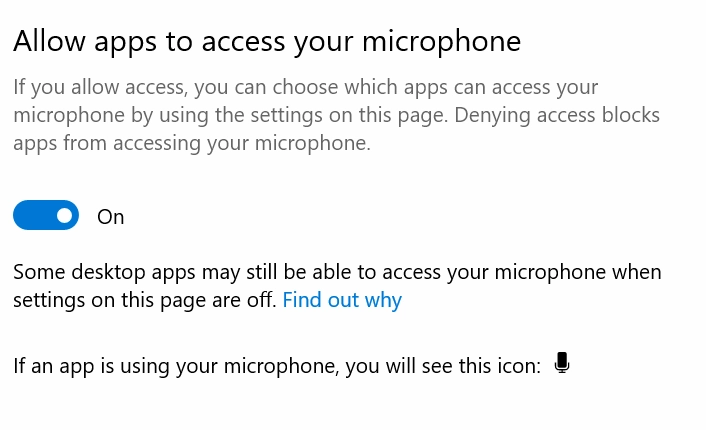
Il sistema può bloccare l’accesso al microfono senza che l’utente se ne accorga. Questo fa sì che funzioni in alcune applicazioni ma non in altre.
Per verificarlo in Windows, apri Impostazioni, vai su Privacy e sicurezza e accedi a Microfono. Una volta lì, verifica che l’accesso al microfono sia attivato.
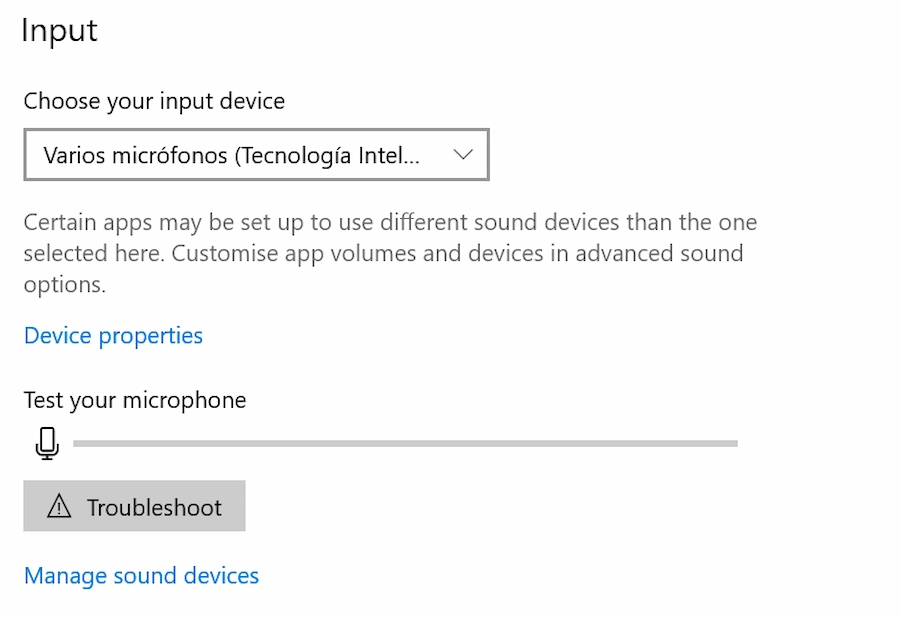
È possibile che il portatile stia utilizzando un altro microfono, come cuffie, una webcam o un dispositivo virtuale.
Per verificarlo, fai clic con il tasto destro sull’icona del suono e accedi a Impostazioni audio. Nella sezione Input, seleziona il microfono corretto.
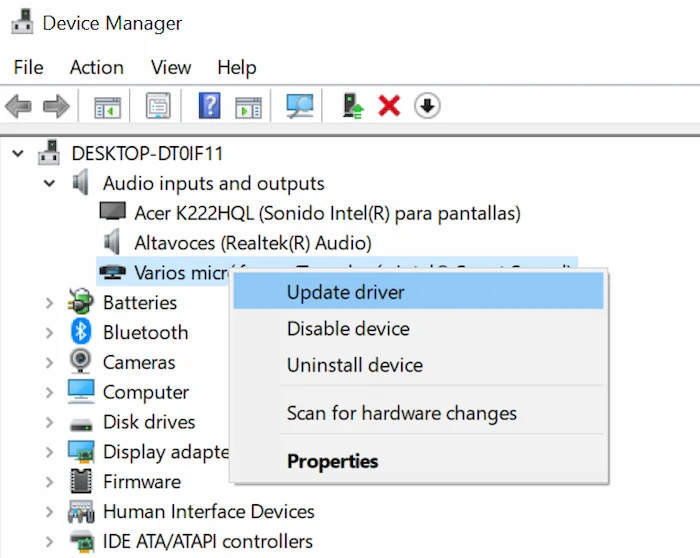
Molti problemi compaiono dopo un aggiornamento. Se il driver non viene installato correttamente o non è più compatibile, il microfono può scomparire o smettere di acquisire audio.
Per risolvere, apri Gestione dispositivi, espandi Input e output audio e fai clic con il tasto destro sul microfono. Successivamente, seleziona Aggiorna driver o Disinstalla dispositivo e riavvia il computer.
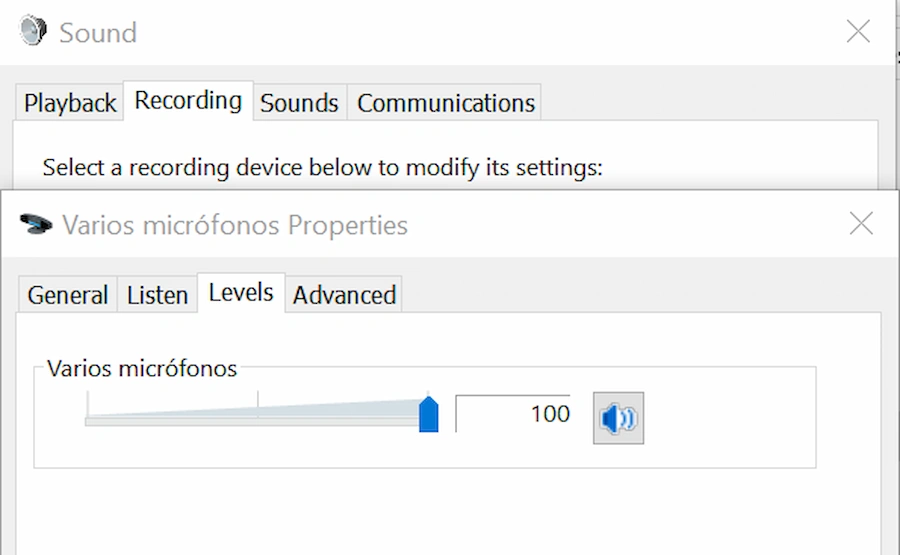
In Windows, il microfono può essere rilevato ma disattivato o con un livello di input troppo basso. In questo caso sembra non funzionare, anche se il problema è solo di configurazione.
Per verificarlo, fai clic con il tasto destro sull’icona del suono e apri Impostazioni audio o Altre impostazioni audio. Da lì, accedi alle impostazioni del microfono e verifica che non sia disattivato e che il livello di input sia regolato correttamente.
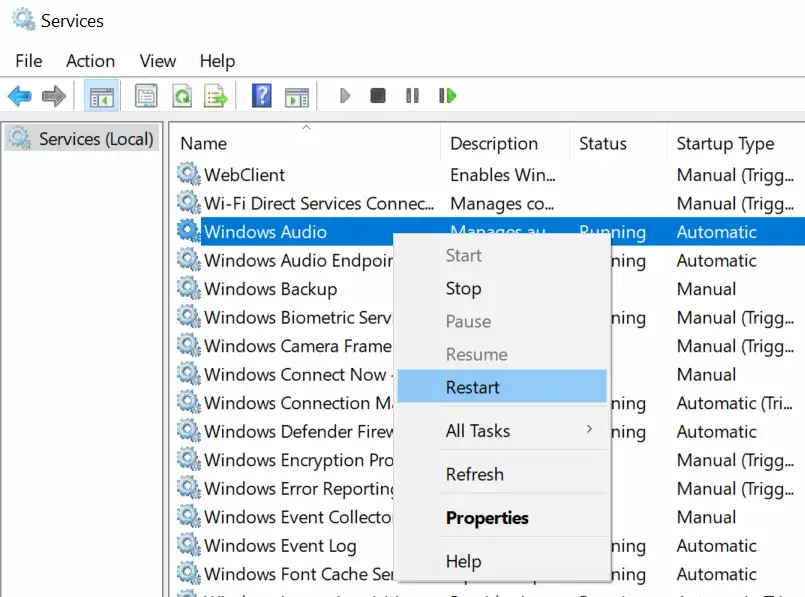
Se il problema persiste, potrebbe essere dovuto a un errore temporaneo del servizio audio di Windows. Riavviarlo può far tornare il microfono a funzionare correttamente.
Per farlo, premi Windows + R, digita services.msc e premi Invio. Successivamente, individua il servizio Audio di Windows, fai clic con il tasto destro su di esso e seleziona Riavvia.
Sebbene i problemi del microfono possano verificarsi su qualsiasi portatile, è comune che ogni produttore presenti determinati schemi di malfunzionamento. Non significa che una marca sia peggiore di un’altra, ma che i problemi si manifestano in modo diverso a seconda della gestione audio a livello di software e driver.
Su modelli come HP EliteBook 840 G6, G7 o G8 e HP ProBook 450 G7, è abbastanza comune che il microfono interno smetta di essere rilevato dopo un aggiornamento di Windows o dei driver audio.
Il dispositivo può scomparire dal sistema o smettere di funzionare senza motivo apparente. Nella maggior parte dei casi, il problema è legato ai driver audio, in particolare Realtek.
Su modelli come Lenovo ThinkPad T480, T490, T14 o ThinkBook 15 G2, il microfono può funzionare con volume basso o con una qualità di registrazione scarsa.
Questo comportamento si verifica spesso dopo modifiche alle impostazioni o aggiornamenti di sistema ed è generalmente legato a regolazioni della sensibilità o ai driver audio.
Su dispositivi come ASUS VivoBook 15 o ZenBook (serie UX), i problemi sono spesso legati al software audio preinstallato, come SonicMaster.
Il microfono viene rilevato correttamente, ma può non registrare bene l’audio o non funzionare in alcune applicazioni.
Su modelli come Acer Aspire 5 o TravelMate P2, il microfono può smettere di funzionare dopo un aggiornamento del sistema operativo o dei driver.
Nella maggior parte dei casi si tratta di conflitti software o di una reinstallazione errata dei driver.
Su dispositivi come Dell Latitude 5400 o 5410 e Inspiron 15, i problemi compaiono spesso quando ci sono conflitti tra diversi sistemi audio, come Waves o Realtek.
Il microfono viene rilevato, ma non funziona correttamente dopo modifiche ai driver o alle impostazioni.
Su modelli come MacBook Air M1 o M2 e MacBook Pro, i problemi sono generalmente legati ai permessi di macOS o alla selezione del dispositivo di input.
È importante verificare le impostazioni di privacy e assicurarsi che le applicazioni abbiano accesso al microfono.
Il malfunzionamento del microfono nei portatili raramente è dovuto a un guasto diretto. Nella maggior parte dei casi è legato a configurazioni, driver o software.
Ogni marca presenta schemi diversi, ma l’approccio per risolvere il problema è lo stesso: controllare prima il sistema prima di considerare qualsiasi sostituzione.
Solo quando il microfono non funziona in nessun contesto e tutte le impostazioni sono state verificate, può trattarsi di un problema hardware che richiede riparazione o sostituzione.
Di solito è cambiato qualcosa nel sistema, come un aggiornamento, un driver o la configurazione audio.
Se il microfono funziona in alcuni programmi o con un altro sistema, probabilmente è un problema software. Se non funziona mai, potrebbe essere hardware.
Nella maggior parte dei casi no. Prima è consigliabile controllare impostazioni, driver e software.
Post correlati







Tutte le batterie per portatile di tutte le marche
Se preferisci, usa il nostro modulo e ti aiuteremo a trovare la batteria di cui hai bisogno
Tutti i caricabatterie per portatile di
Se preferisci, usa il nostro modulo e ti aiuteremo a trovare il caricabatterie di cui hai bisogno
Tastiere per portatile di vari idiomi, con cornice, senza cornice, retroilluminate e non retroilluminate.
Se preferisci, usa il nostro modulo e ti aiuteremo a trovare la tastiera di cui hai bisogno