





PRISES AUDIO ET USB
Leer más
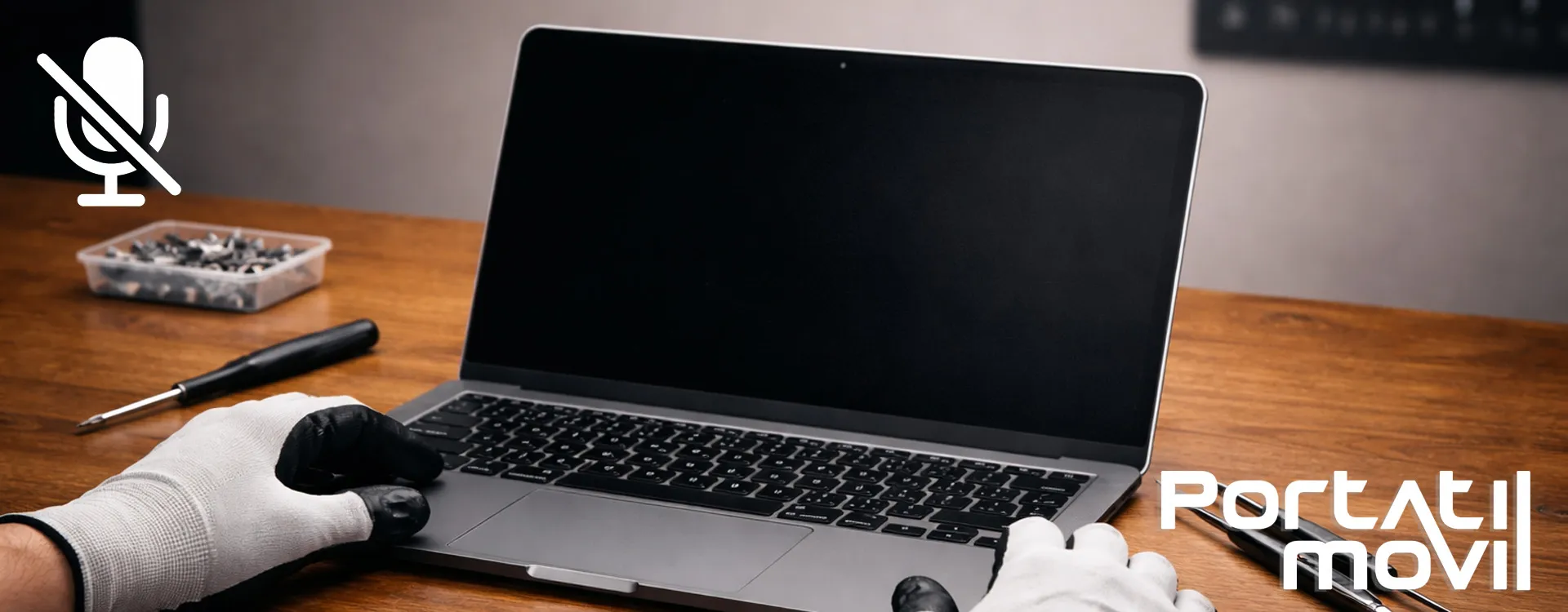
Le dysfonctionnement du microphone sur les ordinateurs portables est plus fréquent qu’il n’y paraît. Il peut apparaître sur différentes marques et modèles et, dans de nombreux cas, il est lié aux paramètres du système, aux pilotes ou à des changements après une mise à jour.
Savoir pourquoi le microphone cesse de fonctionner et comment résoudre le problème permet d’identifier rapidement l’origine. Même si certaines marques peuvent être plus concernées, la majorité des cas ont une cause commune et peuvent être résolus sans remplacer de composant.
Lorsque le microphone cesse de fonctionner, il ne s’agit généralement pas d’une panne matérielle. Dans la plupart des cas, le problème provient du système, des pilotes ou de la configuration de l’appareil.
Autorisations du système
Le microphone peut apparaître correctement dans le système, mais ne pas être activé dans toutes les applications.
Pilotes et contrôleurs audio
Il est assez fréquent que le problème survienne après une mise à jour. Si les pilotes ne sont pas compatibles ou mal installés, le microphone peut ne plus être détecté ou ne plus fonctionner correctement.
Périphérique d’entrée incorrect
Dans certains cas, l’ordinateur portable peut utiliser un autre microphone, comme celui d’un casque ou d’une webcam, ce qui peut donner l’impression que le microphone interne ne fonctionne pas.
Logiciel audio du fabricant
Certains outils préinstallés, comme les systèmes d’amélioration du son, peuvent interférer avec la captation du microphone et provoquer des dysfonctionnements ou un volume faible.
Problèmes matériels
Bien que moins fréquent, il peut également y avoir des problèmes liés à la saleté, à l’usure ou au fait que le microphone soit désactivé via une touche du clavier.
Avant d’envisager de remplacer le microphone ou un composant, il est conseillé de vérifier certains points de base. Dans de nombreux cas, le problème peut être résolu avec quelques réglages simples sous Windows.
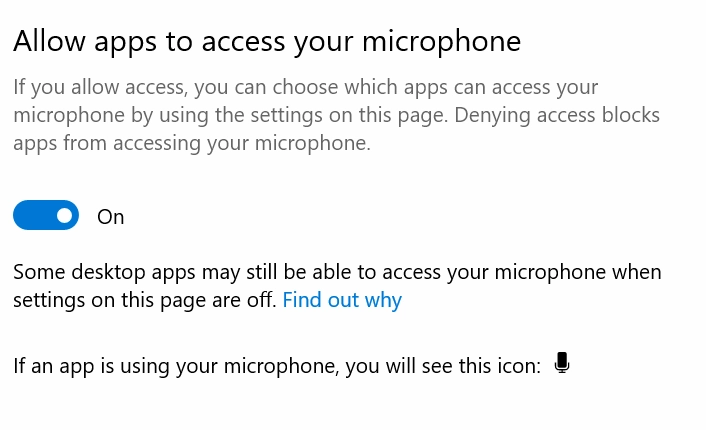
Le système peut bloquer l’accès au microphone sans que l’utilisateur ne s’en rende compte. Cela fait qu’il fonctionne dans certaines applications mais pas dans d’autres.
Pour vérifier sous Windows, ouvrez Paramètres, accédez à Confidentialité et sécurité puis à Microphone. Une fois dedans, vérifiez que l’accès au microphone est activé.
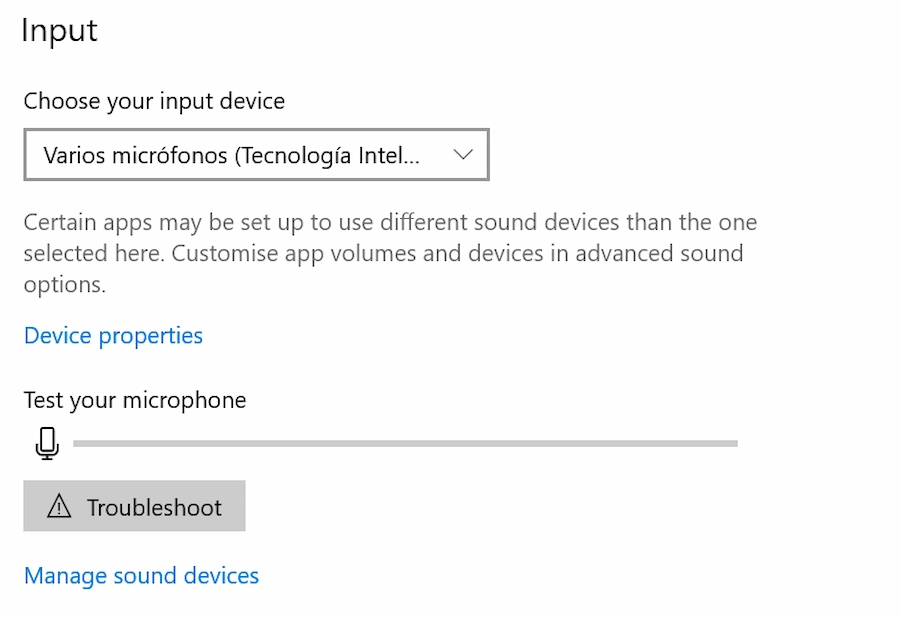
Il est possible que l’ordinateur utilise un autre microphone, comme un casque, une webcam ou un périphérique virtuel.
Pour vérifier, faites un clic droit sur l’icône du son et accédez à Paramètres audio. Dans la section Entrée, sélectionnez le bon microphone.
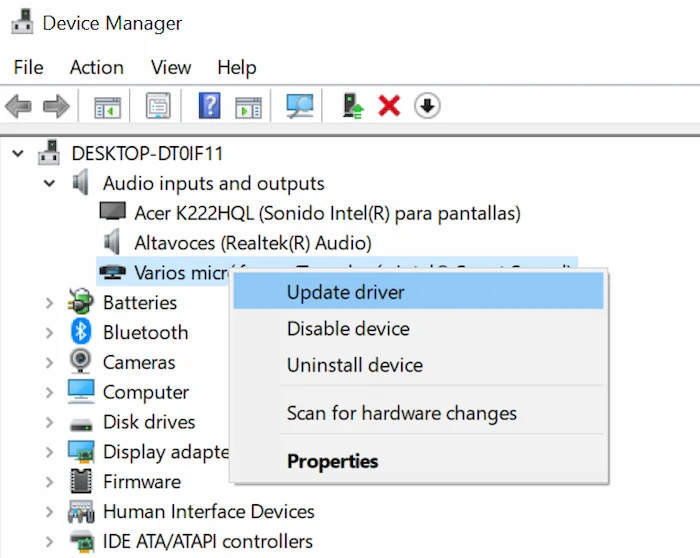
De nombreux problèmes apparaissent après une mise à jour. Si le pilote n’est pas correctement installé ou n’est plus compatible, le microphone peut disparaître ou ne plus capter le son.
Pour résoudre le problème, ouvrez le Gestionnaire de périphériques, développez Entrées et sorties audio et faites un clic droit sur le microphone. Ensuite, sélectionnez Mettre à jour le pilote ou Désinstaller l’appareil puis redémarrez l’ordinateur.
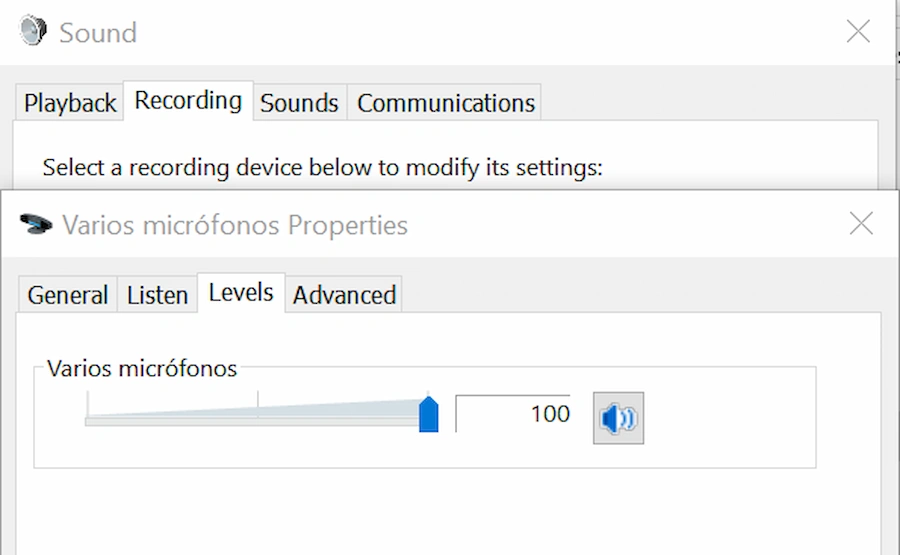
Sous Windows, le microphone peut être détecté mais coupé ou avec un niveau d’entrée trop faible. Dans ce cas, il semble ne pas fonctionner alors que le problème vient simplement des paramètres.
Pour vérifier, faites un clic droit sur l’icône du son et ouvrez Paramètres audio ou Paramètres audio supplémentaires. Ensuite, accédez aux paramètres du microphone et vérifiez qu’il n’est pas coupé et que le niveau d’entrée est correctement réglé.
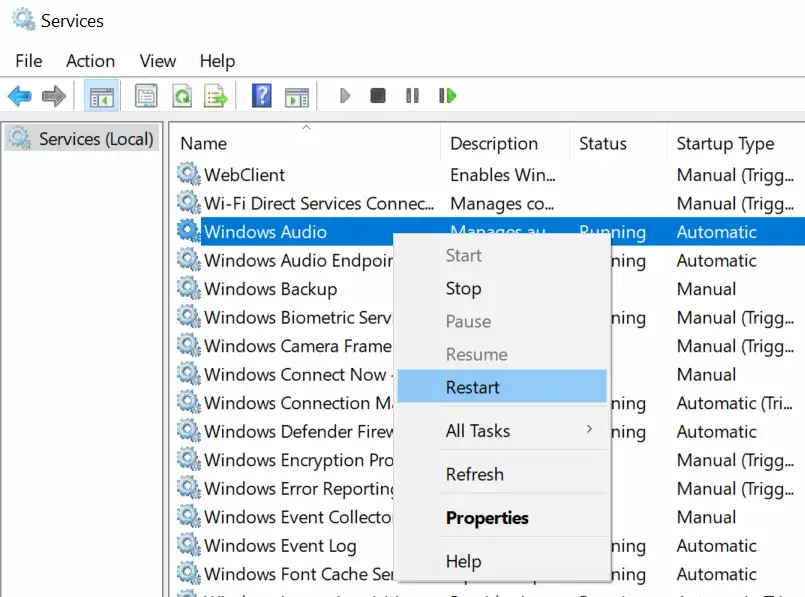
Si le problème persiste, il peut être dû à un dysfonctionnement temporaire du service audio de Windows. Le redémarrer peut permettre au microphone de fonctionner à nouveau correctement.
Pour cela, appuyez sur Windows + R, tapez services.msc puis appuyez sur Entrée. Ensuite, recherchez le service Audio Windows, faites un clic droit dessus et sélectionnez Redémarrer.
Bien que les problèmes de microphone puissent apparaître sur n’importe quel ordinateur portable, chaque fabricant présente généralement certains schémas de dysfonctionnement. Cela ne signifie pas qu’une marque est pire qu’une autre, mais que les problèmes se manifestent différemment selon la gestion du son au niveau logiciel et des pilotes.
Sur des modèles comme HP EliteBook 840 G6, G7 ou G8 et HP ProBook 450 G7, il est assez courant que le microphone interne ne soit plus détecté après une mise à jour de Windows ou des pilotes audio.
Le périphérique peut disparaître du système ou cesser de fonctionner sans raison apparente. Dans la plupart des cas, le problème est lié aux pilotes audio, notamment Realtek.
Sur des modèles comme Lenovo ThinkPad T480, T490, T14 ou ThinkBook 15 G2, le microphone peut fonctionner avec un volume faible ou une captation peu claire.
Ce comportement apparaît souvent après des modifications de configuration ou des mises à jour du système, et il est généralement lié aux réglages de sensibilité ou aux pilotes audio.
Sur des appareils comme ASUS VivoBook 15 ou ZenBook (série UX), les problèmes sont souvent liés au logiciel audio préinstallé, comme SonicMaster.
Le microphone est bien détecté, mais peut mal capter le son ou ne pas fonctionner dans certaines applications.
Sur des modèles comme Acer Aspire 5 ou TravelMate P2, le microphone peut cesser de fonctionner après une mise à jour du système ou des pilotes.
Dans la plupart des cas, il s'agit de conflits logiciels ou d'une mauvaise installation des pilotes.
Sur des appareils comme Dell Latitude 5400 ou 5410 et Inspiron 15, les problèmes apparaissent souvent lorsqu'il existe des conflits entre différents systèmes audio, comme Waves ou Realtek.
Le microphone est détecté, mais ne fonctionne pas correctement après des modifications des pilotes ou des paramètres.
Sur des modèles comme MacBook Air M1 ou M2 et MacBook Pro, les problèmes sont généralement liés aux autorisations de macOS ou à la sélection du périphérique d'entrée.
Il est important de vérifier les paramètres de confidentialité et de s'assurer que les applications ont accès au microphone.
Le dysfonctionnement du microphone sur les ordinateurs portables n’est généralement pas dû à une panne matérielle directe. Dans la plupart des cas, il est lié aux paramètres, aux pilotes ou au logiciel.
Chaque marque présente des schémas différents, mais l’approche pour résoudre le problème reste la même : vérifier d’abord le système avant d’envisager un remplacement.
Ce n’est que lorsque le microphone ne fonctionne dans aucun contexte et que tous les réglages ont été vérifiés qu’il peut s’agir d’un problème matériel nécessitant une réparation ou un remplacement.
Dans la plupart des cas, quelque chose a changé dans le système, comme une mise à jour, un pilote ou les paramètres audio.
Si le microphone fonctionne dans certains programmes ou avec un autre système, il s’agit probablement d’un problème logiciel. S’il ne fonctionne jamais, cela peut être matériel.
Dans la majorité des cas, non. Il est préférable de vérifier d’abord les paramètres, les pilotes et le logiciel avant de remplacer un composant.
Related posts







Toutes les batteries pour ordinateur portable de toutes les marques.
Si vous préférez, utilisez notre formulaire et nous vous aiderons à trouver la batterie dont vous avez besoin.
Todos los cargadores para portátil de todas las marcas.
Si lo prefieres, usa nuestro formulario y te ayudaremos a localizar el cargador que necesitas.
Claviers pour ordinateur portable disponibles en plusieurs langues, avec cadre, sans cadre, rétroéclairés ou non rétroéclairés.
Si vous préférez, utilisez notre formulaire et nous vous aiderons à trouver le chargeur dont vous avez besoin.