







JACKS DE ÁUDIO E USB
Ler mais
A falha do microfone em portáteis é mais comum do que parece. Pode surgir em diferentes marcas e modelos e, em muitos casos, está relacionada com configurações do sistema, drivers ou alterações após uma atualização.
Saber porque deixa de funcionar o microfone e como resolvê-lo permite identificar rapidamente o problema. Embora existam fabricantes onde esta falha pode ocorrer com mais frequência, a maioria das situações tem uma causa comum e pode ser resolvida sem substituir qualquer componente.
Quando o microfone deixa de funcionar, o mais habitual é que não se trate de uma avaria física. Na maioria dos casos, o problema está no sistema, nos controladores ou na configuração do equipamento.
Permissões do sistema
O microfone pode aparecer corretamente no sistema, mas não estar ativado em todas as aplicações.
Drivers e controladores de áudio
É bastante comum que o problema apareça após uma atualização. Se os drivers não forem compatíveis ou não forem instalados corretamente, o microfone pode deixar de ser detetado ou de funcionar corretamente.
Dispositivo de entrada incorreto
Em alguns casos, o portátil pode estar a utilizar outro microfone, como o de uns auscultadores ou de uma webcam, o que pode fazer parecer que o interno não funciona.
Software de áudio do fabricante
Algumas ferramentas incluídas de origem, como sistemas de melhoria de som, podem interferir na captação do microfone e provocar falhas ou volume baixo.
Problemas físicos
Embora seja menos frequente, também pode haver falhas por sujidade, desgaste ou até por o microfone estar silenciado através de uma tecla do portátil.
Antes de pensar em substituir o microfone ou qualquer componente, convém verificar alguns pontos básicos. Em muitos casos, o problema pode ser resolvido com alguns ajustes simples no Windows.
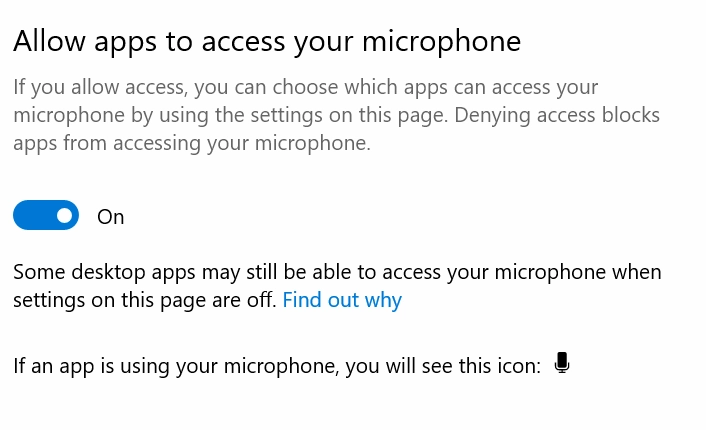
O sistema pode bloquear o acesso ao microfone sem que o utilizador se aperceba. Isto faz com que funcione em algumas aplicações e noutras não.
Para verificar no Windows, abra Definições, vá a Privacidade e segurança e aceda a Microfone. Uma vez aí, verifique se o acesso ao microfone está ativado.
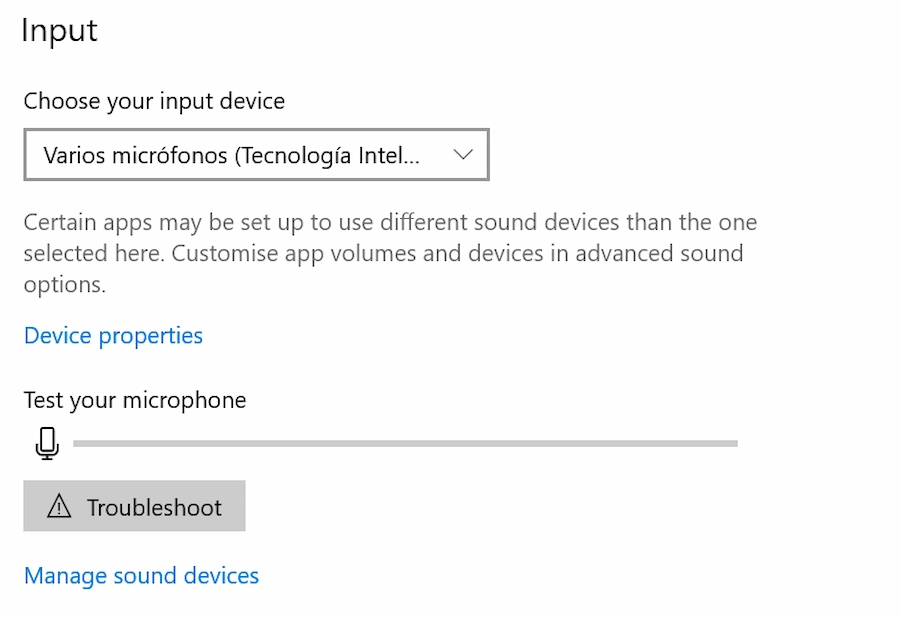
É possível que o portátil esteja a utilizar outro microfone, como auscultadores, uma webcam ou um dispositivo virtual.
Para verificar, clique com o botão direito no ícone de som e aceda a Definições de som. Na secção Entrada, selecione o microfone correto.
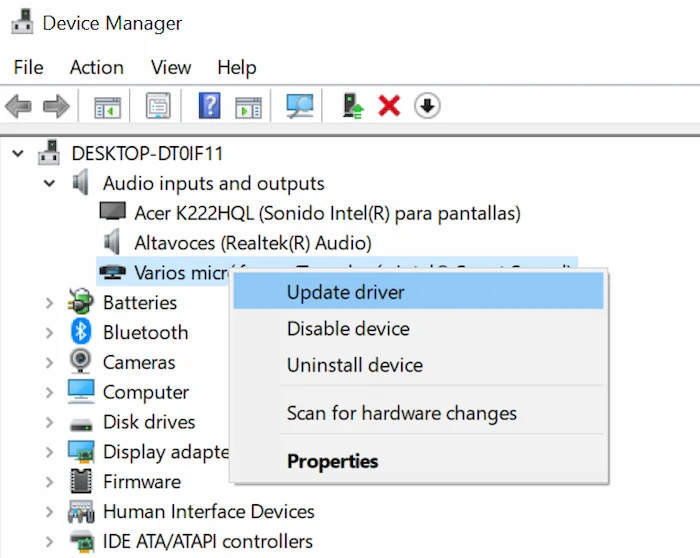
Muitos problemas surgem após uma atualização. Se o controlador não for instalado corretamente ou deixar de ser compatível, o microfone pode desaparecer ou deixar de captar som.
Para resolver, abra o Gestor de Dispositivos, expanda Entradas e saídas de áudio e clique com o botão direito no microfone. Em seguida, selecione Atualizar controlador ou Desinstalar dispositivo e reinicie o computador.
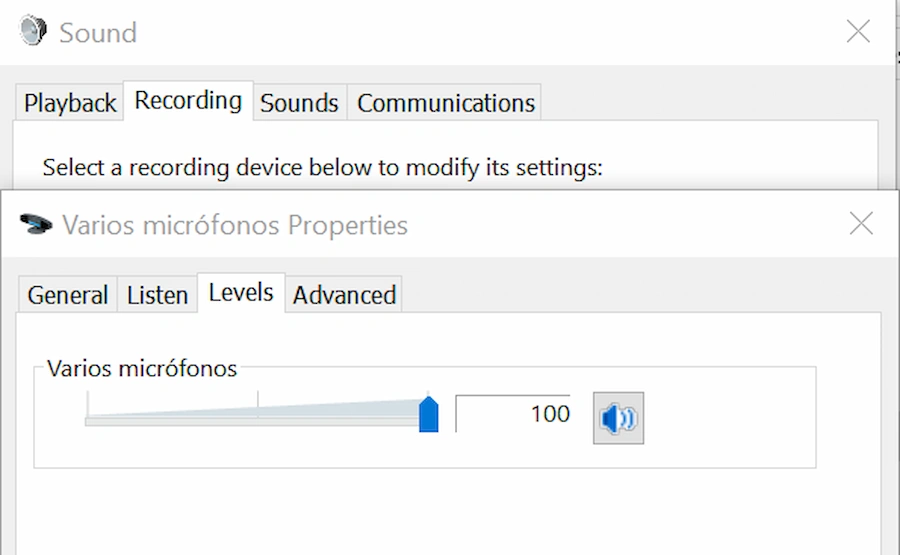
No Windows, o microfone pode estar detetado mas silenciado ou com o nível de entrada demasiado baixo. Nesse caso, parece que não funciona, embora o problema seja apenas de configuração.
Para verificar, clique com o botão direito no ícone de som e abra Definições de som ou Mais definições de som. A partir daí, aceda à configuração do microfone e verifique se não está silenciado e se o nível de entrada está corretamente ajustado.
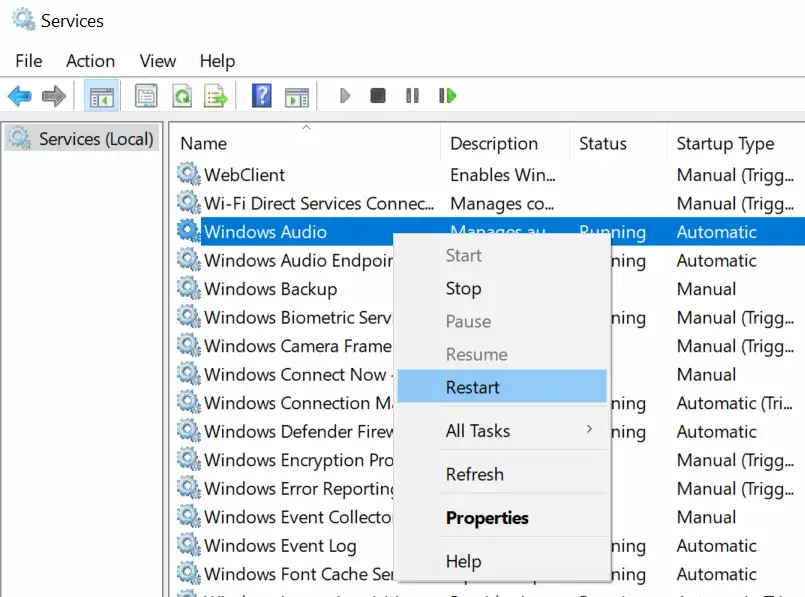
Se o problema persistir, pode dever-se a uma falha temporária do serviço de áudio do Windows. Reiniciá-lo pode fazer com que o microfone volte a funcionar corretamente.
Para isso, prima Windows + R, escreva services.msc e prima Enter. Em seguida, procure o serviço Áudio do Windows, clique com o botão direito e selecione Reiniciar.
Embora os problemas de microfone possam surgir em qualquer portátil, é habitual que cada fabricante apresente certos padrões de falha. Não significa que uma marca falhe mais do que outra, mas sim que os problemas tendem a manifestar-se de forma diferente consoante a forma como gerem o áudio ao nível do software e dos drivers.
Em equipamentos como HP EliteBook 840 G6, G7 ou G8 e HP ProBook 450 G7, é relativamente comum que o microfone interno deixe de ser detetado após uma atualização do Windows ou dos controladores de áudio.
O dispositivo pode desaparecer do sistema ou deixar de funcionar sem motivo aparente. Na maioria dos casos, o problema está relacionado com os drivers de áudio, especialmente Realtek.
Em modelos como Lenovo ThinkPad T480, T490, T14 ou ThinkBook 15 G2, o microfone pode funcionar com volume baixo ou com captação pouco clara.
Este comportamento costuma ocorrer após alterações na configuração ou atualizações do sistema, e em muitos casos está relacionado com ajustes de sensibilidade ou controladores de áudio.
Em equipamentos como ASUS VivoBook 15 ou ZenBook (série UX), os problemas costumam estar relacionados com o software de áudio pré-instalado, como o SonicMaster.
O microfone aparece corretamente no sistema, mas pode não captar bem o som ou falhar em determinadas aplicações.
Em modelos como Acer Aspire 5 ou TravelMate P2, o microfone pode deixar de funcionar após atualizar o sistema operativo ou os drivers.
Na maioria dos casos, trata-se de conflitos de software ou de uma instalação incorreta dos controladores.
Em equipamentos como Dell Latitude 5400 ou 5410 e Inspiron 15, as falhas costumam surgir quando existem conflitos entre diferentes sistemas de áudio, como Waves ou Realtek.
O microfone é detetado, mas não funciona corretamente após alterações nos drivers ou na configuração do sistema.
Em modelos como MacBook Air M1 ou M2 e MacBook Pro, os problemas costumam estar relacionados com as permissões do macOS ou com a seleção do dispositivo de entrada.
É importante verificar as definições de privacidade e garantir que as aplicações têm acesso ao microfone.
A falha do microfone em portáteis não costuma dever-se a uma avaria direta. Na maioria dos casos, está relacionada com configurações, drivers ou software.
Cada marca apresenta padrões distintos, mas a abordagem para resolver o problema é a mesma: verificar primeiro o sistema antes de considerar qualquer substituição.
Apenas quando o microfone não funciona em nenhum cenário e todos os ajustes foram descartados, pode tratar-se de um problema físico que exija reparação ou substituição.
O mais habitual é que algo tenha mudado no sistema, como uma atualização, um driver ou a configuração de áudio.
Se o microfone funcionar em alguns programas ou com outro sistema, provavelmente é um problema de software. Se não funcionar em nenhum caso, pode ser hardware.
Na maioria das situações, não. Primeiro deve verificar a configuração, os drivers e o software antes de substituir qualquer componente.
Postagens relacionadas







Todas as baterias para portáteis da todas as marcas
Se preferir, utilize o nosso formulário e nós ajudamo-lo a encontrar a bateria de que necessita.
Todos os carregadores para portáteis da todas as marcas
Se preferir, use nosso formulário e nós o ajudaremos a localizar a bateria que vocè precisa
Teclados para portáteis da vários idiomas, com moldura, sem moldura, retroiluminado e sem retroiluminação.
Se preferir, use nosso formulário e nós o ajudaremos a localizar o teclado que você; precisa