





TOMAS DE AUDIO Y USB
Leer más
Si te estás preguntando cómo saber qué placa base tienes, es porque seguramente quieres mejorar tu equipo, reparar un fallo o comprobar compatibilidad. La placa base es el componente principal de cualquier PC o portátil, ya que conecta todos los elementos: procesador, memoria RAM, almacenamiento y periféricos.
En el servicio técnico, este es siempre el primer dato que buscamos. Sin conocer el modelo exacto, es muy fácil equivocarse al comprar piezas o intentar una reparación.
En muchos casos, los usuarios no saben cuál es su placa base porque el equipo no incluye documentación o porque se trata de un portátil donde esta información no es visible.
Esto suele provocar problemas como instalar componentes incompatibles, errores al ampliar memoria o diagnósticos incorrectos. Es especialmente frecuente en equipos reacondicionados o antiguos.
Este es el método más rápido y directo. No necesitas instalar nada y funciona en prácticamente cualquier versión de Windows.
Después de hacer esto verás el modelo placa base pc en pantalla.

Otra forma sencilla y muy utilizada para saber la placa base es mediante la herramienta “Información del sistema” de Windows. Es una opción muy cómoda porque no necesitas instalar nada ni usar comandos, y funciona en prácticamente cualquier portátil con Windows.
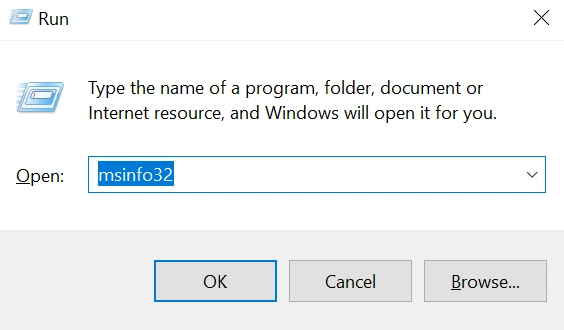
Para acceder, solo tienes que abrir la ventana “Ejecutar” con la combinación de teclas Windows + R, escribir msinfo32 y pulsar Enter. Esto abrirá directamente la utilidad del sistema, tal y como se muestra en la primera imagen.
Una vez dentro, verás una ventana con mucha información técnica del equipo. Esta herramienta recopila y muestra una vista completa del hardware, los componentes del sistema y el entorno de software, por lo que es muy utilizada tanto por usuarios como por técnicos para diagnóstico.
En el apartado “Resumen del sistema”, que es el que aparece por defecto, podrás encontrar datos clave como Fabricante de la placa base, Modelo de la placa base y Nombre de la placa base.
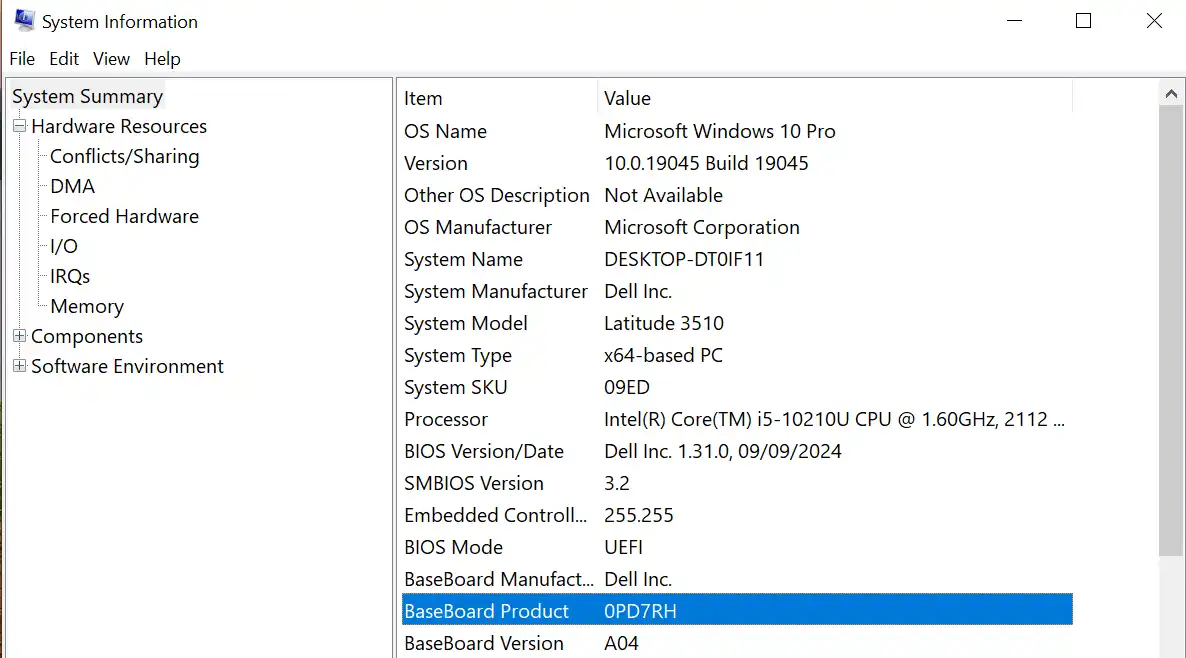
Es importante tener en cuenta que en portátiles esta información no siempre aparece de forma clara o completa. Algunos fabricantes muestran nombres genéricos o códigos internos, por lo que, aunque este método es muy útil para una primera identificación, a veces es necesario complementarlo con otras opciones para obtener el modelo exacto de la placa base.
Cuando el sistema no arranca o no puedes acceder a Windows, la BIOS (o UEFI) se convierte en una de las mejores alternativas para obtener información del hardware. Desde ahí puedes ver datos básicos del equipo, que en algunos casos incluyen el fabricante o modelo de la placa base, aunque dependerá del fabricante del portátil.
Dentro de estas secciones podrás ver información como el modelo del equipo, versión de BIOS e incluso identificadores de la placa base. En algunos casos, el modelo aparece directamente en pantalla o durante el arranque del sistema.
Eso sí, es importante tener en cuenta que en muchos portátiles esta información no siempre es completa o aparece de forma genérica, por lo que puede ser necesario complementar este método con software o identificación física para obtener el modelo exacto.
Cuando ninguna de las opciones anteriores funciona, queda el método más fiable: abrir el equipo y localizar el modelo impreso en la placa.
En un portátil, acceder a la placa base no siempre es sencillo. En algunos modelos podrás quitar la tapa inferior, pero en muchos otros tendrás que desmontar toda la carcasa para verla.
Esto implica más dificultad y cierto riesgo, especialmente en equipos modernos donde todo está más integrado. Además, si el portátil aún está en garantía, abrirlo puede anularla.
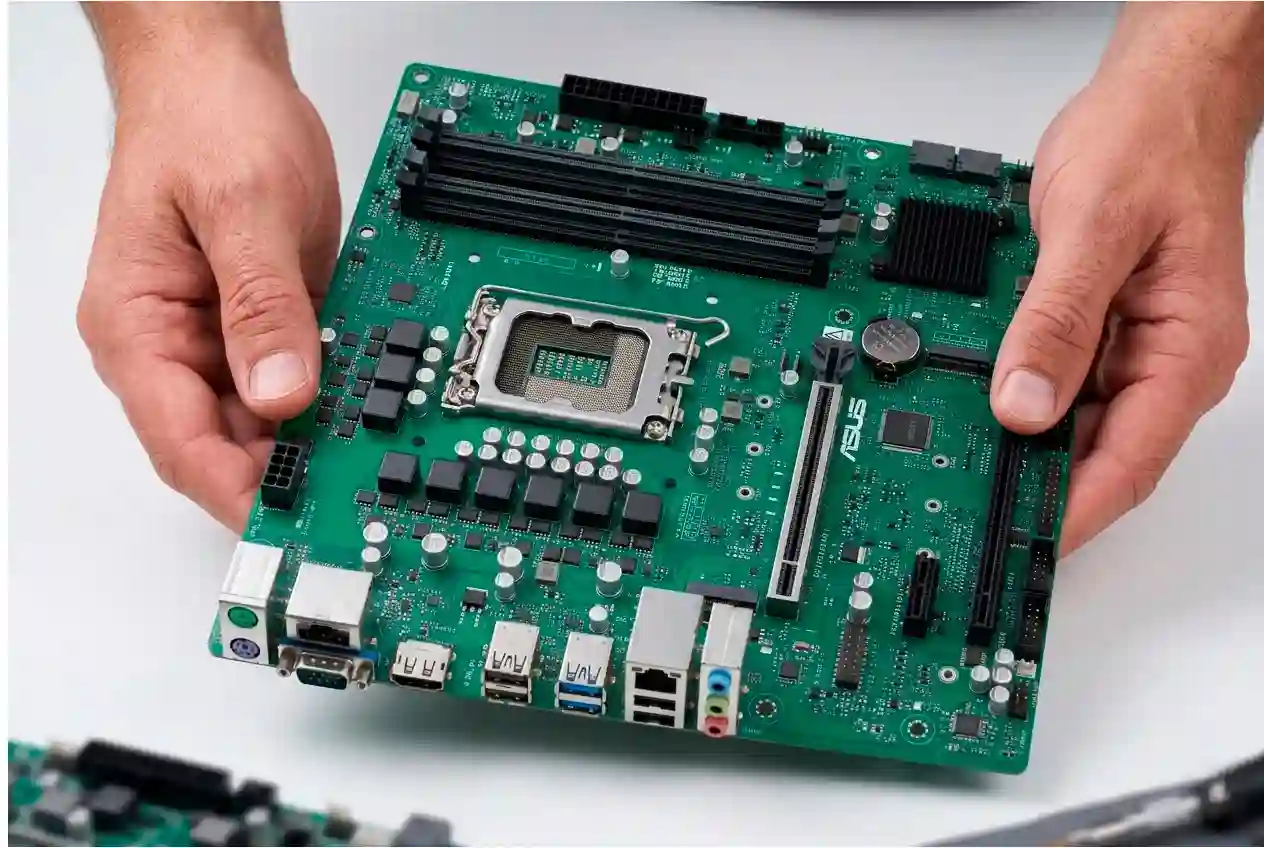
La placa base ocupa casi toda la superficie interna del portátil y es donde están conectados el procesador (normalmente soldado), la memoria RAM y el resto de componentes.
Para identificar el modelo, debes buscar una referencia impresa directamente sobre la placa. En portátiles no suele aparecer una marca clara como en los PCs de sobremesa, sino códigos alfanuméricos específicos del fabricante.
Este método es el más fiable cuando el equipo no enciende o no puedes obtener la información por software. Si encuentras ese código, puedes buscarlo en Google para localizar el modelo exacto de tu placa base y comprobar compatibilidades o posibles reparaciones.
En muchos casos, identificar el modelo de la placa base no solo sirve para saber compatibilidades, sino también para tomar una decisión importante: si realmente merece la pena seguir invirtiendo en ese portátil.
Esto suele ocurrir cuando el equipo ya tiene varios años o presenta fallos importantes. Antes de tomar una decisión, te recomendamos revisar esta guía donde analizamos en detalle si merece la pena arreglar la placa base de un portátil.
Cuando se dan este tipo de situaciones, muchos usuarios optan por alternativas más eficientes a largo plazo. Una de las opciones más recomendadas es valorar equipos ya revisados y listos para usar, como los portátiles reacondicionados, que permiten ahorrar dinero sin renunciar a buen rendimiento.
Puedes hacerlo usando CMD o accediendo al BIOS sin necesidad de instalar software.
Dentro del BIOS encontrarás la información del sistema con el modelo de la placa base.
En portátiles, lo más habitual es usar software o consultar datos del fabricante.
Herramientas como msinfo32 o CMD permiten ver esta información fácilmente.
Si no tienes claro el modelo de tu placa base, es fundamental identificarlo correctamente antes de comprar cualquier recambio. En nuestra web puedes encontrar recambios compatibles y alternativas disponibles para tu portátil, con información clara para ayudarte a elegir el producto adecuado. Si necesitas ayuda con algún producto o tienes dudas, puedes contactarnos aquí.
Publicaciones relacionadas







Todas las baterías para portátil de todas las marcas.
Si lo prefieres, usa nuestro formulario y te ayudaremos a localizar la batería que necesitas.
Todos los cargadores para portátil de todas las marcas.
Si lo prefieres, usa nuestro formulario y te ayudaremos a localizar el cargador que necesitas.
Teclados para portátil de varios idiomas, con marco, sin marco, retroiluminados y sin retroiluminar.
Si lo prefieres, usa nuestro formulario y te ayudaremos a localizar el cargador que necesitas.