




PORTE AUDIO E USB
Per saperne di più
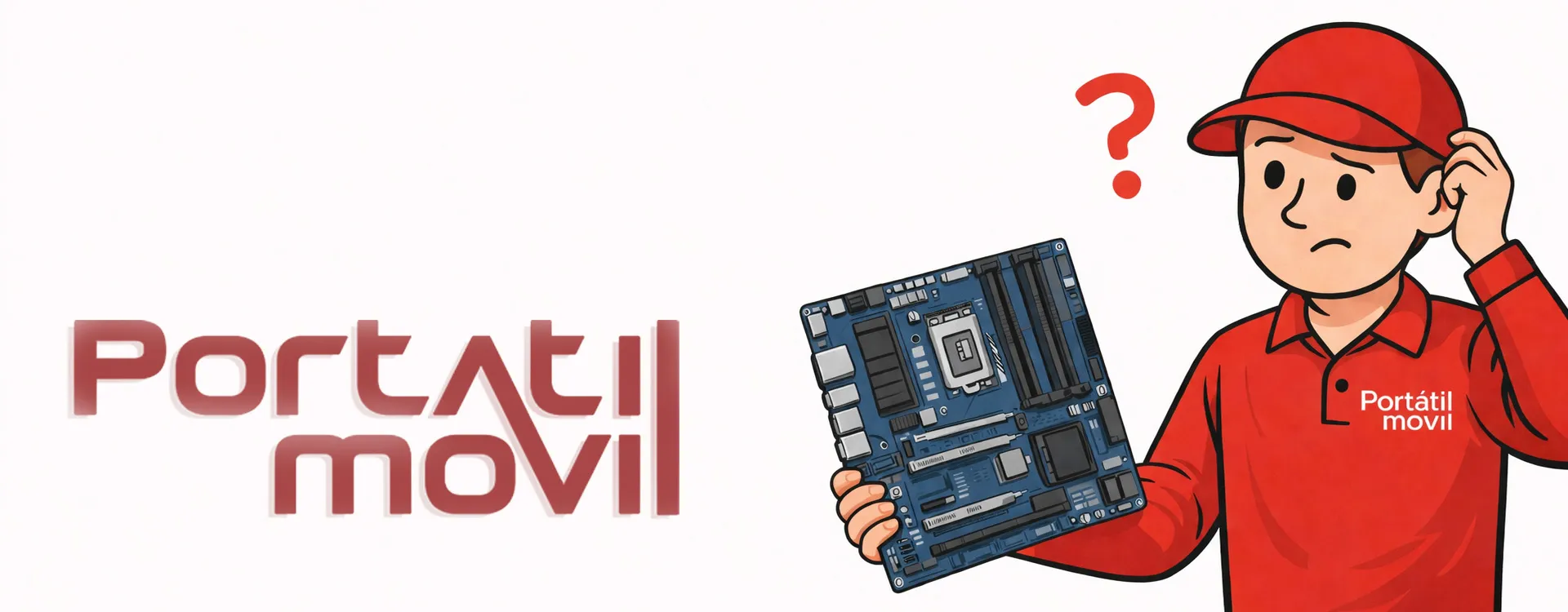
Se ti stai chiedendo come sapere quale scheda madre hai, è perché probabilmente vuoi migliorare il tuo dispositivo, riparare un guasto o verificare la compatibilità. La scheda madre è il componente principale di qualsiasi PC o portatile, poiché collega tutti gli elementi: processore, memoria RAM, archiviazione e periferiche.
Nel servizio tecnico, questo è sempre il primo dato che cerchiamo. Senza conoscere il modello esatto, è molto facile sbagliare nell’acquisto dei componenti o durante una riparazione.
In molti casi, gli utenti non sanno quale sia la loro scheda madre perché il dispositivo non include documentazione o perché si tratta di un portatile dove queste informazioni non sono visibili.
Questo provoca spesso problemi come l’installazione di componenti incompatibili, errori durante l’espansione della memoria o diagnosi errate. È particolarmente frequente nei dispositivi ricondizionati o più vecchi.
Questo è il metodo più rapido e diretto. Non è necessario installare nulla e funziona praticamente su qualsiasi versione di Windows.
Dopo aver eseguito questi passaggi, vedrai il modello della scheda madre del PC sullo schermo.

Un altro modo semplice e molto utilizzato per sapere la scheda madre è tramite lo strumento “Informazioni di sistema” di Windows. È un’opzione molto comoda perché non è necessario installare nulla né usare comandi, e funziona praticamente su qualsiasi portatile con Windows.
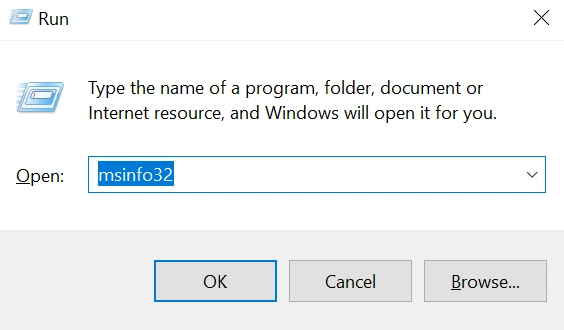
Per accedervi, basta aprire la finestra “Esegui” con la combinazione di tasti Windows + R, digitare msinfo32 e premere Invio. Questo aprirà direttamente l’utilità di sistema, come mostrato nella prima immagine.
Una volta dentro, vedrai una finestra con molte informazioni tecniche sul sistema. Questo strumento raccoglie e mostra una panoramica completa dell’hardware, dei componenti del sistema e dell’ambiente software, ed è molto utilizzato sia dagli utenti che dai tecnici per la diagnosi.
Nella sezione “Riepilogo sistema”, che appare per impostazione predefinita, potrai trovare dati chiave come Produttore della scheda madre, Modello della scheda madre e Nome della scheda madre.
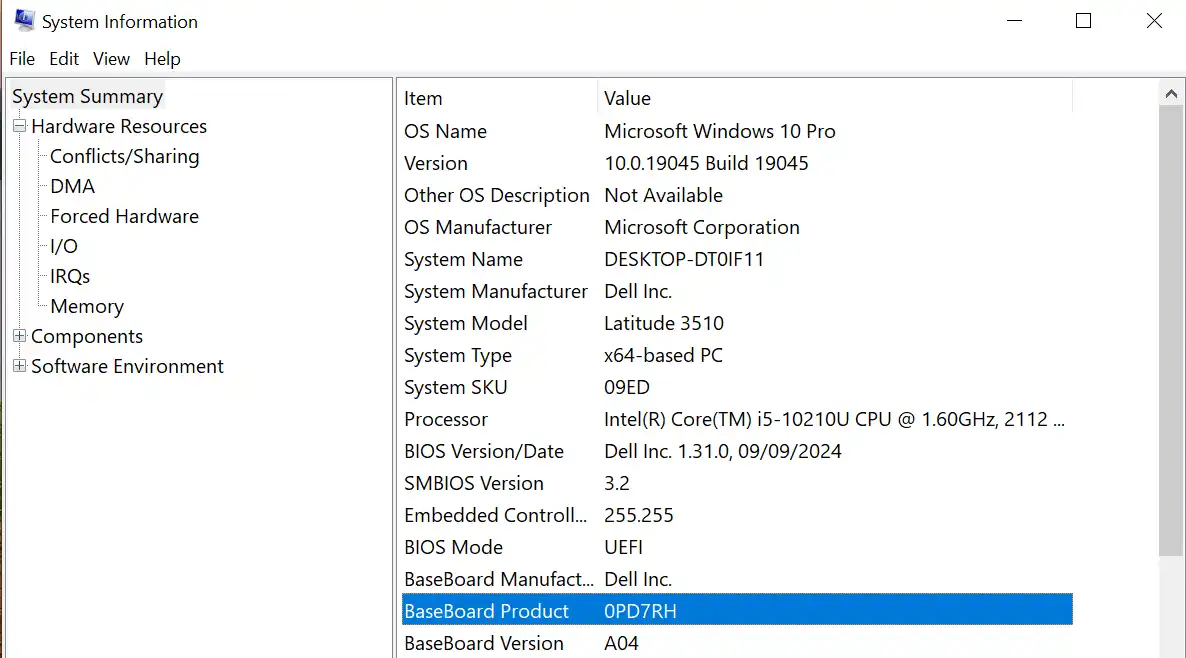
È importante tenere presente che nei portatili queste informazioni non sempre vengono visualizzate in modo chiaro o completo. Alcuni produttori mostrano nomi generici o codici interni, quindi, anche se questo metodo è molto utile per una prima identificazione, a volte è necessario combinarlo con altre opzioni per ottenere il modello esatto della scheda madre.
Quando il sistema non si avvia o non puoi accedere a Windows, il BIOS (o UEFI) diventa una delle migliori alternative per ottenere informazioni sull’hardware. Da lì puoi vedere dati di base del sistema, che in alcuni casi includono il produttore o il modello della scheda madre, anche se dipende dal produttore del portatile.
All’interno di queste sezioni potrai vedere informazioni come il modello del dispositivo, la versione del BIOS e persino identificatori della scheda madre. In alcuni casi, il modello appare direttamente sullo schermo o durante l’avvio del sistema.
Tuttavia, è importante tenere presente che in molti portatili queste informazioni non sono sempre complete o appaiono in modo generico, quindi potrebbe essere necessario integrare questo metodo con software o identificazione fisica per ottenere il modello esatto.
Quando nessuna delle opzioni precedenti funziona, resta il metodo più affidabile: aprire il dispositivo e individuare il modello stampato sulla scheda.
In un portatile, accedere alla scheda madre non è sempre semplice. In alcuni modelli potrai rimuovere il pannello inferiore, ma in molti altri dovrai smontare completamente la struttura per vederla.
Questo comporta maggiore difficoltà e un certo rischio, soprattutto nei dispositivi moderni dove tutto è più integrato. Inoltre, se il portatile è ancora in garanzia, aprirlo potrebbe annullarla.
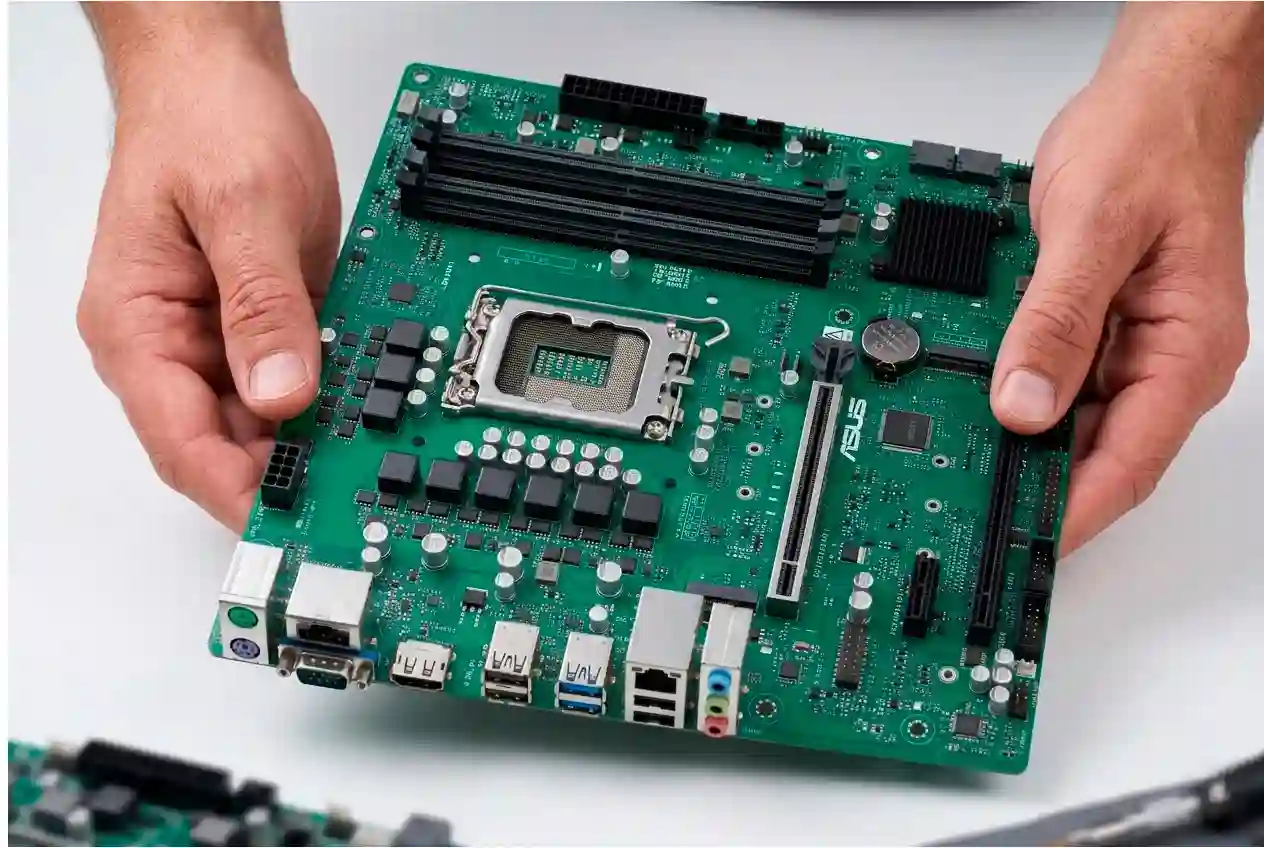
La scheda madre occupa quasi tutta la superficie interna del portatile ed è dove sono collegati il processore (solitamente saldato), la memoria RAM e gli altri componenti.
Per identificare il modello, devi cercare un riferimento stampato direttamente sulla scheda. Nei portatili non compare solitamente un marchio chiaro come nei PC desktop, ma codici alfanumerici specifici del produttore.
Questo metodo è il più affidabile quando il dispositivo non si accende o quando non riesci a ottenere le informazioni via software. Se trovi quel codice, puoi cercarlo su Google per identificare il modello esatto della tua scheda madre e verificare compatibilità o possibili riparazioni.
In molti casi, identificare il modello della scheda madre non serve solo a verificare la compatibilità, ma anche a prendere una decisione importante: se vale davvero la pena continuare a investire in quel portatile.
Questo accade spesso quando il dispositivo ha già diversi anni o presenta problemi importanti. Prima di prendere una decisione, ti consigliamo di consultare questa guida dove analizziamo nel dettaglio conviene riparare la scheda madre di un portatile.
Quando si verificano queste situazioni, molti utenti optano per alternative più efficienti a lungo termine. Una delle opzioni più consigliate è valutare dispositivi già revisionati e pronti all’uso, come i portatili ricondizionati, che permettono di risparmiare senza rinunciare a buone prestazioni.
Puoi farlo usando CMD o accedendo al BIOS senza installare software.
All’interno del BIOS troverai le informazioni di sistema con il modello della scheda madre.
Nei portatili, il metodo più comune è usare software o consultare i dati del produttore.
Strumenti come msinfo32 o CMD permettono di visualizzare facilmente queste informazioni.
Se non sei sicuro del modello della tua scheda madre, è fondamentale identificarlo correttamente prima di acquistare qualsiasi ricambio. Sul nostro sito puoi trovare ricambi compatibili e alternative disponibili per il tuo portatile, con informazioni chiare per aiutarti a scegliere il prodotto giusto. Se hai bisogno di aiuto con un prodotto o hai dubbi, puoi contattarci qui.
Post correlati







Tutte le batterie per portatile di tutte le marche
Se preferisci, usa il nostro modulo e ti aiuteremo a trovare la batteria di cui hai bisogno
Tutti i caricabatterie per portatile di
Se preferisci, usa il nostro modulo e ti aiuteremo a trovare il caricabatterie di cui hai bisogno
Tastiere per portatile di vari idiomi, con cornice, senza cornice, retroilluminate e non retroilluminate.
Se preferisci, usa il nostro modulo e ti aiuteremo a trovare la tastiera di cui hai bisogno