



JACKS DE ÁUDIO E USB
Ler mais
Se estás a perguntar-te como saber qual é a tua placa base, é porque provavelmente queres melhorar o teu equipamento, reparar uma avaria ou verificar compatibilidades. A placa base é o componente principal de qualquer PC ou portátil, pois liga todos os elementos: processador, memória RAM, armazenamento e periféricos.
No serviço técnico, este é sempre o primeiro dado que procuramos. Sem conhecer o modelo exato, é muito fácil cometer erros ao comprar peças ou tentar uma reparação.
Em muitos casos, os utilizadores não sabem qual é a sua placa base porque o equipamento não inclui documentação ou porque se trata de um portátil onde esta informação não é visível.
Isto costuma provocar problemas como instalar componentes incompatíveis, erros ao expandir memória ou diagnósticos incorretos. É especialmente frequente em equipamentos recondicionados ou antigos.
Este é o método mais rápido e direto. Não precisas de instalar nada e funciona em praticamente qualquer versão do Windows.
Depois de fazeres isto, verás o modelo da placa base do PC no ecrã.

Outra forma simples e muito utilizada para saber a placa base é através da ferramenta “Informações do sistema” do Windows. É uma opção muito cómoda porque não precisas de instalar nada nem usar comandos, e funciona em praticamente qualquer portátil com Windows.
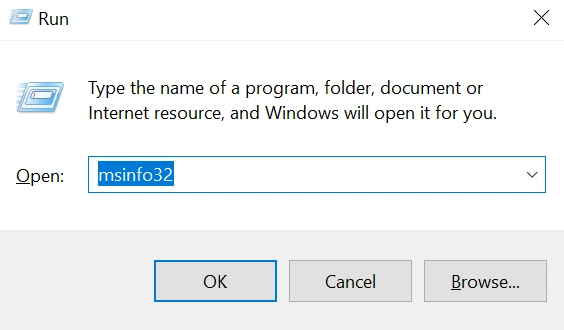
Para aceder, basta abrir a janela “Executar” com a combinação de teclas Windows + R, escrever msinfo32 e prime Enter. Isto abrirá diretamente a utilidade do sistema, tal como se mostra na primeira imagem.
Uma vez dentro, verás uma janela com muita informação técnica do equipamento. Esta ferramenta recolhe e mostra uma visão completa do hardware, dos componentes do sistema e do ambiente de software, sendo muito utilizada tanto por utilizadores como por técnicos para diagnóstico.
No separador “Resumo do Sistema”, que aparece por defeito, poderás encontrar dados-chave como Fabricante da placa base, Modelo da placa base e Nome da placa base.
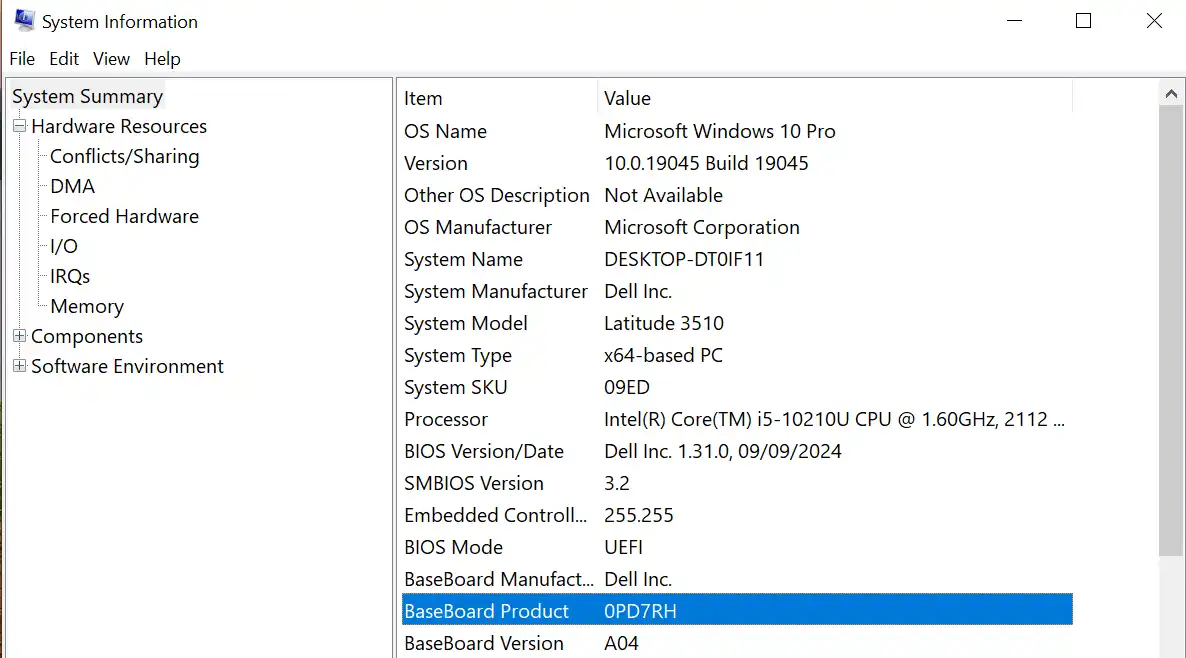
É importante ter em conta que nos portáteis esta informação nem sempre aparece de forma clara ou completa. Alguns fabricantes mostram nomes genéricos ou códigos internos, pelo que, embora este método seja muito útil para uma primeira identificação, por vezes é necessário complementá-lo com outras opções para obter o modelo exato da placa base.
Quando o sistema não arranca ou não consegues aceder ao Windows, a BIOS (ou UEFI) torna-se uma das melhores alternativas para obter informação do hardware. A partir daí podes ver dados básicos do equipamento, que em alguns casos incluem o fabricante ou modelo da placa base, embora dependa do fabricante do portátil.
Dentro destas secções poderás ver informação como o modelo do equipamento, versão da BIOS e até identificadores da placa base. Em alguns casos, o modelo aparece diretamente no ecrã ou durante o arranque do sistema.
No entanto, é importante ter em conta que em muitos portáteis esta informação nem sempre é completa ou aparece de forma genérica, pelo que pode ser necessário complementar este método com software ou identificação física para obter o modelo exato.
Quando nenhuma das opções anteriores funciona, resta o método mais fiável: abrir o equipamento e localizar o modelo impresso na placa.
Num portátil, aceder à placa base nem sempre é simples. Em alguns modelos poderás remover a tampa inferior, mas em muitos outros terás de desmontar toda a estrutura para a ver.
Isto implica maior dificuldade e algum risco, especialmente em equipamentos modernos onde tudo está mais integrado. Além disso, se o portátil ainda estiver na garantia, abri-lo pode anulá-la.
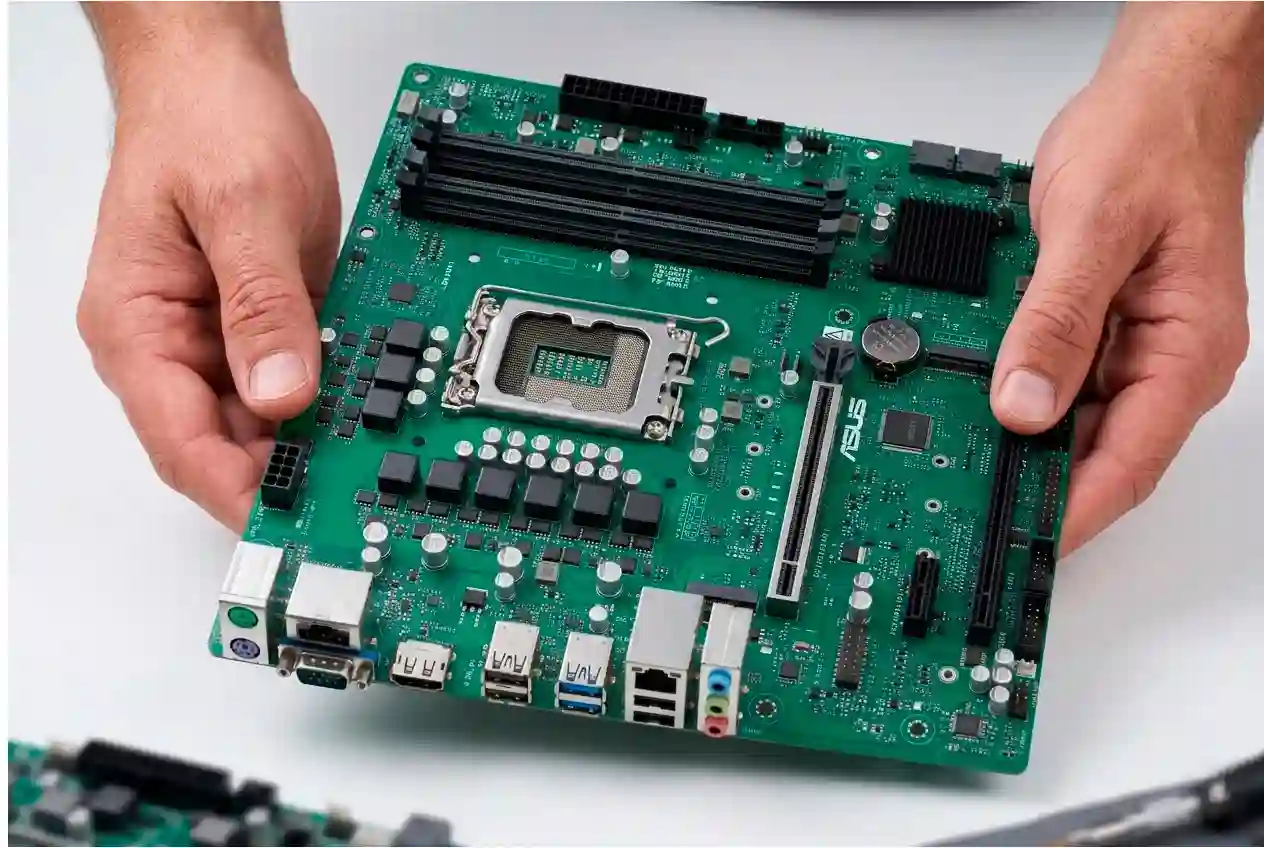
A placa base ocupa quase toda a superfície interna do portátil e é onde estão ligados o processador (normalmente soldado), a memória RAM e os restantes componentes.
Para identificar o modelo, deves procurar uma referência impressa diretamente na placa. Nos portáteis não costuma aparecer uma marca clara como nos PCs de secretária, mas sim códigos alfanuméricos específicos do fabricante.
Este método é o mais fiável quando o equipamento não liga ou quando não consegues obter a informação por software. Se encontrares esse código, podes procurá-lo no Google para identificar o modelo exato da tua placa base e verificar compatibilidades ou possíveis reparações.
Em muitos casos, identificar o modelo da placa base não serve apenas para verificar compatibilidades, mas também para tomar uma decisão importante: se realmente vale a pena continuar a investir nesse portátil.
Isto costuma acontecer quando o equipamento já tem vários anos ou apresenta falhas importantes. Antes de tomar uma decisão, recomendamos que consultes este guia onde analisamos em detalhe se vale a pena reparar a placa base de um portátil.
Quando este tipo de situações ocorre, muitos utilizadores optam por alternativas mais eficientes a longo prazo. Uma das opções mais recomendadas é avaliar equipamentos já revistos e prontos a usar, como os portáteis recondicionados, que permitem poupar dinheiro sem abdicar de um bom desempenho.
Podes fazê-lo usando CMD ou acedendo à BIOS sem necessidade de instalar software.
Dentro da BIOS encontrarás a informação do sistema com o modelo da placa base.
Nos portáteis, o mais habitual é usar software ou consultar dados do fabricante.
Ferramentas como msinfo32 ou CMD permitem ver esta informação facilmente.
Se não tens a certeza do modelo da tua placa base, é fundamental identificá-lo corretamente antes de comprar qualquer peça. Na nossa web podes encontrar peças compatíveis e alternativas disponíveis para o teu portátil, com informação clara para te ajudar a escolher o produto adequado. Se precisares de ajuda com algum produto ou tiveres dúvidas, podes contactar-nos aqui.
Postagens relacionadas







Todas as baterias para portáteis da todas as marcas
Se preferir, utilize o nosso formulário e nós ajudamo-lo a encontrar a bateria de que necessita.
Todos os carregadores para portáteis da todas as marcas
Se preferir, use nosso formulário e nós o ajudaremos a localizar a bateria que vocè precisa
Teclados para portáteis da vários idiomas, com moldura, sem moldura, retroiluminado e sem retroiluminação.
Se preferir, use nosso formulário e nós o ajudaremos a localizar o teclado que você; precisa