




PRISES AUDIO ET USB
Leer más
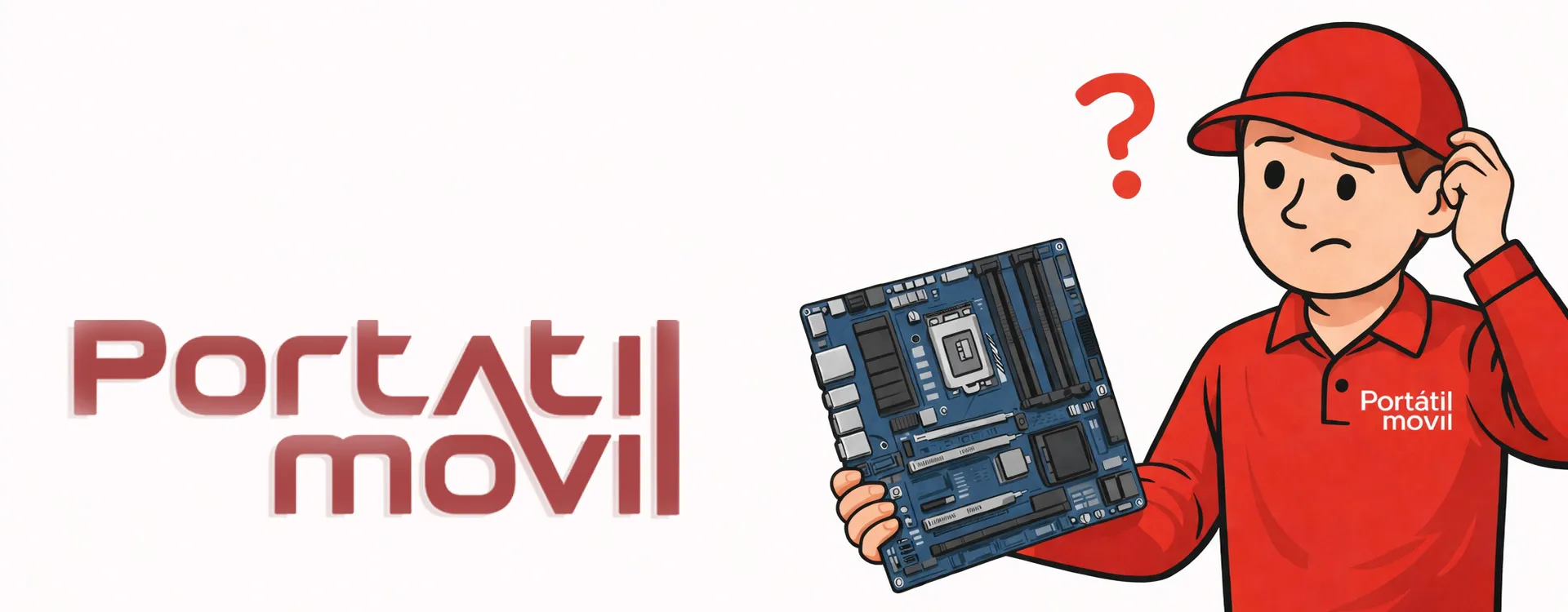
Si vous vous demandez comment savoir quelle carte mère vous avez, c’est probablement parce que vous souhaitez améliorer votre appareil, réparer une panne ou vérifier la compatibilité. La carte mère est le composant principal de tout PC ou ordinateur portable, car elle relie tous les éléments : processeur, mémoire RAM, stockage et périphériques.
Dans le service technique, c’est toujours la première information que nous recherchons. Sans connaître le modèle exact, il est très facile de se tromper lors de l’achat de pièces ou lors d’une réparation.
Dans de nombreux cas, les utilisateurs ne savent pas quelle est leur carte mère parce que l’appareil ne comprend pas de documentation ou parce qu’il s’agit d’un ordinateur portable où ces informations ne sont pas visibles.
Cela entraîne souvent des problèmes comme l’installation de composants incompatibles, des erreurs lors de l’ajout de mémoire ou des diagnostics incorrects. C’est particulièrement fréquent sur les appareils reconditionnés ou anciens.
C’est la méthode la plus rapide et la plus directe. Vous n’avez rien à installer et elle fonctionne sur pratiquement toutes les versions de Windows.
Après cela, vous verrez le modèle de la carte mère du PC à l’écran.

Une autre méthode simple et très utilisée pour connaître la carte mère consiste à utiliser l’outil « Informations système » de Windows. C’est une option très pratique car vous n’avez rien à installer ni à utiliser de commandes, et elle fonctionne sur presque tous les ordinateurs portables Windows.
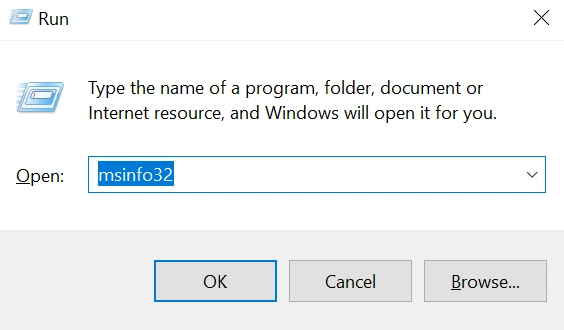
Pour y accéder, il suffit d’ouvrir la fenêtre « Exécuter » avec la combinaison de touches Windows + R, de taper msinfo32 puis d’appuyer sur Entrée. Cela ouvrira directement l’utilitaire système, comme indiqué sur la première image.
Une fois à l’intérieur, vous verrez une fenêtre contenant de nombreuses informations techniques sur le système. Cet outil collecte et affiche une vue complète du matériel, des composants du système et de l’environnement logiciel, il est donc largement utilisé par les utilisateurs comme par les techniciens pour le diagnostic.
Dans la section « Résumé système », qui s’affiche par défaut, vous pourrez trouver des informations clés comme le Fabricant de la carte mère, le Modèle de la carte mère et le Nom de la carte mère.
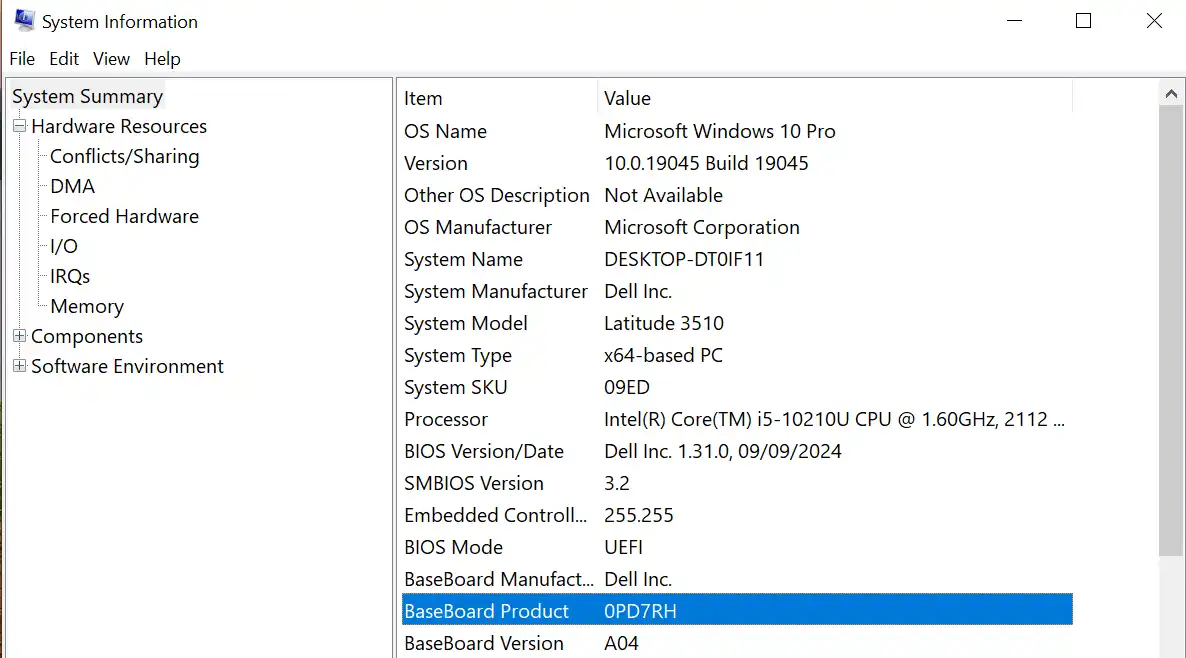
Il est important de noter que sur les ordinateurs portables, ces informations ne sont pas toujours affichées de manière claire ou complète. Certains fabricants affichent des noms génériques ou des codes internes. Ainsi, même si cette méthode est très utile pour une première identification, il est parfois nécessaire de la compléter avec d’autres méthodes pour obtenir le modèle exact de la carte mère.
Lorsque le système ne démarre pas ou que vous ne pouvez pas accéder à Windows, le BIOS (ou UEFI) devient l’une des meilleures alternatives pour obtenir des informations sur le matériel. À partir de là, vous pouvez consulter des données de base du système, qui incluent parfois le fabricant ou le modèle de la carte mère, bien que cela dépende du fabricant de l’ordinateur portable.
Dans ces sections, vous pourrez voir des informations comme le modèle de l’appareil, la version du BIOS et même des identifiants de la carte mère. Dans certains cas, le modèle apparaît directement à l’écran ou pendant le démarrage du système.
Cependant, il est important de noter que sur de nombreux ordinateurs portables, ces informations ne sont pas toujours complètes ou apparaissent de manière générique. Il peut donc être nécessaire de compléter cette méthode avec un logiciel ou une identification physique pour obtenir le modèle exact.
Lorsque aucune des options précédentes ne fonctionne, il reste la méthode la plus fiable : ouvrir l’appareil et localiser le modèle imprimé sur la carte.
Sur un ordinateur portable, accéder à la carte mère n’est pas toujours simple. Sur certains modèles, vous pourrez retirer le panneau inférieur, mais sur beaucoup d’autres, vous devrez démonter entièrement le châssis pour y accéder.
Cela implique plus de difficulté et un certain risque, surtout sur les appareils modernes où tout est plus intégré. De plus, si l’ordinateur portable est encore sous garantie, l’ouvrir peut l’annuler.
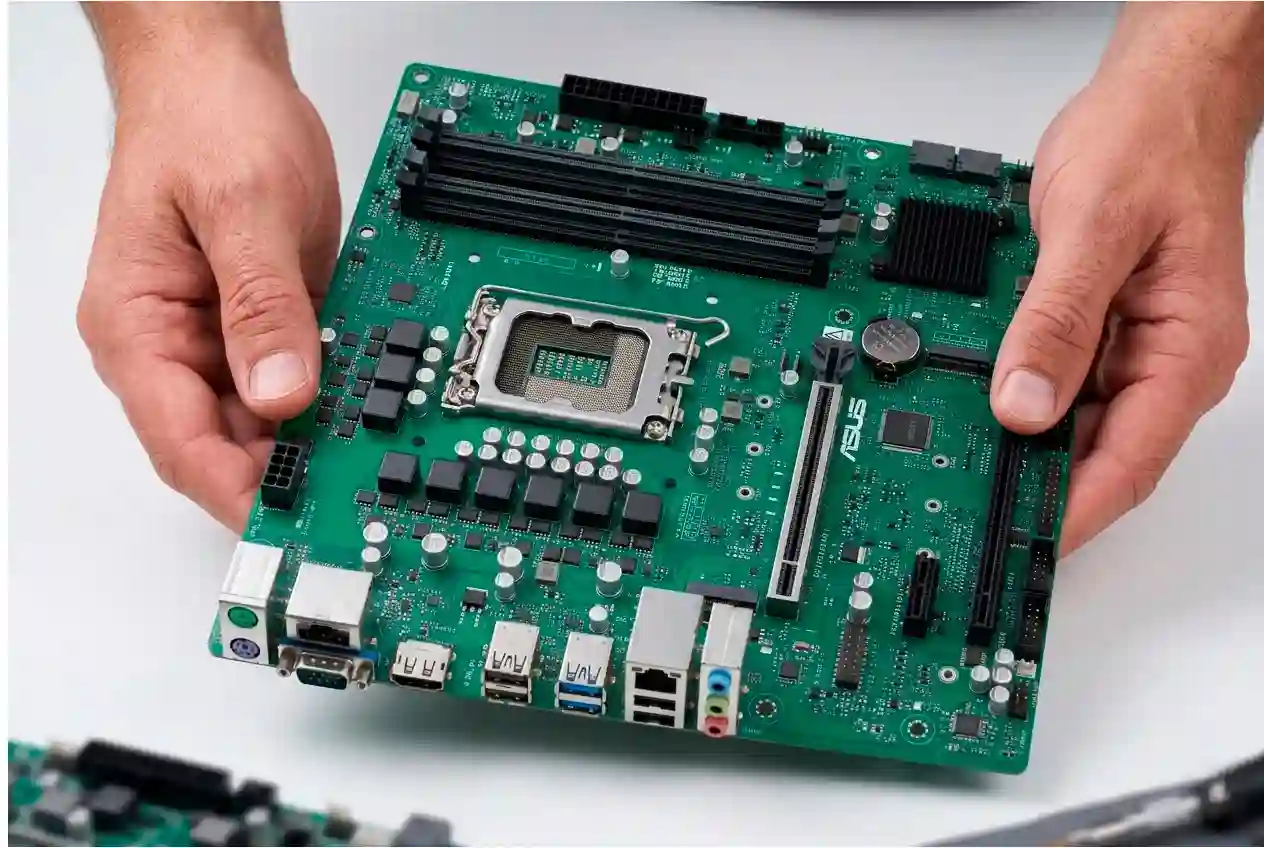
La carte mère occupe presque toute la surface interne de l’ordinateur portable et c’est là que sont connectés le processeur (généralement soudé), la mémoire RAM et les autres composants.
Pour identifier le modèle, vous devez rechercher une référence imprimée directement sur la carte. Sur les ordinateurs portables, il n’y a généralement pas de marque claire comme sur les PC de bureau, mais plutôt des codes alphanumériques spécifiques au fabricant.
Cette méthode est la plus fiable lorsque l’appareil ne s’allume pas ou lorsque vous ne pouvez pas obtenir les informations via un logiciel. Si vous trouvez ce code, vous pouvez le rechercher sur Google pour identifier le modèle exact de votre carte mère et vérifier les compatibilités ou les réparations possibles.
Dans de nombreux cas, identifier le modèle de la carte mère ne sert pas seulement à vérifier les compatibilités, mais aussi à prendre une décision importante : s’il vaut vraiment la peine de continuer à investir dans cet ordinateur portable.
Cela se produit souvent lorsque l’appareil a déjà plusieurs années ou présente des pannes importantes. Avant de prendre une décision, nous vous recommandons de consulter ce guide où nous analysons en détail s’il vaut la peine de réparer la carte mère d’un ordinateur portable.
Lorsque ce type de situation se présente, de nombreux utilisateurs optent pour des alternatives plus efficaces à long terme. L’une des options les plus recommandées est d’évaluer des appareils déjà révisés et prêts à l’emploi, comme les ordinateurs portables reconditionnés, qui permettent d’économiser de l’argent sans renoncer à de bonnes performances.
Vous pouvez le faire en utilisant CMD ou en accédant au BIOS sans installer de logiciel.
Dans le BIOS, vous trouverez les informations système avec le modèle de la carte mère.
Sur les ordinateurs portables, la méthode la plus courante consiste à utiliser un logiciel ou à consulter les données du fabricant.
Des outils comme msinfo32 ou CMD permettent de visualiser facilement ces informations.
Si vous ne connaissez pas le modèle de votre carte mère, il est essentiel de l’identifier correctement avant d’acheter une pièce de rechange. Sur notre site, vous pouvez trouver des pièces compatibles et des alternatives disponibles pour votre ordinateur portable, avec des informations claires pour vous aider à choisir le bon produit. Si vous avez besoin d’aide pour un produit ou si vous avez des questions, vous pouvez nous contacter ici.
Related posts







Toutes les batteries pour ordinateur portable de toutes les marques.
Si vous préférez, utilisez notre formulaire et nous vous aiderons à trouver la batterie dont vous avez besoin.
Todos los cargadores para portátil de todas las marcas.
Si lo prefieres, usa nuestro formulario y te ayudaremos a localizar el cargador que necesitas.
Claviers pour ordinateur portable disponibles en plusieurs langues, avec cadre, sans cadre, rétroéclairés ou non rétroéclairés.
Si vous préférez, utilisez notre formulaire et nous vous aiderons à trouver le chargeur dont vous avez besoin.