




TOMAS DE AUDIO Y USB
Leer más
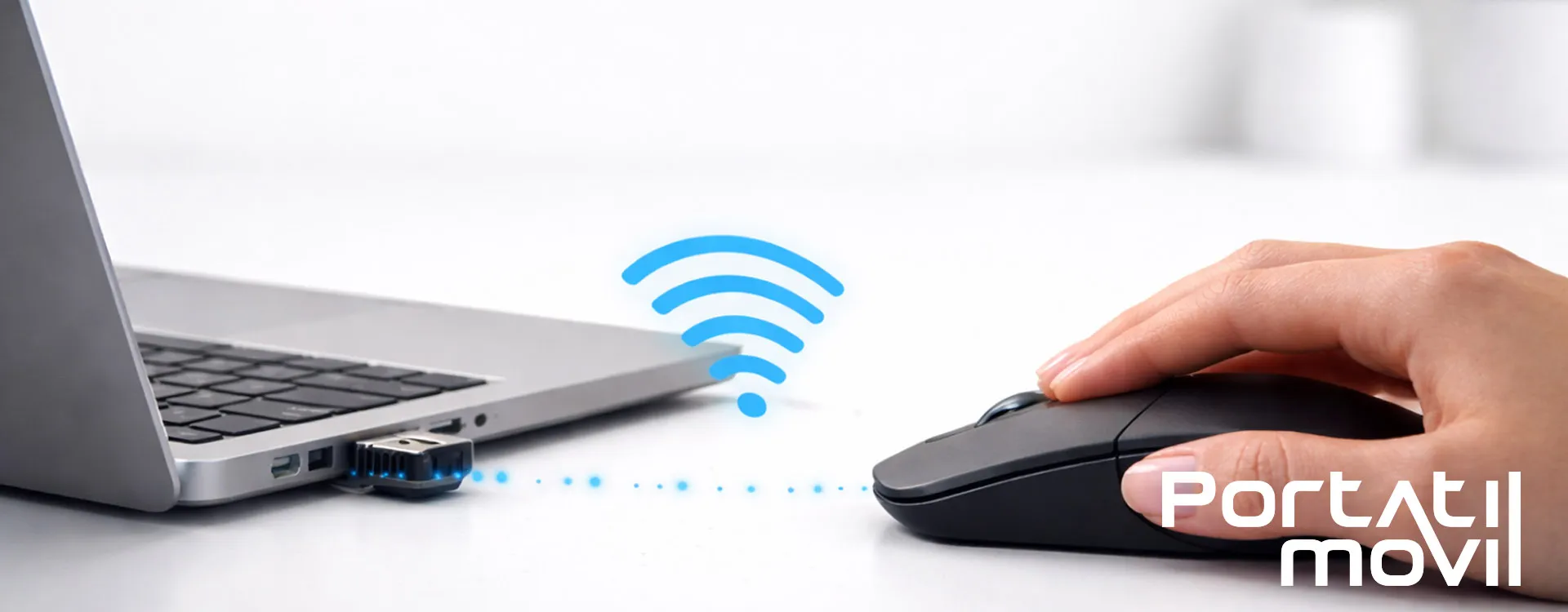
Si acabas de comprar un ratón inalámbrico y no sabes cómo conectarlo o configurarlo correctamente, no te preocupes. En esta guía te explicamos cómo conectar un ratón inalámbrico paso a paso, las diferencias entre los tipos de ratones (USB y Bluetooth) y cómo solucionar los problemas más comunes para que funcione a la perfección en tu ordenador.
Es el tipo más común. Incluye un pequeño receptor USB, también llamado dongle, que debes conectar al ordenador. Funciona mediante radiofrecuencia y suele ofrecer una conexión muy estable. No requiere Bluetooth, por lo que es compatible con prácticamente cualquier PC o portátil con puertos USB.
Estos ratones no necesitan receptor USB, ya que se conectan directamente mediante Bluetooth. Son ideales para portátiles con pocos puertos o para quien quiera usar varios dispositivos con un mismo ratón. El ordenador debe tener Bluetooth integrado o un adaptador USB Bluetooth externo.
Inserta el receptor en un puerto USB disponible de tu ordenador. A continuación, enciende el ratón mediante el interruptor inferior. Windows suele reconocerlo automáticamente en pocos segundos. Si no funciona, prueba otro puerto USB o reinicia el equipo.
Enciende el ratón y actívalo en modo de emparejamiento (normalmente manteniendo pulsado un botón). En Windows ve a Configuración > Bluetooth y dispositivos y selecciona “Añadir dispositivo”. Elige el ratón cuando aparezca en la lista y confirma la vinculación.
Activa el Bluetooth desde el menú superior o en Preferencias del Sistema > Bluetooth. Enciende el ratón en modo de emparejamiento y selecciónalo en la lista de dispositivos disponibles. Una vez conectado, podrás usarlo de inmediato.
En Windows puedes modificar la sensibilidad del ratón desde Configuración > Bluetooth y dispositivos > Ratón. Aquí podrás ajustar la velocidad del cursor, la rueda de desplazamiento y el comportamiento del botón principal.
Muchos ratones inalámbricos permiten personalizar botones extras, gestos laterales o niveles de DPI. Para ello, instala el software oficial del fabricante, como Logitech Options, HP Command Center o Microsoft Mouse and Keyboard Center.
Algunos modelos permiten crear perfiles personalizados para juegos, diseño o uso de oficina. Esto permite cambiar la sensibilidad, asignar atajos o mejorar la precisión según la tarea.
Comprueba que el interruptor esté encendido y que tenga pilas o batería suficiente. Asegúrate también de que el sensor esté limpio y no haya objetos obstruyéndolo. En el caso de ratones USB, verifica que el receptor esté correctamente conectado.
Prueba el dongle en otro puerto USB o en otro ordenador para descartar que esté dañado. Si Windows no lo reconoce, reinicia el equipo o actualiza los controladores desde el Administrador de dispositivos.
Asegúrate de que el Bluetooth del ordenador esté activado y de que el ratón esté en modo de emparejamiento. Si no aparece, reinicia ambos dispositivos o elimina emparejamientos anteriores que puedan interferir.
Esto puede deberse a baja batería, interferencias con otros dispositivos o al modo de ahorro de energía de Windows. Desactívalo desde Administrador de dispositivos > Adaptadores Bluetooth o USB > Administración de energía.
Si tu ratón funciona con pilas, usa modelos alcalinas de larga duración. Si es recargable, evita dejarlo siempre conectado para preservar su batería.
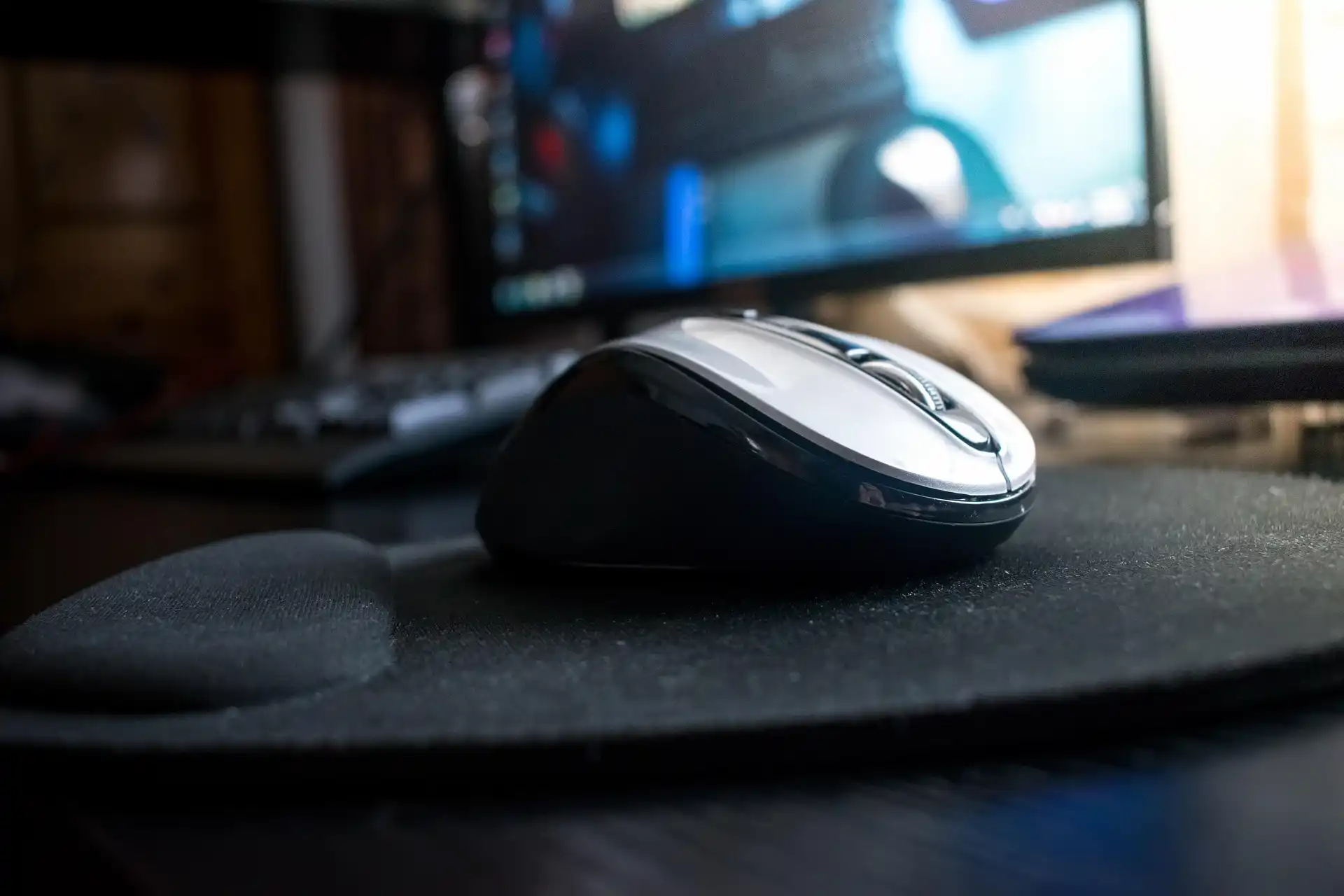
Para mayor precisión, utiliza una alfombrilla. Los sensores ópticos y láser funcionan mejor sobre superficies mates y sin reflejos.
Otros dispositivos inalámbricos próximos pueden causar microcortes. Mantén el receptor USB cerca del ratón y evita conectarlo por detrás del PC.
Conectar y configurar un ratón inalámbrico es un proceso sencillo, pero conocer las diferencias entre modelos y saber solucionar problemas básicos te permitirá disfrutar de una experiencia fluida y sin interrupciones. Ya sea por USB o por Bluetooth, un ratón inalámbrico ofrece comodidad y libertad de movimiento en cualquier equipo.
El ratón USB usa un receptor que se conecta al PC, mientras que el Bluetooth no lo necesita. El USB ofrece mayor compatibilidad; el Bluetooth ahorra puertos.
Sí. Si es un modelo con receptor USB, no necesitas Bluetooth. Solo conecta el dongle al ordenador y funcionará.
Puede deberse a baja batería, interferencias, superficie inadecuada o problemas con el receptor USB o Bluetooth.
Algunos ratones Bluetooth o multicanal permiten cambiar de dispositivo con un botón, pero otros solo se conectan a uno a la vez.
Si el ratón no funciona en ningún puerto ni en otros ordenadores, es probable que el dongle esté defectuoso y debas reemplazarlo.
Publicaciones relacionadas







Todas las baterías para portátil de todas las marcas.
Si lo prefieres, usa nuestro formulario y te ayudaremos a localizar la batería que necesitas.
Todos los cargadores para portátil de todas las marcas.
Si lo prefieres, usa nuestro formulario y te ayudaremos a localizar el cargador que necesitas.
Teclados para portátil de varios idiomas, con marco, sin marco, retroiluminados y sin retroiluminar.
Si lo prefieres, usa nuestro formulario y te ayudaremos a localizar el cargador que necesitas.