



JACKS DE ÁUDIO E USB
Ler mais
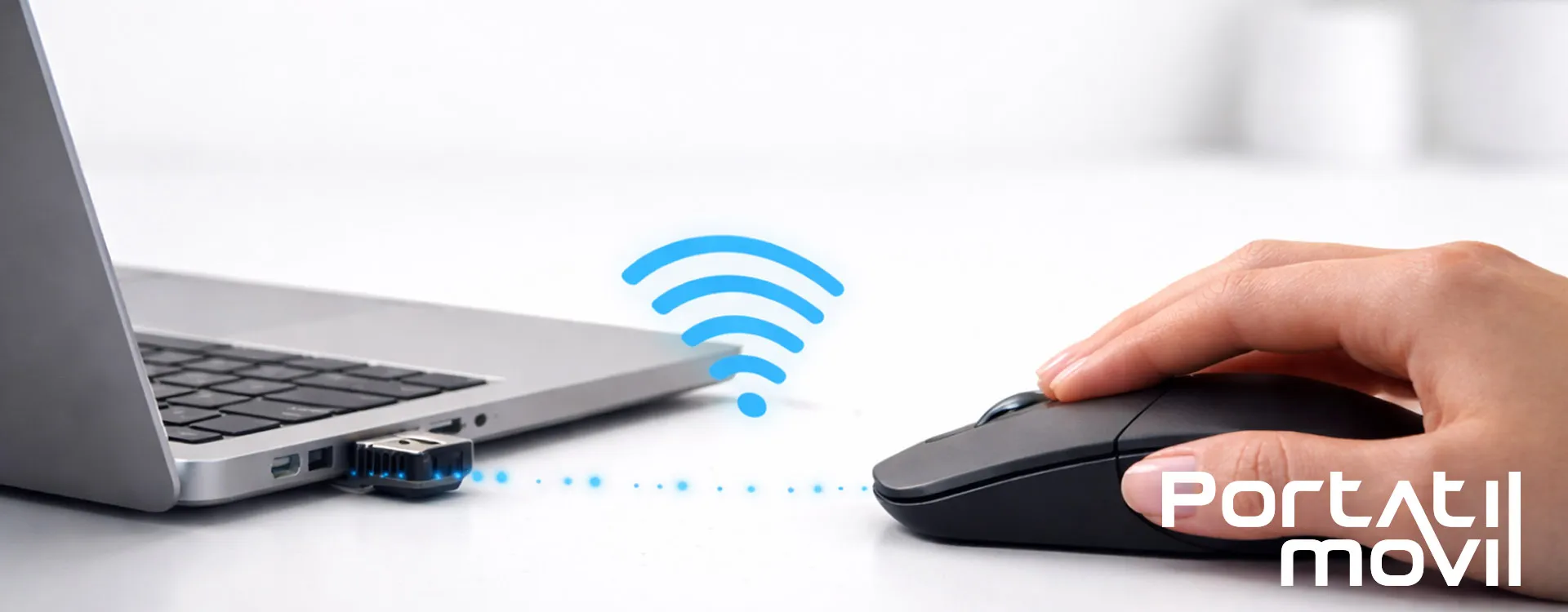
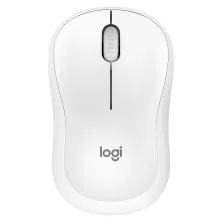
Se acabaste de comprar um rato sem fios e não sabes como ligá-lo ou configurá-lo corretamente, não te preocupes. Neste guia explicamos-te como ligar um rato sem fios passo a passo, as diferenças entre os tipos de ratos (USB e Bluetooth) e como resolver os problemas mais comuns para que funcione perfeitamente no teu computador.
É o tipo mais comum. Inclui um pequeno receptor USB, também chamado dongle, que deves ligar ao computador. Funciona por radiofrequência e costuma oferecer uma ligação muito estável. Não requer Bluetooth, por isso é compatível com praticamente qualquer PC ou portátil com portas USB.
Estes ratos não precisam de receptor USB, pois ligam-se diretamente através de Bluetooth. São ideais para portáteis com poucas portas ou para quem quer usar vários dispositivos com o mesmo rato. O computador deve ter Bluetooth integrado ou um adaptador USB Bluetooth externo.
Liga o receptor a uma porta USB disponível do computador. Em seguida, liga o rato através do interruptor inferior. O Windows costuma reconhecê-lo automaticamente em poucos segundos. Se não funcionar, experimenta outra porta USB ou reinicia o computador.
Liga o rato e ativa o modo de emparelhamento (normalmente mantendo um botão pressionado). No Windows vai a Configurações > Bluetooth e dispositivos e seleciona “Adicionar dispositivo”. Escolhe o rato quando aparecer na lista e confirma o emparelhamento.
Ativa o Bluetooth no menu superior ou em Preferências do Sistema > Bluetooth. Liga o rato em modo de emparelhamento e seleciona-o na lista de dispositivos disponíveis. Uma vez ligado, podes usá-lo de imediato.
No Windows podes alterar a sensibilidade do rato em Configurações > Bluetooth e dispositivos > Rato. Aqui podes ajustar a velocidade do cursor, a roda de deslocamento e o botão principal.
Muitos ratos sem fios permitem personalizar botões extra, gestos laterais ou níveis de DPI. Para isso, instala o software oficial do fabricante, como Logitech Options, HP Command Center ou Microsoft Mouse and Keyboard Center.
Alguns modelos permitem criar perfis personalizados para jogos, design ou escritório. Isto permite ajustar a sensibilidade, criar atalhos ou melhorar a precisão conforme a tarefa.
Verifica se o interruptor está ligado e se tem pilhas ou bateria suficiente. Garante também que o sensor está limpo e sem objetos a obstruí-lo. No caso de ratos USB, certifica-te de que o receptor está bem ligado.
Experimenta o dongle noutra porta USB ou noutro computador para verificar se está danificado. Se o Windows não o reconhecer, reinicia o computador ou atualiza os controladores no Gestor de Dispositivos.
Certifica-te de que o Bluetooth do computador está ativado e que o rato está em modo de emparelhamento. Se não aparecer, reinicia ambos os dispositivos ou remove emparelhamentos anteriores que possam causar conflitos.
Isto pode acontecer devido a bateria fraca, interferências de outros dispositivos ou ao modo de poupança de energia do Windows. Desativa essa opção em Gestor de Dispositivos > Adaptadores Bluetooth ou USB > Gestão de Energia.
Se o teu rato usa pilhas, opta por modelos alcalinos de longa duração. Se for recarregável, evita deixá-lo sempre ligado ao carregador para prolongar a vida da bateria.
Para melhor precisão, utiliza um tapete de rato. Os sensores óticos e laser funcionam melhor em superfícies foscas e sem reflexos.
Outros dispositivos sem fios próximos podem causar microcortes. Mantém o receptor USB perto do rato e evita ligá-lo na parte traseira do PC.
Ligar e configurar um rato sem fios é simples, mas conhecer as diferenças entre modelos e saber resolver problemas básicos ajuda a garantir uma experiência sem falhas. Seja por USB ou por Bluetooth, um rato sem fios oferece conforto e liberdade de movimentos em qualquer dispositivo.
O rato USB utiliza um receptor ligado ao PC, enquanto o Bluetooth não precisa dele. O USB oferece maior compatibilidade; o Bluetooth poupa portas.
Sim. Se for um modelo com receptor USB, não precisas de Bluetooth. Basta ligar o dongle ao computador.
Pode dever-se a bateria fraca, interferências, superfície inadequada ou problemas com o receptor USB ou Bluetooth.
Alguns ratos Bluetooth ou multicanal permitem mudar de dispositivo com um botão, mas outros só se ligam a um de cada vez.
Se o rato não funcionar em nenhuma porta nem noutros computadores, é provável que o dongle esteja avariado e precise de substituição.
Postagens relacionadas







Todas as baterias para portáteis da todas as marcas
Se preferir, utilize o nosso formulário e nós ajudamo-lo a encontrar a bateria de que necessita.
Todos os carregadores para portáteis da todas as marcas
Se preferir, use nosso formulário e nós o ajudaremos a localizar a bateria que vocè precisa
Teclados para portáteis da vários idiomas, com moldura, sem moldura, retroiluminado e sem retroiluminação.
Se preferir, use nosso formulário e nós o ajudaremos a localizar o teclado que você; precisa