




PORTE AUDIO E USB
Per saperne di più
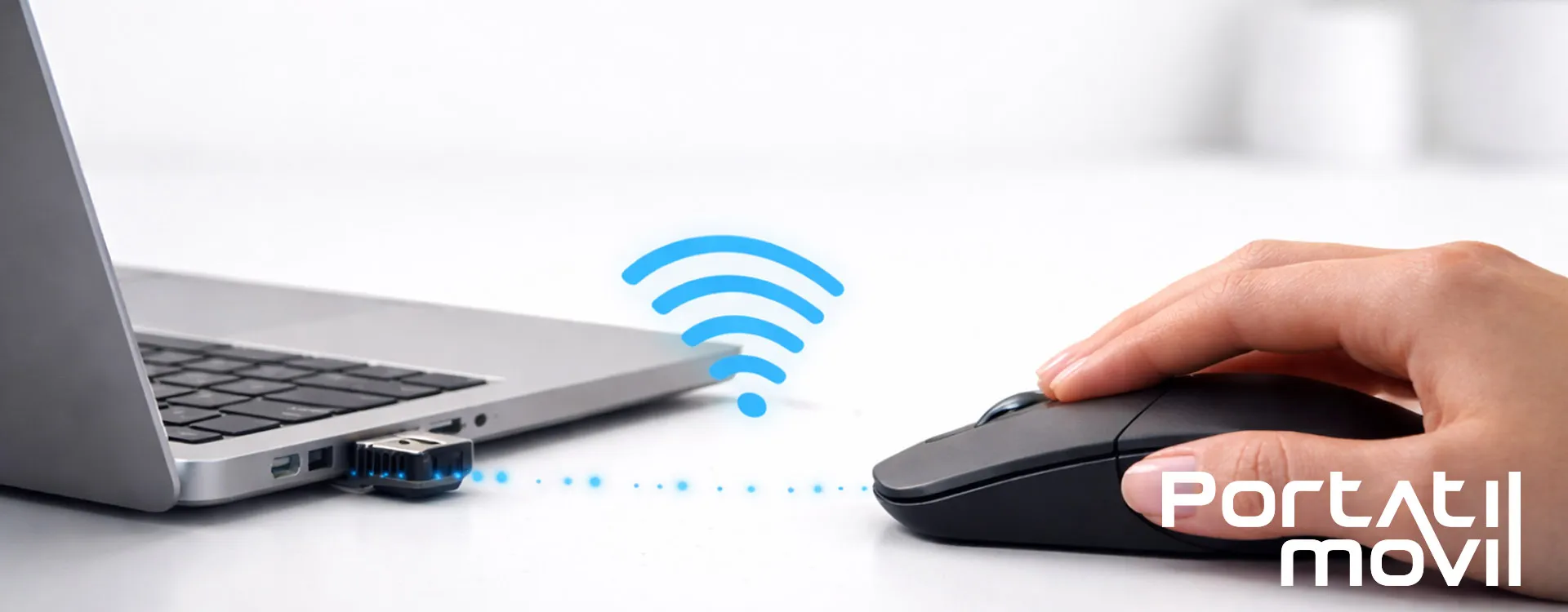
Se hai appena acquistato un mouse wireless e non sai come collegarlo o configurarlo correttamente, non ti preoccupare. In questa guida ti spieghiamo come collegare un mouse wireless passo dopo passo, le differenze tra i vari tipi di mouse (USB e Bluetooth) e come risolvere i problemi più comuni affinché funzioni perfettamente sul tuo computer.
È il tipo più comune. Include un piccolo ricevitore USB, chiamato dongle, che va collegato al computer. Funziona tramite radiofrequenza e offre una connessione molto stabile. Non richiede Bluetooth, quindi è compatibile con quasi tutti i PC o laptop dotati di porte USB.
Questi mouse non hanno bisogno di un ricevitore USB, poiché si collegano direttamente tramite Bluetooth. Sono ideali per laptop con poche porte o per chi desidera usare più dispositivi con lo stesso mouse. Il computer deve avere il Bluetooth integrato o un adattatore USB Bluetooth esterno.
Inserisci il ricevitore in una porta USB disponibile del computer. Poi accendi il mouse tramite l’interruttore inferiore. Windows solitamente lo riconosce automaticamente in pochi secondi. Se non funziona, prova un’altra porta USB o riavvia il sistema.
Accendi il mouse e attiva la modalità di abbinamento (spesso tenendo premuto un pulsante). Su Windows vai su Impostazioni > Bluetooth e dispositivi e seleziona “Aggiungi dispositivo”. Scegli il mouse quando compare nella lista e conferma l’abbinamento.
Attiva il Bluetooth dal menu superiore o da Preferenze di Sistema > Bluetooth. Accendi il mouse in modalità di abbinamento e selezionalo dalla lista dei dispositivi disponibili. Una volta collegato, potrai usarlo subito.
Su Windows puoi modificare la sensibilità del mouse in Impostazioni > Bluetooth e dispositivi > Mouse. Qui puoi regolare la velocità del cursore, la rotella di scorrimento e il pulsante principale.
Molti mouse wireless permettono di personalizzare pulsanti extra, gesti laterali o livelli DPI. Per farlo, installa il software ufficiale del produttore, come Logitech Options, HP Command Center o Microsoft Mouse and Keyboard Center.
Alcuni modelli permettono di creare profili personalizzati per gaming, design o uso ufficio. Ciò consente di modificare la sensibilità, assegnare scorciatoie e migliorare la precisione secondo l’attività.
Controlla che l’interruttore sia acceso e che ci siano batterie sufficienti o carica. Assicurati anche che il sensore sia pulito e non ostruito. Per i mouse USB, verifica che il ricevitore sia correttamente inserito.
Prova il dongle in un’altra porta USB o su un altro computer per capire se è danneggiato. Se Windows non lo riconosce, riavvia il sistema o aggiorna i driver dal Gestore dispositivi.
Verifica che il Bluetooth del computer sia attivo e che il mouse sia in modalità di abbinamento. Se non appare, riavvia entrambi i dispositivi o rimuovi vecchi abbinamenti che potrebbero interferire.
Questo può essere causato da poca batteria, interferenze con altri dispositivi o dal risparmio energetico di Windows. Disattivalo da Gestione dispositivi > Adattatori Bluetooth o USB > Risparmio energia.
Se il tuo mouse funziona a batterie, usa modelli alcalini di lunga durata. Se è ricaricabile, evita di lasciarlo sempre collegato per preservare la batteria.
Per una maggiore precisione, utilizza un tappetino. I sensori ottici e laser funzionano meglio su superfici opache e prive di riflessi.
Altri dispositivi wireless vicini possono causare micro-sconnessioni. Tieni il ricevitore USB vicino al mouse ed evita di collegarlo nella parte posteriore del PC.
Collegare e configurare un mouse wireless è semplice, ma conoscere le differenze tra i modelli e saper risolvere i problemi di base ti garantirà un’esperienza fluida e senza interruzioni. Sia tramite USB che Bluetooth, un mouse wireless offre comfort e libertà di movimento su qualsiasi dispositivo.
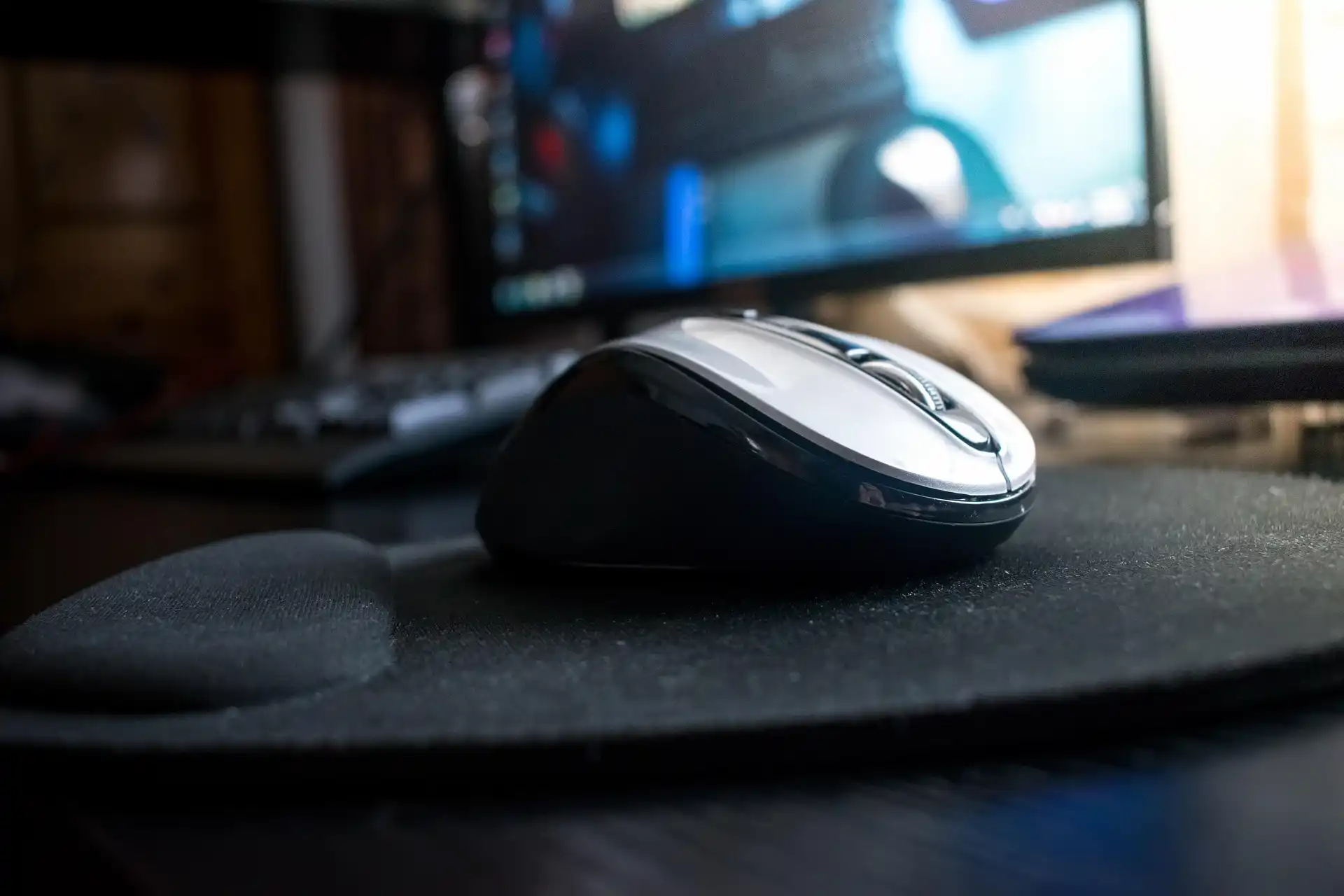
Il mouse USB utilizza un ricevitore collegato al PC, mentre quello Bluetooth non ne ha bisogno. L’USB garantisce maggiore compatibilità; il Bluetooth libera porte.
Sì. Se è un modello con ricevitore USB, non serve il Bluetooth. Basta collegare il dongle al computer.
Potrebbe dipendere da batterie scariche, interferenze, una superficie inadatta o problemi con il ricevitore USB o Bluetooth.
Alcuni mouse Bluetooth o multi-dispositivo permettono di cambiare device con un pulsante, mentre altri funzionano solo con un dispositivo alla volta.
Se il mouse non funziona su nessuna porta o su nessun computer, è probabile che il dongle sia difettoso e debba essere sostituito.
Post correlati







Tutte le batterie per portatile di tutte le marche
Se preferisci, usa il nostro modulo e ti aiuteremo a trovare la batteria di cui hai bisogno
Tutti i caricabatterie per portatile di
Se preferisci, usa il nostro modulo e ti aiuteremo a trovare il caricabatterie di cui hai bisogno
Tastiere per portatile di vari idiomi, con cornice, senza cornice, retroilluminate e non retroilluminate.
Se preferisci, usa il nostro modulo e ti aiuteremo a trovare la tastiera di cui hai bisogno