




PRISES AUDIO ET USB
Leer más
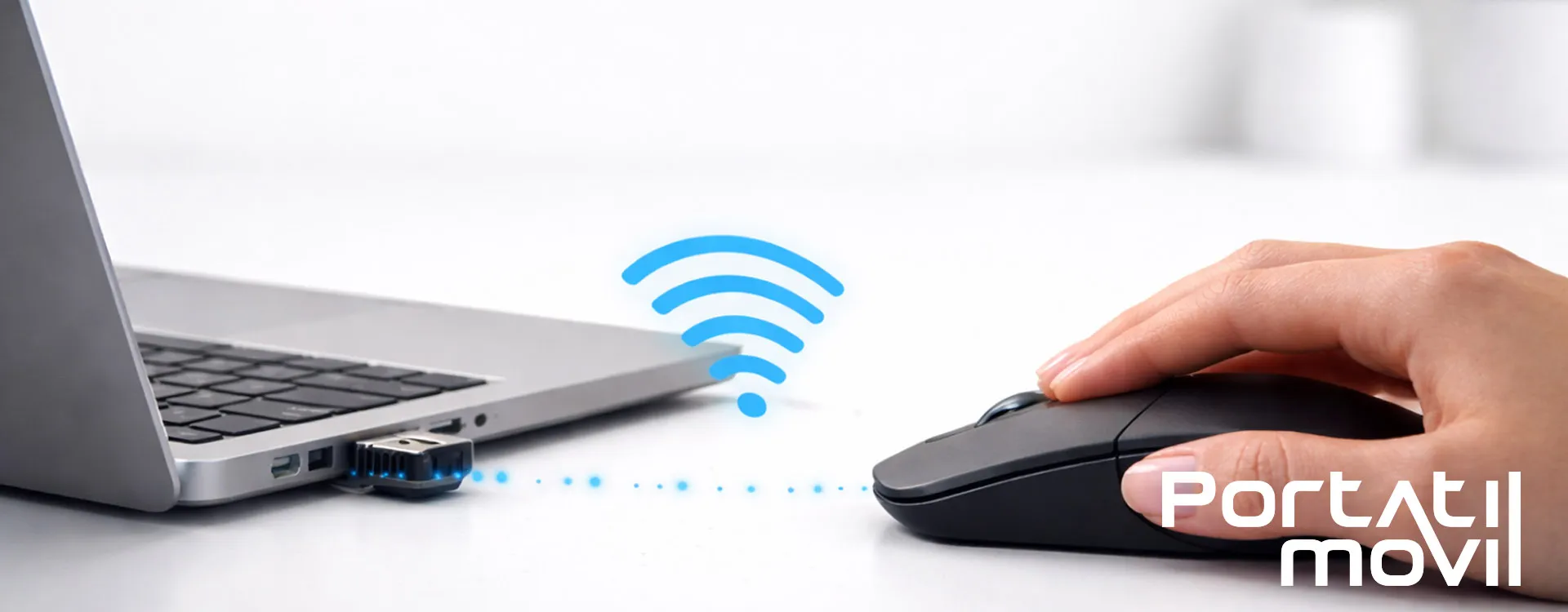
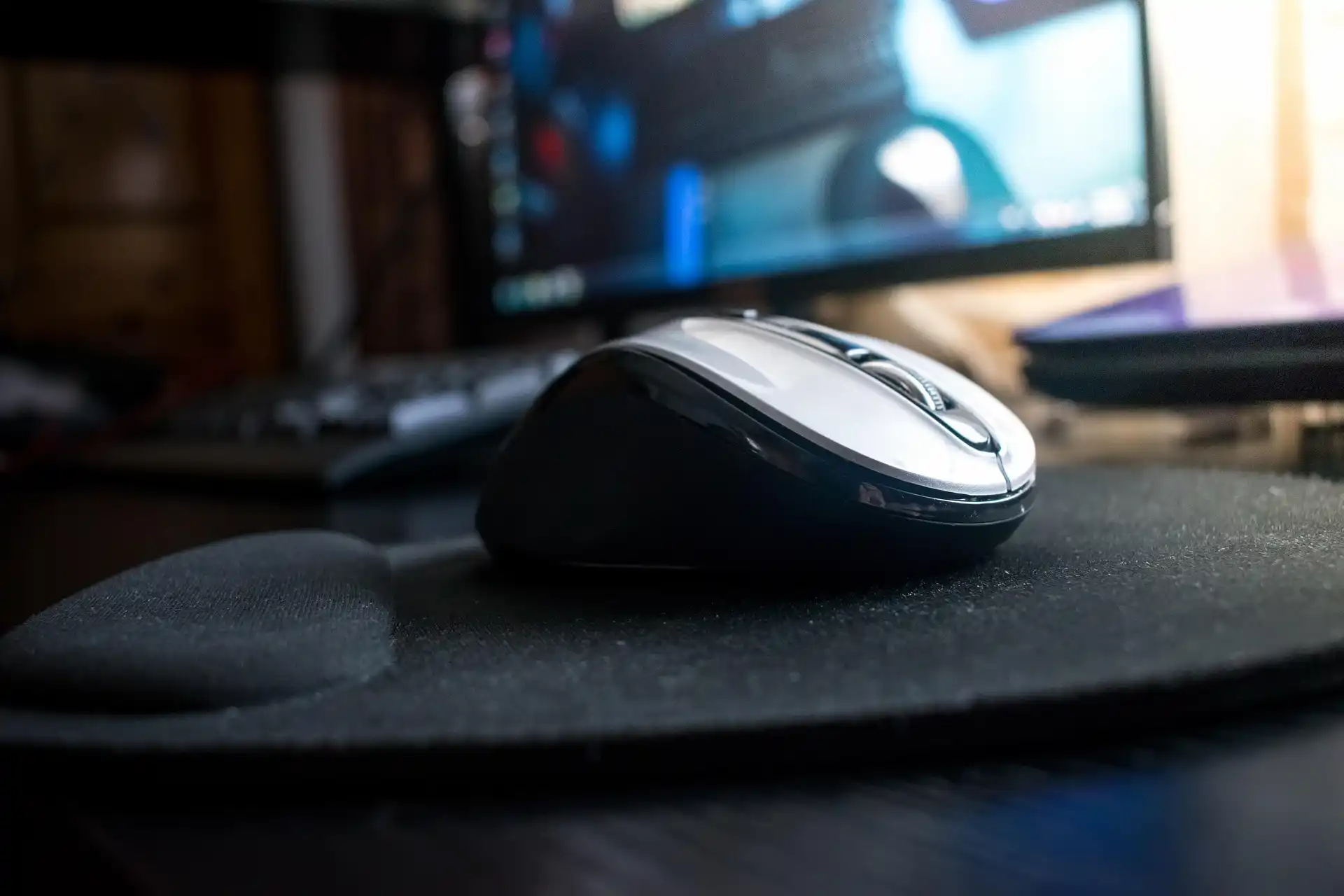
Si vous venez d’acheter une souris sans fil et que vous ne savez pas comment la connecter ou la configurer correctement, ne vous inquiétez pas. Dans ce guide, nous vous expliquons comment connecter une souris sans fil étape par étape, les différences entre les types de souris (USB et Bluetooth) et comment résoudre les problèmes les plus courants afin qu’elle fonctionne parfaitement sur votre ordinateur.
C’est le type le plus courant. Elle comprend un petit récepteur USB, également appelé dongle, que vous devez brancher à l’ordinateur. Elle fonctionne par radiofréquence et offre généralement une connexion très stable. Elle ne nécessite pas de Bluetooth, ce qui la rend compatible avec presque tous les PC ou ordinateurs portables disposant de ports USB.
Ces souris ne nécessitent pas de récepteur USB, car elles se connectent directement via Bluetooth. Elles sont idéales pour les ordinateurs portables avec peu de ports ou pour utiliser une même souris sur plusieurs appareils. L’ordinateur doit disposer du Bluetooth intégré ou d’un adaptateur USB Bluetooth externe.
Insérez le récepteur dans un port USB disponible de votre ordinateur. Ensuite, allumez la souris à l’aide de l’interrupteur situé en dessous. Windows la reconnaît généralement automatiquement en quelques secondes. Si elle ne fonctionne pas, essayez un autre port USB ou redémarrez l’ordinateur.
Allumez la souris et activez le mode d’appairage (généralement en maintenant un bouton enfoncé). Dans Windows, allez dans Paramètres > Bluetooth et appareils puis sélectionnez « Ajouter un appareil ». Choisissez la souris lorsqu’elle apparaît dans la liste et confirmez l’appairage.
Activez le Bluetooth depuis la barre de menu ou dans Réglages Système > Bluetooth. Allumez la souris en mode appairage et sélectionnez-la dans la liste des appareils disponibles. Une fois connectée, vous pouvez l’utiliser immédiatement.
Dans Windows, vous pouvez modifier la sensibilité depuis Paramètres > Bluetooth et appareils > Souris. Vous pourrez ajuster la vitesse du pointeur, la molette de défilement et le comportement du bouton principal.
De nombreuses souris sans fil permettent de personnaliser les boutons supplémentaires, les gestes latéraux ou les niveaux de DPI. Pour cela, installez le logiciel officiel du fabricant, comme Logitech Options, HP Command Center ou Microsoft Mouse and Keyboard Center.
Certains modèles permettent de créer des profils personnalisés pour le jeu, le design ou le travail de bureau. Cela permet d’ajuster la sensibilité, d’attribuer des raccourcis ou d’améliorer la précision selon l’utilisation.
Vérifiez que l’interrupteur est activé et que les piles ou la batterie sont suffisamment chargées. Assurez-vous également que le capteur est propre et qu’aucun objet ne l’obstrue. Pour les modèles USB, vérifiez que le récepteur est correctement branché.
Essayez le dongle sur un autre port USB ou sur un autre ordinateur afin d’exclure un défaut. Si Windows ne le reconnaît pas, redémarrez le système ou mettez à jour les pilotes via le Gestionnaire de périphériques.
Assurez-vous que le Bluetooth est activé sur l’ordinateur et que la souris est en mode appairage. Si elle n’apparaît pas, redémarrez les deux appareils ou supprimez les anciens appairages susceptibles d’interférer.
Cela peut être dû à une batterie faible, à des interférences ou au mode d’économie d’énergie de Windows. Désactivez-le depuis Gestionnaire de périphériques > Adaptateurs Bluetooth ou USB > Gestion de l’alimentation.
Si votre souris fonctionne avec des piles, privilégiez des piles alcalines longue durée. Si elle est rechargeable, évitez de la laisser branchée en permanence afin de préserver la batterie.
Pour une meilleure précision, utilisez un tapis de souris. Les capteurs optiques et laser fonctionnent mieux sur des surfaces mates et non réfléchissantes.
D’autres appareils sans fil à proximité peuvent provoquer des microcoupures. Gardez le récepteur USB proche de la souris et évitez de le brancher à l’arrière du PC.
Connecter et configurer une souris sans fil est simple, mais connaître les différences entre les modèles et savoir résoudre les problèmes courants vous permettra de profiter d’une utilisation fluide et sans interruption. Que ce soit via USB ou Bluetooth, une souris sans fil offre confort et liberté de mouvement sur tout type d’ordinateur.
La souris USB utilise un récepteur branché au PC, tandis que la souris Bluetooth se connecte directement sans dongle. L’USB offre une compatibilité plus large ; le Bluetooth permet de libérer un port.
Oui. Si elle dispose d’un récepteur USB, le Bluetooth n’est pas nécessaire. Il suffit de brancher le dongle à l’ordinateur.
Cela peut être dû à une batterie faible, à des interférences, à une surface inadaptée ou à un problème avec le récepteur USB ou le Bluetooth.
Certaines souris Bluetooth ou multi-appareils permettent de basculer entre différents appareils via un bouton dédié, mais d’autres ne peuvent être connectées qu’à un seul appareil à la fois.
Si la souris ne fonctionne sur aucun port ni sur d’autres ordinateurs, il est probable que le dongle soit défectueux et doive être remplacé.
Related posts







Toutes les batteries pour ordinateur portable de toutes les marques.
Si vous préférez, utilisez notre formulaire et nous vous aiderons à trouver la batterie dont vous avez besoin.
Todos los cargadores para portátil de todas las marcas.
Si lo prefieres, usa nuestro formulario y te ayudaremos a localizar el cargador que necesitas.
Claviers pour ordinateur portable disponibles en plusieurs langues, avec cadre, sans cadre, rétroéclairés ou non rétroéclairés.
Si vous préférez, utilisez notre formulaire et nous vous aiderons à trouver le chargeur dont vous avez besoin.