






El cursor o touchpad del portátil no funciona
Índice
Si el touchpad de tu portátil ha dejado de funcionar de repente y no sabes por qué, no te preocupes. Es un problema muy común y, en la mayoría de los casos, tiene solución rápida. En esta guía completa te explicamos por qué el touchpad deja de funcionar y cómo puedes arreglarlo paso a paso sin necesidad de ser técnico.
¿Por qué el touchpad de mi portátil no funciona?
El panel táctil puede dejar de responder por múltiples motivos: una desactivación accidental, un problema de drivers, errores de configuración de Windows o incluso fallos físicos. Antes de pensar en una reparación, conviene revisar las soluciones más frecuentes.
Cómo arreglar un touchpad que no funciona
1. Comprueba si el cursor está desactivado por error
Muchos portátiles permiten activar y desactivar el touchpad mediante una combinación de teclas, generalmente Fn + F6/F7/F8/F9 según el fabricante, suelen llevar un pequeño dibujo de un touchpad y un dedo. Una pulsación involuntaria puede desactivar el panel táctil, haciendo creer que está averiado.
2. Verifica la configuración del touchpad en Windows
Windows puede desactivar el panel táctil tras una actualización o cambio de configuración. Para comprobarlo, ve a Inicio > Configuración > Dispositivos > Panel táctil (Touchpad). Debemos asegurarnos de que la función esta habilitada y que tenemos puesta una sensibilidad adecuada.
3. Revisar los drivers del touchpad
Tener unos controladores antiguous, obsoletos o corruptos es una de las causas más comunes por las que un cursor de portátil no funciona correctamente. Para comprobar si los tenemos actualizados debemos ir a Administrador de dispositivos > Mouse y otros dispositivos señaladores. Actualiza el controlador, reinstálalo o instala la versión oficial del fabricante (Dell, Asus, HP, Lenovo, Acer, etc).
4. Comprobar si el touchpad está deshabilitado en la BIOS
Algunas marcas de portátiles permiten activar o desactivar el cursor o touchpad desde la propia BIOS del sistema. Para acceder a la BIOS pulsa F2, ESC, Supr o F10 (depende de la marca y modelo del portátil) al encender el equipo. Una vez dentro, debemos buscar opciones como Internal Pointing Device, Touchpad o Advanced y comprobar si estan en modo Enabled.
5. Desconecta cualquier ratón externo
Muchos portátiles desactivan automáticamente el touchpad cuando detectan un ratón USB externo. Desconéctalo y reinicia el equipo para comprobar si el panel táctil vuelve a funcionar.
6. Limpia la superficie del touchpad
Muchas veces, la suciedad, humedad o grasa pueden hacer que el panel táctil no detecte correctamente los gestos. Límpialo con cuidado usando un paño de microfibra seco (sin humedecerlo) y mantén tus dedos secos.
7. ¿Nada funciona? Considera usar un ratón externo
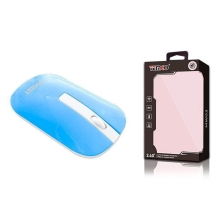
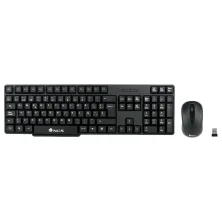
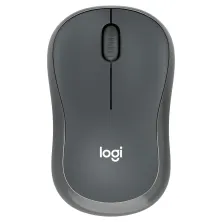
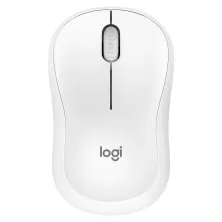
Si el touchpad sigue sin responder después de todos los pasos —y no deseas llevar tu portátil al servicio técnico—, una opción práctica y efectiva es conectar un ratón externo. Un modelo inalámbrico, cómodo y silencioso como el Logitech M240 Silent puede ser especialmente útil. También puedes optar por un kit inalámbrico de teclado y ratón, ideal si usas tu portátil como equipo principal fijo — por ejemplo, este kit inalámbrico ofrece una solución completa.
Conclusión:
Si el touchpad de tu portátil no funciona, no significa que esté roto. Siguiendo estas soluciones paso a paso, podrás identificar el problema y recuperar su funcionamiento en la mayoría de los casos. Mantener el sistema actualizado y cuidar físicamente el dispositivo ayudará a evitar fallos futuros.
Preguntas frecuentes (FAQ) sobre el touchpad de un portátil
¿Por qué mi touchpad va lento o responde mal?
La causa habitual suele ser una sensibilidad mal configurada o un driver desactualizado. Windows permite ajustar la velocidad del puntero y los gestos táctiles desde la configuración del sistema. En algunos casos, la suciedad o la humedad en la superficie del touchpad también pueden afectar a su respuesta.
¿Es normal que el touchpad deje de funcionar después de una actualización?
Sí, puede ocurrir si el driver no es compatible con la nueva versión de Windows. Reinstalar o actualizar el controlador suele resolverlo en pocos minutos. A veces, basta con reiniciar el equipo para que el sistema detecte de nuevo el dispositivo correctamente.
¿Puedo reparar un touchpad dañado?
Sí, pero requiere conocimientos técnicos y herramientas adecuadas. Lo más frecuente es sustituir el cable de conexión o el módulo completo del touchpad, dependiendo del modelo. Si el portátil todavía está en garantía, es recomendable acudir al servicio técnico oficial para evitar daños mayores.
¿Usar un ratón externo daña el touchpad?
No. Utilizar un ratón externo no afecta en absoluto a la vida útil del touchpad. De hecho, muchos portátiles desactivan automáticamente el panel táctil al conectar un ratón para evitar toques involuntarios. Es una alternativa práctica si el touchpad presenta fallos temporales.
¿Por qué mi touchpad no reconoce gestos con varios dedos?
Esto suele ocurrir cuando la opción de gestos avanzados está desactivada en Windows o el driver no soporta esa función. Puedes activarlos desde la configuración del touchpad o reinstalar el controlador del fabricante. En algunos modelos antiguos, los gestos multitáctiles no están disponibles por limitaciones de hardware.
¿Qué hago si el cursor se mueve solo o hace clics aleatorios?
En muchos casos, el problema se debe a interferencias, suciedad en la superficie o un fallo de calibración. Limpia el touchpad suavemente y reinicia el equipo para descartar fallos temporales. Si el problema persiste, un driver corrupto o un cable interno flojo puede ser el origen del comportamiento errático.
Publicado en:
General
Productos relacionados
Publicaciones relacionadas
 CUIDADO CON TECLADOS DE PORTATILES DV6-6000 Y DV7-7000
En este artículo informamos de la confusión habitual de los teclados para portátiles de los modelos Hp Pavilion...
Leer más
¿TECLADO DE PORTATIL CON MARCO O SIN MARCO? ISLAND STYLE
Dudas sobre teclados de portátiles con o sin marco. Estilo de teclados llamado Island Style
Leer más
¿COMO COMPRAR EL CARGADOR PARA PORTATIL? CLAVIJA | VOLTIOS | AMPERIOS
¿COMO COMPRAR | ELEGIR UN CARGADOR PARA PORTATIL? VOLTIOS | AMPERIOS | CLAVIJA. UNA BREVE AYUDA
Leer más
¿MERECE LA PENA REPARAR TECLAS O CAMBIAR EL TECLADO ENTERO?
Cambiar de teclado en el portátil es más fácil que repararlo
Leer más
REPUESTOS PARA PORTÁTILES EN PORTUGAL
Portatilmovil vende piezas de repuesto para portátiles en Portugal.
Leer más