






O cursor ou touchpad do portátil não funciona
Índice
Se o touchpad do teu portátil deixou de funcionar de repente e não sabes porquê, não te preocupes. É um problema muito comum e, na maioria dos casos, tem solução rápida. Neste guia completo explicamos-te porque é que o touchpad deixa de funcionar e como o podes reparar passo a passo sem necessidade de conhecimentos técnicos.
Porque é que o touchpad do meu portátil não funciona?
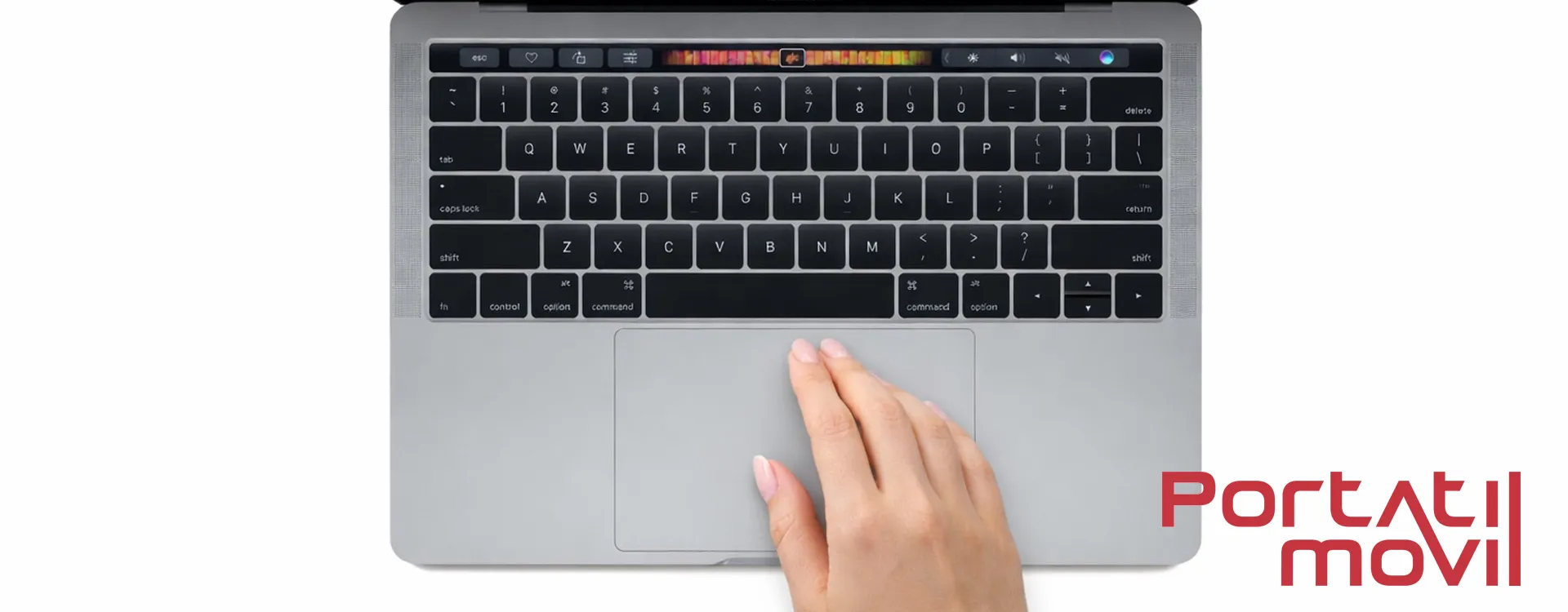
O painel táctil pode deixar de responder por vários motivos: uma desativação acidental, um problema de drivers, erros de configuração do Windows ou até falhas físicas. Antes de pensares numa reparação, convém verificar as soluções mais frequentes.
Como reparar um touchpad que não funciona
1. Verifica se o cursor está desativado por engano
Muitos portáteis permitem ativar e desativar o touchpad através de uma combinação de teclas, geralmente Fn + F6/F7/F8/F9, dependendo do fabricante. Costumam ter um pequeno desenho de um touchpad e um dedo. Uma pressão involuntária pode desativar o painel táctil, fazendo crer que está avariado.
2. Verifica a configuração do touchpad no Windows
O Windows pode desativar o painel táctil após uma atualização ou alteração de configuração. Para confirmar, vai a Iniciar > Definições > Dispositivos > Painel táctil (Touchpad). Devemos garantir que a função está ativada e que a sensibilidade está corretamente ajustada.
3. Rever os drivers do touchpad
Drivers antigos, obsoletos ou corrompidos são uma das causas mais comuns para que o cursor do portátil não funcione corretamente. Para verificar se estão atualizados, vai a Gestor de Dispositivos > Rato e outros dispositivos apontadores. Atualiza o driver, reinstala-o ou instala a versão oficial do fabricante (Dell, Asus, HP, Lenovo, Acer, etc.).
4. Verificar se o touchpad está desativado na BIOS
Algumas marcas permitem ativar ou desativar o touchpad diretamente na BIOS. Para aceder à BIOS, prime F2, ESC, Supr ou F10 (consoante marca e modelo) ao ligar o equipamento. Dentro da BIOS, procura opções como Internal Pointing Device, Touchpad ou Advanced e confirma se estão em modo Enabled.
5. Desliga qualquer rato externo
Muitos portáteis desativam automaticamente o touchpad quando detetam um rato USB externo. Desliga-o e reinicia o equipamento para confirmar se o painel táctil volta a funcionar.
6. Limpa a superfície do touchpad
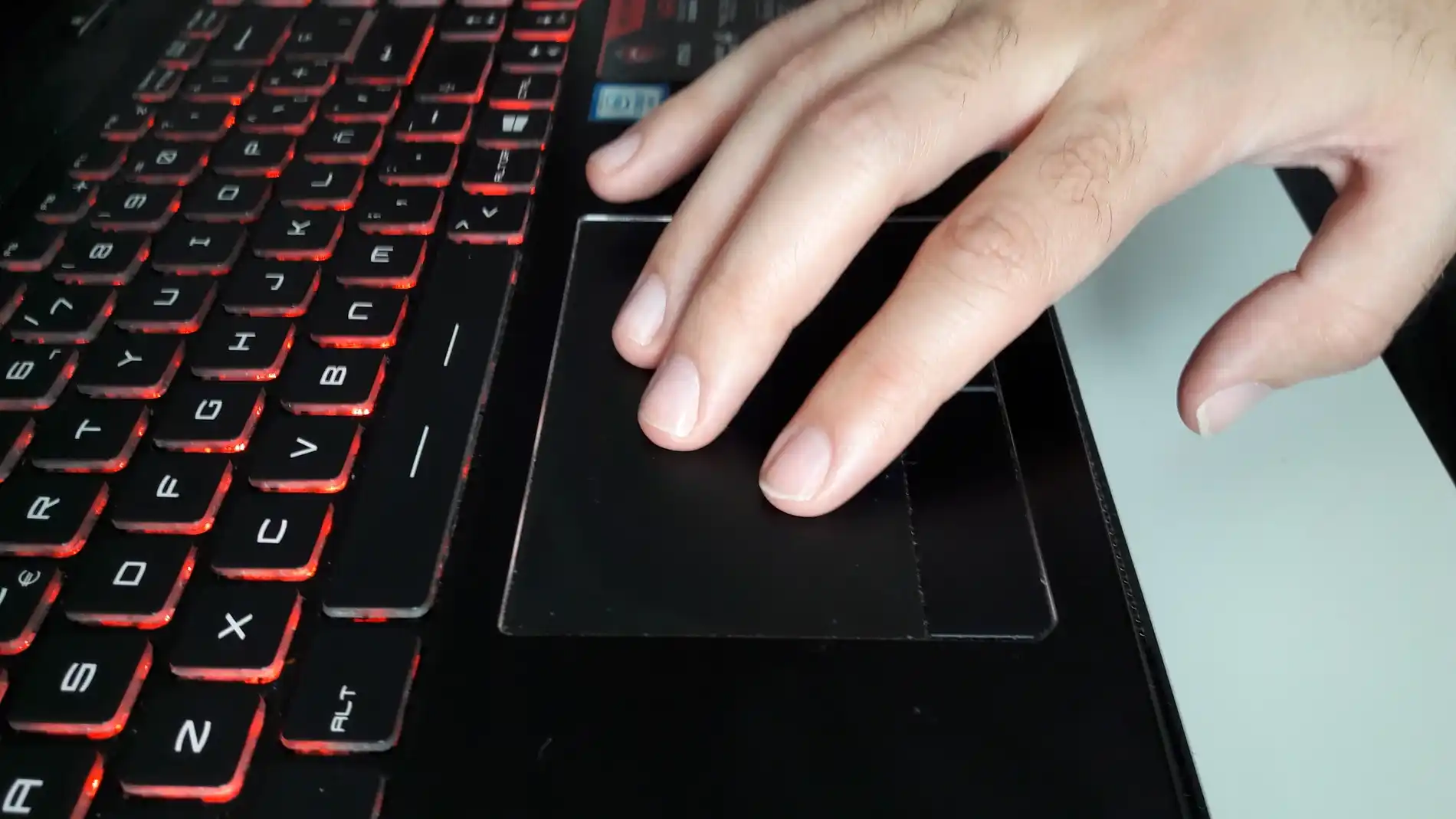
A sujidade, humidade ou gordura podem impedir o touchpad de detetar corretamente os gestos. Limpa-o com um pano de microfibra seco (sem o molhar) e mantém os dedos secos.
7. Nada funciona? Considera usar um rato externo
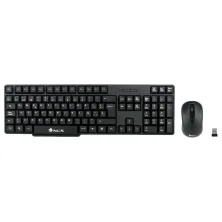
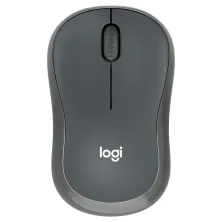
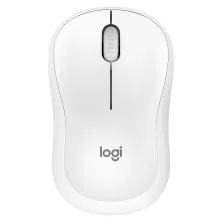
Se o touchpad continuar sem responder — e não quiseres levar o portátil a uma assistência técnica —, uma opção prática é usar um rato externo. Um modelo sem fios, cómodo e silencioso como o Logitech M240 Silent pode ser especialmente útil. Também podes optar por um kit sem fios de teclado e rato — ideal se usas o portátil como equipamento fixo principal — por exemplo, este kit sem fios oferece uma solução completa.
Conclusão:
Se o touchpad do teu portátil não funciona, não significa necessariamente que está avariado. Seguindo estas soluções passo a passo, poderás identificar o problema e recuperar o seu funcionamento na maioria dos casos. Manter o sistema atualizado e cuidar fisicamente do dispositivo ajudará a evitar falhas futuras.
Perguntas frequentes (FAQ) sobre o touchpad de um portátil
Porque é que o meu touchpad está lento ou responde mal?
A causa mais comum é uma sensibilidade mal configurada ou um driver desatualizado. O Windows permite ajustar a velocidade do cursor e os gestos tácteis nas definições do sistema. Em alguns casos, sujidade ou humidade no touchpad também podem afetar a resposta.
É normal o touchpad deixar de funcionar após uma atualização?
Sim, pode acontecer se o driver não for compatível com a nova versão do Windows. Reinstalar ou atualizar o driver costuma resolver o problema em poucos minutos. Por vezes, basta reiniciar o equipamento para que o sistema volte a detetar o dispositivo corretamente.
Posso reparar um touchpad danificado?
Sim, mas requer conhecimentos técnicos e ferramentas adequadas. O mais comum é substituir o cabo de ligação ou o módulo completo do touchpad. Se o portátil ainda estiver na garantia, recomenda-se ir à assistência técnica oficial.
Usar um rato externo danifica o touchpad?
Não. Utilizar um rato externo não afeta a vida útil do touchpad. De facto, muitos portáteis desativam automaticamente o painel táctil ao ligar um rato para evitar toques involuntários. É uma alternativa prática se o touchpad apresentar falhas temporárias.
Porque é que o meu touchpad não reconhece gestos com vários dedos?
Isto costuma acontecer quando a opção de gestos avançados está desativada no Windows ou quando o driver não suporta essa função. Podes ativá-los nas definições do touchpad ou reinstalar o driver do fabricante. Em modelos mais antigos, os gestos multitácteis podem não estar disponíveis por limitações de hardware.
O que faço se o cursor se mover sozinho ou fizer cliques aleatórios?
Muitas vezes, o problema deve-se a interferências, sujidade ou falha de calibração. Limpa o touchpad suavemente e reinicia o equipamento. Se o problema persistir, um driver corrompido ou um cabo interno solto pode ser a origem do comportamento errático.
Publicado em:
Geral
Produtos relacionados
Postagens relacionadas
 TENHA CUIDADO COM OS TECLADOS DE LAPTOP DV6-6000 E DV7-7000
Neste artigo, informamos sobre a confusão usual dos teclados de laptop dos modelos HP Pavilion DV6-6000 e DV7-7000
Ler mais
TECLADO PARA LAPTOP COM FRAME OU SEM FRAME? ESTILO DA ILHA
Dúvidas sobre teclados de notebook com ou sem moldura. Estilo de teclado chamado Island Style
Ler mais
COMO COMPRAR O CARREGADOR DE LAPTOP? PIN | VOLTS | AMPS
COMO COMPRAR | ESCOLHER UM CARREGADOR PARA LAPTOP? VOLTS | AMPS | PLUGUE. UMA BREVE AJUDA
Ler mais
VALE A PENA REPARAR CHAVES OU TROCAR TODO O TECLADO?
Mudar o teclado do laptop é mais fácil do que repará-lo
Ler mais
REPOSIÇAO PARA PORTÁTEIS EM PORTUGAL
Portatilmovil vende peças de reposição para portáteis em Portugal.
Ler mais