





PRISES AUDIO ET USB
Leer más
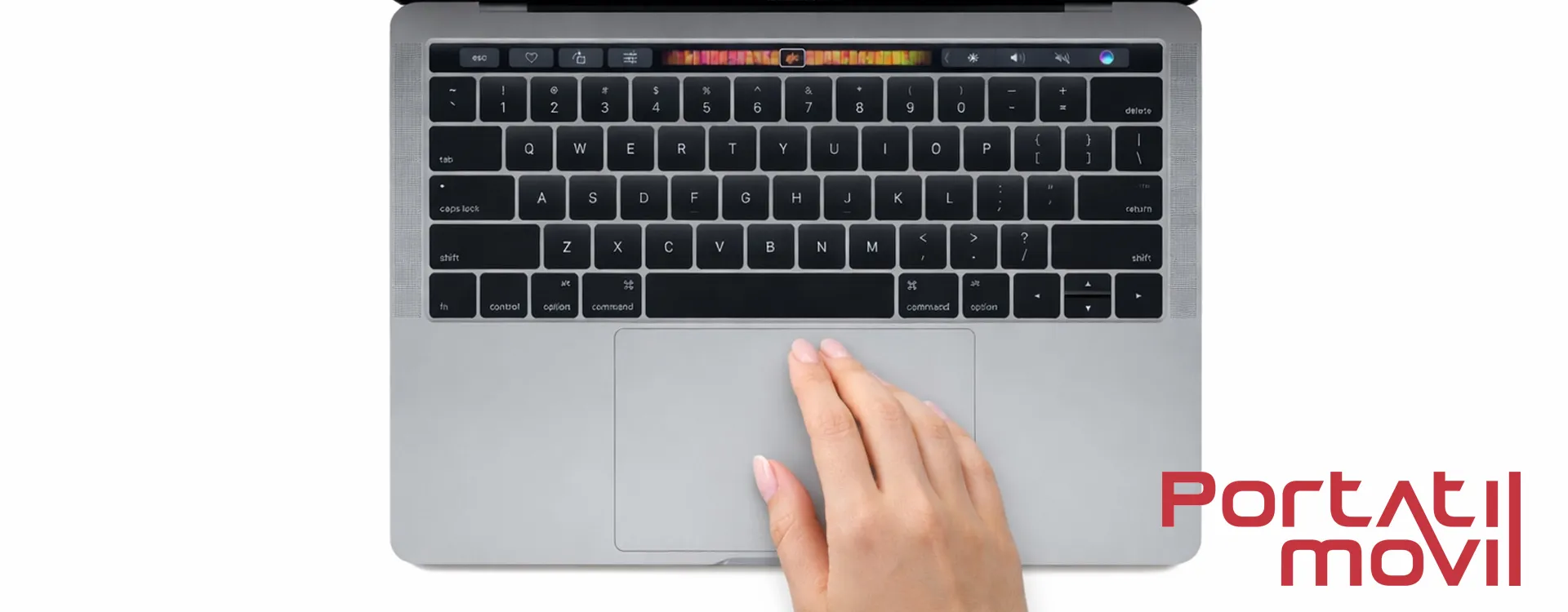
Si le touchpad de votre ordinateur portable a soudainement cessé de fonctionner et que vous ne savez pas pourquoi, ne vous inquiétez pas. C’est un problème très courant et, dans la plupart des cas, il se résout rapidement. Dans ce guide complet, nous vous expliquons pourquoi le touchpad peut ne plus fonctionner et comment le réparer étape par étape sans avoir besoin de compétences techniques.
Le pavé tactile peut cesser de répondre pour plusieurs raisons : désactivation accidentelle, problème de pilotes, erreur de configuration de Windows ou même défaillance matérielle. Avant d’envisager une réparation, il est conseillé de vérifier les solutions les plus courantes.
De nombreux ordinateurs portables permettent d’activer ou de désactiver le touchpad à l’aide d’une combinaison de touches, généralement Fn + F6/F7/F8/F9 selon le fabricant. Ces touches affichent souvent une petite icône représentant un pavé tactile avec un doigt. Une pression involontaire peut désactiver le pavé tactile et donner l’impression qu’il est en panne.
Windows peut désactiver le pavé tactile après une mise à jour ou une modification des paramètres. Pour vérifier, allez dans Démarrer > Paramètres > Périphériques > Pavé tactile. Assurez-vous que la fonction est activée et que la sensibilité est correctement réglée.
Des pilotes anciens, obsolètes ou corrompus sont l’une des causes les plus fréquentes d’un curseur qui ne fonctionne pas correctement. Pour vérifier s’ils sont à jour, allez dans Gestionnaire de périphériques > Souris et autres périphériques de pointage. Mettez à jour le pilote, réinstallez-le ou installez la version officielle du fabricant (Dell, Asus, HP, Lenovo, Acer, etc.).
Certaines marques permettent d’activer ou de désactiver le pavé tactile directement depuis le BIOS. Pour accéder au BIOS, appuyez sur F2, ESC, Suppr ou F10 (selon la marque et le modèle) au démarrage de l’ordinateur. Une fois dans le BIOS, recherchez des options telles que Internal Pointing Device, Touchpad ou Advanced et vérifiez qu’elles sont réglées sur Enabled.
De nombreux ordinateurs portables désactivent automatiquement le touchpad lorsqu’une souris USB externe est détectée. Débranchez-la et redémarrez l’ordinateur pour vérifier si le pavé tactile fonctionne à nouveau.
La saleté, l’humidité ou la graisse peuvent empêcher le pavé tactile de détecter correctement les gestes. Nettoyez-le délicatement avec un chiffon en microfibre sec (sans l’humidifier) et assurez-vous d’avoir les doigts secs.
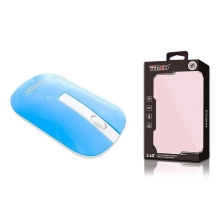
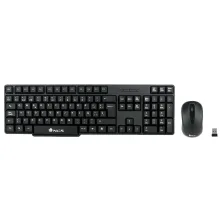
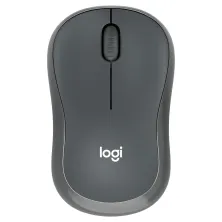
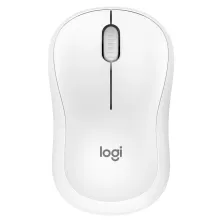
Si le touchpad ne répond toujours pas après avoir suivi toutes ces étapes — et que vous ne souhaitez pas confier votre ordinateur portable au service technique —, une solution simple et efficace consiste à connecter une souris externe. Un modèle sans fil, confortable et silencieux comme le Logitech M240 Silent peut être particulièrement pratique. Vous pouvez également opter pour un pack clavier et souris sans fil, idéal si vous utilisez votre ordinateur portable comme poste fixe principal — par exemple, ce kit sans fil offre une solution complète.
Si le touchpad de votre ordinateur portable ne fonctionne plus, cela ne signifie pas forcément qu’il est défectueux. En suivant ces étapes, vous pourrez identifier le problème et rétablir son fonctionnement dans la majorité des cas. Maintenir le système à jour et prendre soin de votre appareil permettra également de prévenir de futurs dysfonctionnements.
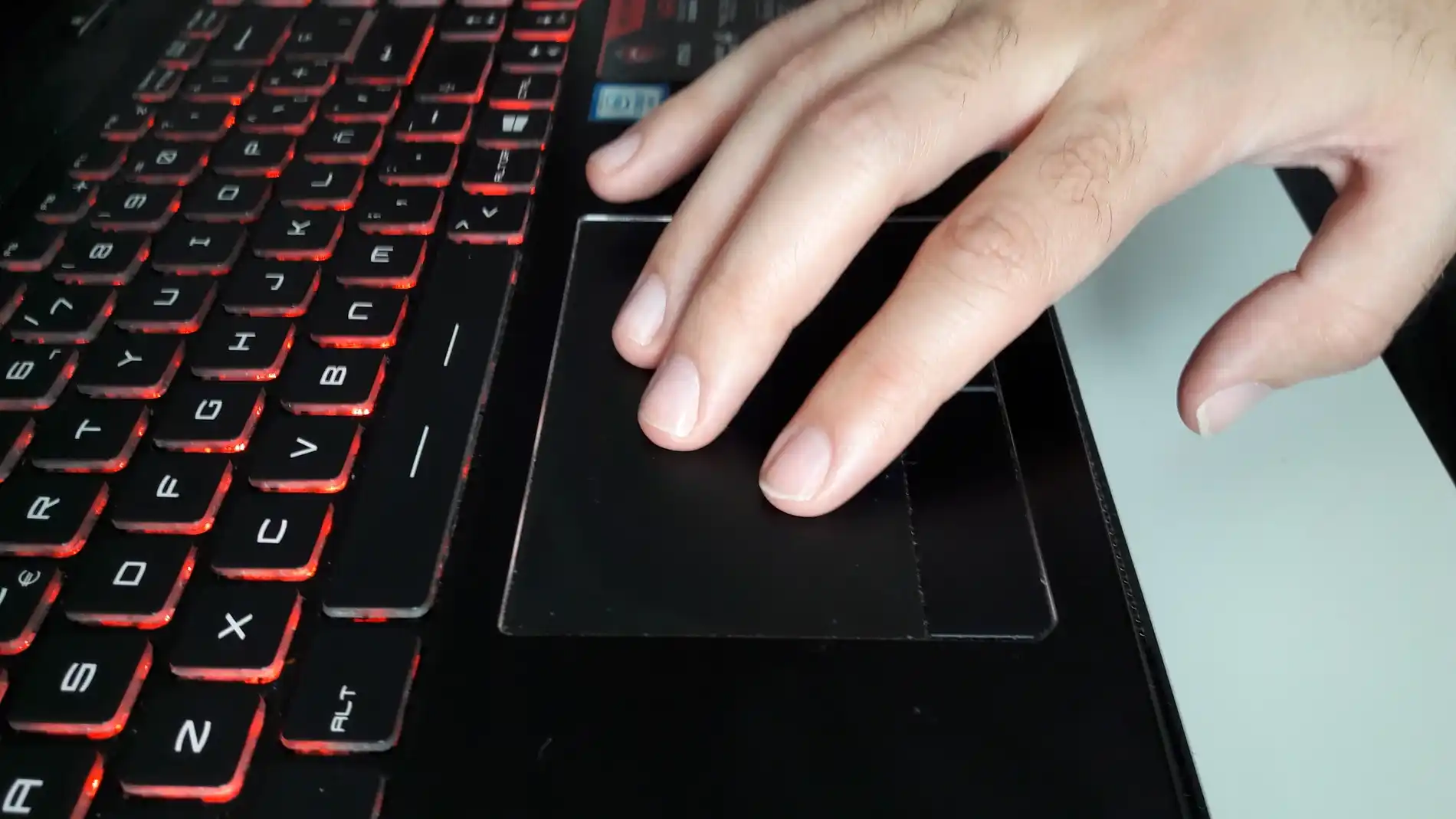
La cause la plus fréquente est une sensibilité mal configurée ou un pilote obsolète. Windows permet d’ajuster la vitesse du pointeur et les gestes tactiles depuis les paramètres système. Dans certains cas, la saleté ou l’humidité sur la surface du pavé tactile peuvent également affecter sa réactivité.
Oui, cela peut arriver si le pilote n’est pas compatible avec la nouvelle version de Windows. Réinstaller ou mettre à jour le pilote permet généralement de résoudre le problème en quelques minutes. Parfois, un simple redémarrage suffit pour que le système détecte à nouveau correctement le périphérique.
Oui, mais cela nécessite des connaissances techniques et des outils adaptés. Le plus courant est de remplacer la nappe de connexion ou le module complet du touchpad, selon le modèle. Si l’ordinateur portable est encore sous garantie, il est recommandé de faire appel au service après-vente officiel afin d’éviter tout dommage supplémentaire.
Non. L’utilisation d’une souris externe n’affecte en rien la durée de vie du pavé tactile. D’ailleurs, de nombreux ordinateurs portables désactivent automatiquement le touchpad lorsqu’une souris est connectée afin d’éviter les contacts involontaires. C’est une alternative pratique en cas de dysfonctionnement temporaire.
Cela se produit généralement lorsque l’option des gestes avancés est désactivée dans Windows ou que le pilote ne prend pas en charge cette fonctionnalité. Vous pouvez les activer dans les paramètres du pavé tactile ou réinstaller le pilote du fabricant. Sur certains modèles plus anciens, les gestes multitouch ne sont pas disponibles en raison de limitations matérielles.
Dans de nombreux cas, le problème est lié à des interférences, à de la saleté sur la surface ou à un défaut de calibration. Nettoyez délicatement le pavé tactile et redémarrez l’ordinateur pour écarter les erreurs temporaires. Si le problème persiste, un pilote corrompu ou une nappe interne mal connectée peut être à l’origine du comportement erratique.
Related posts







Toutes les batteries pour ordinateur portable de toutes les marques.
Si vous préférez, utilisez notre formulaire et nous vous aiderons à trouver la batterie dont vous avez besoin.
Todos los cargadores para portátil de todas las marcas.
Si lo prefieres, usa nuestro formulario y te ayudaremos a localizar el cargador que necesitas.
Claviers pour ordinateur portable disponibles en plusieurs langues, avec cadre, sans cadre, rétroéclairés ou non rétroéclairés.
Si vous préférez, utilisez notre formulaire et nous vous aiderons à trouver le chargeur dont vous avez besoin.