







Il cursore o touchpad del portatile non funziona
Indice dei contenuti
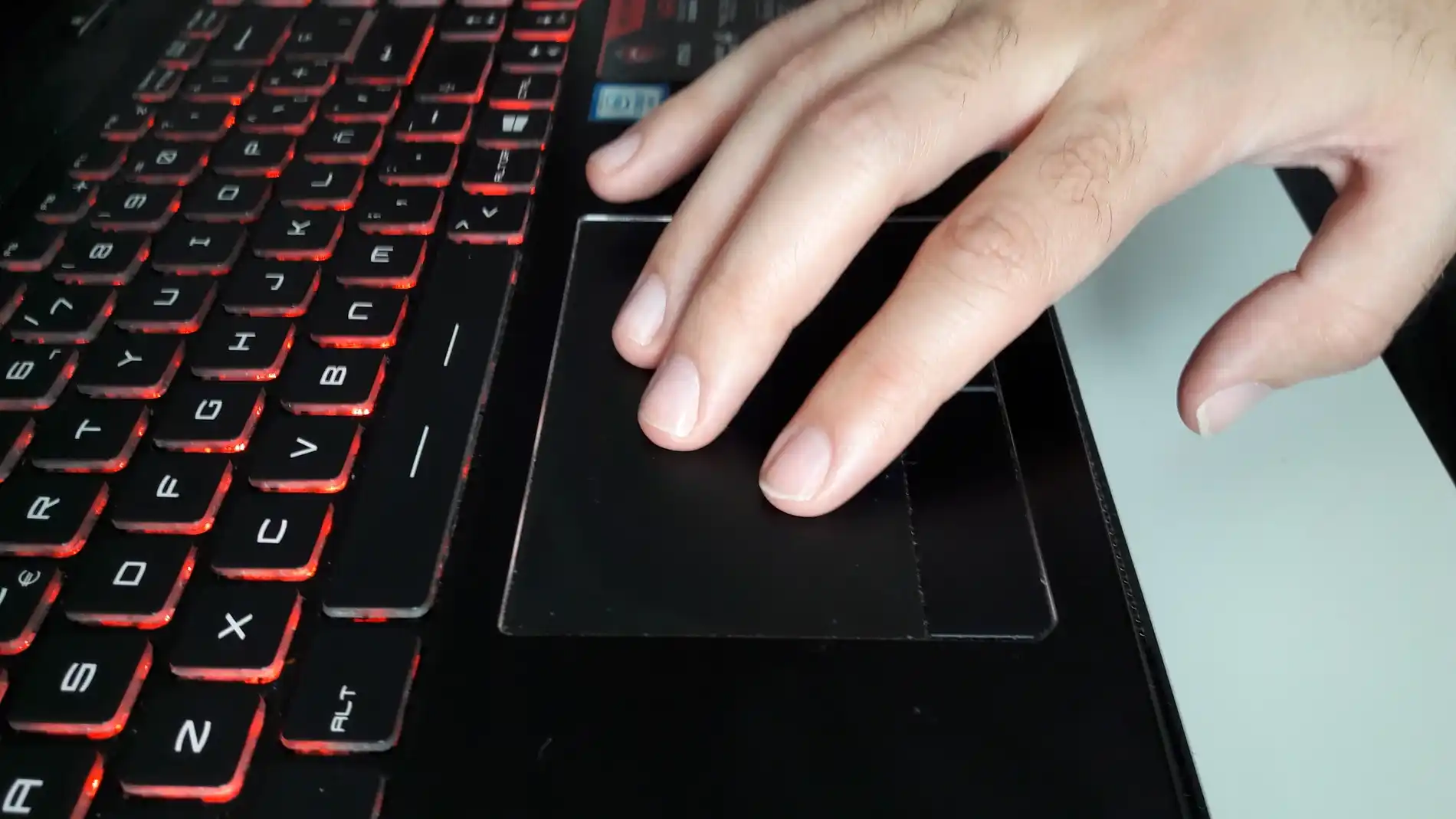
Se il touchpad del tuo portatile ha smesso di funzionare all’improvviso e non sai perché, non preoccuparti. È un problema molto comune e, nella maggior parte dei casi, ha una soluzione rapida. In questa guida completa ti spieghiamo perché il touchpad smette di funzionare e come puoi ripararlo passo dopo passo senza essere un tecnico.
Perché il touchpad del mio portatile non funziona?
Il pannello tattile può smettere di rispondere per diversi motivi: una disattivazione accidentale, un problema di driver, errori di configurazione di Windows o persino guasti hardware. Prima di pensare a una riparazione, conviene verificare le soluzioni più comuni.
Come riparare un touchpad che non funziona
1. Controlla se il cursore è stato disattivato per errore
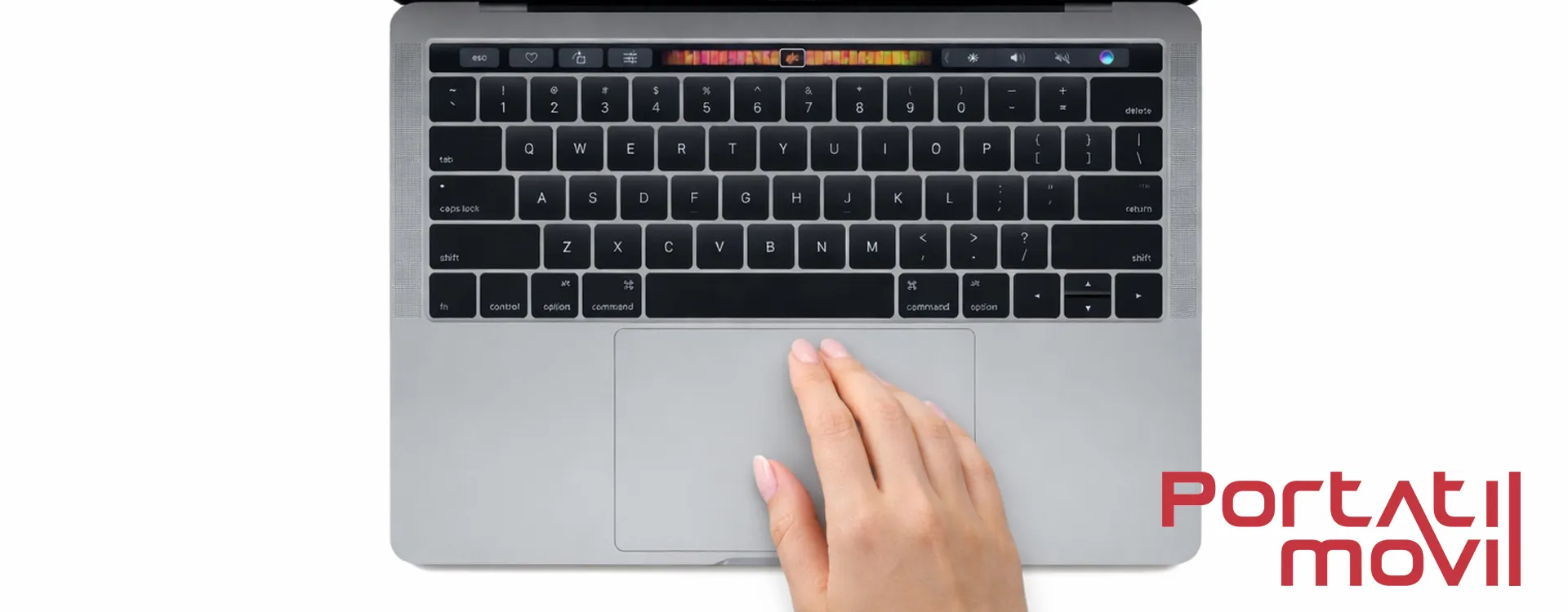
Molti portatili permettono di attivare o disattivare il touchpad tramite una combinazione di tasti, solitamente Fn + F6/F7/F8/F9 a seconda del produttore. Di solito è presente un piccolo simbolo con un touchpad e un dito. Una pressione involontaria può disattivare il pannello tattile, facendo pensare a un guasto.
2. Verifica le impostazioni del touchpad in Windows
Windows può disattivare il touchpad dopo un aggiornamento o una modifica delle impostazioni. Per controllare, vai su Start > Impostazioni > Dispositivi > Touchpad. Assicurati che la funzione sia attiva e che la sensibilità sia configurata correttamente.
3. Controllare i driver del touchpad
Driver vecchi, obsoleti o danneggiati sono una delle cause più comuni del malfunzionamento del cursore del portatile. Per verificarne l’aggiornamento, vai su Gestione Dispositivi > Mouse e altri dispositivi di puntamento. Aggiorna, reinstalla o installa la versione ufficiale del produttore (Dell, Asus, HP, Lenovo, Acer, ecc.).
4. Controllare se il touchpad è disattivato nel BIOS
Alcuni portatili permettono di attivare o disattivare il touchpad direttamente dal BIOS. Per accedere al BIOS, premi F2, ESC, Canc o F10 (dipende da marca e modello) all’accensione del portatile. Una volta dentro, cerca opzioni come Internal Pointing Device, Touchpad o Advanced e verifica che siano in modalità Enabled.
5. Scollega qualsiasi mouse esterno
Molti portatili disattivano automaticamente il touchpad quando rilevano un mouse USB esterno. Scollegalo e riavvia il computer per verificare se il pannello tattile riprende a funzionare.
6. Pulisci la superficie del touchpad
Sporcizia, umidità o grasso possono impedire al touchpad di rilevare correttamente i gesti. Puliscilo delicatamente con un panno in microfibra asciutto (senza inumidirlo) e mantieni le dita asciutte.
7. Nulla funziona? Considera l’uso di un mouse esterno
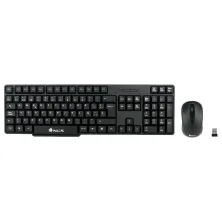
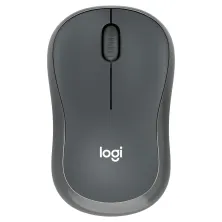
Se il touchpad continua a non rispondere — e non vuoi portare il portatile in assistenza — una soluzione pratica è usare un mouse esterno. Un modello wireless, comodo e silenzioso come il Logitech M240 Silent può essere molto utile. Puoi anche optare per un kit wireless tastiera + mouse, ideale se utilizzi il portatile come postazione principale — ad esempio, questo kit wireless offre una soluzione completa.
Conclusione:
Se il touchpad del tuo portatile non funziona, non significa necessariamente che sia rotto. Seguendo queste soluzioni passo dopo passo potrai identificare il problema e ripristinarne il funzionamento nella maggior parte dei casi. Mantenere il sistema aggiornato e prendersi cura del dispositivo aiuta a evitare problemi futuri.
FAQ sul touchpad di un portatile
Perché il mio touchpad è lento o risponde male?
Di solito la causa è una sensibilità configurata male o un driver non aggiornato. Windows permette di regolare la velocità del puntatore e i gesti tattili nelle impostazioni di sistema. In alcuni casi, sporco o umidità sul touchpad possono influire sulla risposta.
È normale che il touchpad smetta di funzionare dopo un aggiornamento?
Sì, può accadere se il driver non è compatibile con la nuova versione di Windows. Reinstallare o aggiornare il driver solitamente risolve in pochi minuti. A volte basta riavviare il computer affinché il sistema rilevi nuovamente il dispositivo.
Posso riparare un touchpad danneggiato?
Sì, ma richiede conoscenze tecniche e strumenti adeguati. Il più delle volte è necessario sostituire il cavo di collegamento o l’intero modulo touchpad. Se il portatile è ancora in garanzia, è consigliabile rivolgersi all’assistenza ufficiale.
Usare un mouse esterno danneggia il touchpad?
No. Utilizzare un mouse esterno non riduce la vita utile del touchpad. Molti portatili disattivano automaticamente il pannello tattile quando si collega un mouse per evitare tocchi involontari. È una valida alternativa se il touchpad presenta problemi temporanei.
Perché il mio touchpad non riconosce i gesti multi-dito?
Di solito accade quando l’opzione dei gesti avanzati è disattivata o quando il driver non supporta tale funzione. Puoi attivarli nelle impostazioni del touchpad o reinstallare il driver del produttore. In alcuni modelli vecchi, i gesti multi-touch non sono disponibili per limiti hardware.
Cosa devo fare se il cursore si muove da solo o fa clic casuali?
Molto spesso il problema è causato da interferenze, sporco o una calibrazione errata. Pulisci il touchpad e riavvia il computer. Se il problema continua, un driver corrotto o un cavo interno allentato potrebbe essere la causa del comportamento anomalo.
Pubblicato in:
Generale
Prodotti correlati

Post correlati
 Attenzione alle tastiere dei portatili DV6-6000 e DV7-7000
In questo articolo informiamo sulla confusione abituale riguardo alle tastiere per portatili dei modelli Hp Pavilion...
Per saperne di più
Tastiera per portatile con cornice o senza cornice? Stile isola
Dubbi sui tastieri dei portatili con o senza cornice. Stile di tastieri chiamato Island Style
Per saperne di più
Come acquistare il caricabatterie per portatile? Spina | Voltaggio | Ampere
COME ACQUISTARE | SCEGLIERE UN CARICATORE PER PORTATILE? VOLTAGGIO | AMPERE | SPINA. UNA BREVE GUIDA
Per saperne di più
Vale la pena riparare i tasti o cambiare tutta la tastiera?
Cambiare la tastiera del portatile è più facile che ripararla
Per saperne di più
RICONDIZIONAMENTO PER PORTATILI IN PORTOGALLO
Portatilmovil vende pezzi di ricambio per portatili in Portogallo.
Per saperne di più