




TOMAS DE AUDIO Y USB
Leer más
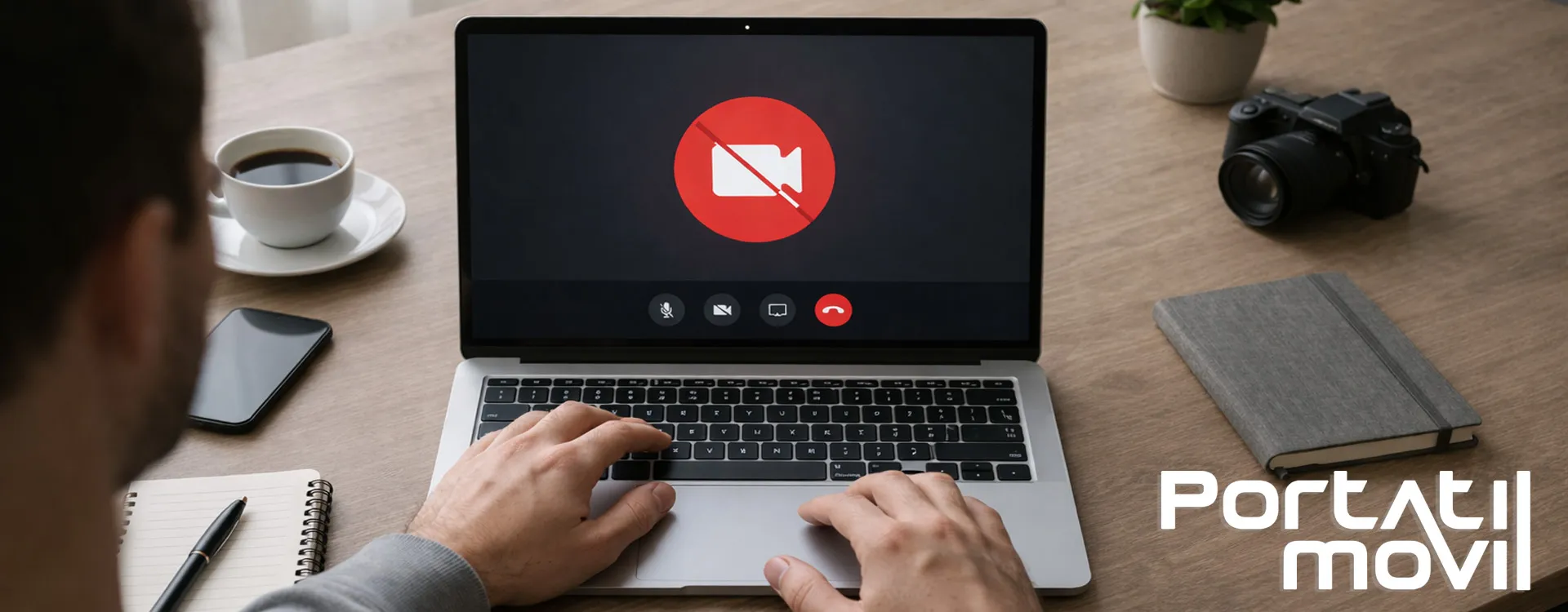
Cuando la cámara deja de detectarse, lo más habitual es que no se trate de una avería grave. En la mayoría de casos, el problema está en el sistema o en la configuración, no en el hardware.
Las causas más frecuentes suelen ser:
Antes de pensar en una avería o en sustituir el equipo, conviene seguir un orden lógico. En la mayoría de casos, el problema se resuelve revisando estos puntos.
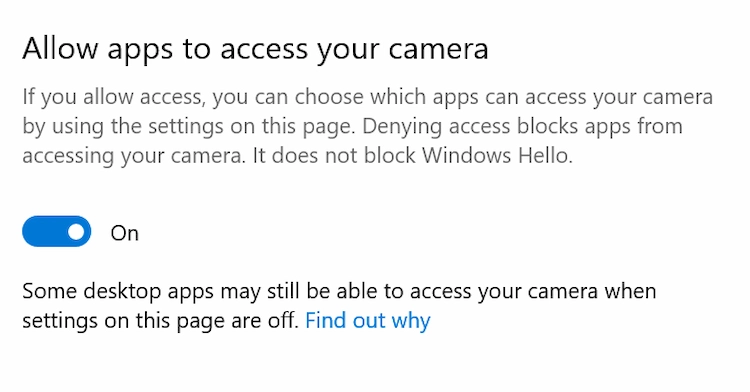
Es una de las causas más habituales. Windows puede bloquear el acceso a la cámara sin que el usuario lo perciba. Ve a Configuración → Privacidad y seguridad → Cámara y comprueba que el acceso está activado y que las aplicaciones tienen permiso para utilizarla.
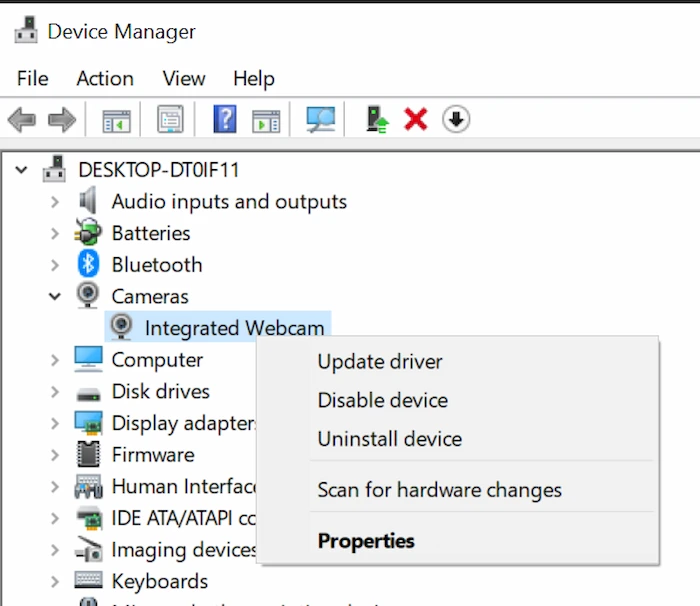
Si el sistema no reconoce correctamente la cámara, es probable que haya un problema con los controladores. Haz clic derecho en el botón de inicio, entra en Administrador de dispositivos y accede al apartado Cámaras. Haz clic derecho sobre la cámara, selecciona Actualizar controlador y, si no funciona, prueba a Desinstalar el dispositivo y reiniciar el portátil.
También puedes descargar el driver desde la web oficial del fabricante introduciendo el modelo exacto del portátil.
Algunos fallos se deben a incompatibilidades del sistema. Ve a Configuración → Windows Update y comprueba si hay actualizaciones pendientes.
Si el portátil es antiguo o presenta otros problemas además de la cámara, puede ser más rentable optar por un portátil reacondicionado. Esta opción ofrece mejor rendimiento, componentes revisados y una menor inversión que un equipo nuevo. Consulta nuestra selección de portátiles reacondicionados en oferta para encontrar opciones con garantía y en buen estado.
Si prefieres una solución rápida y económica, una webcam externa es la opción más práctica. Simplemente conecta el dispositivo y tendrás tu cámara funcionando nuevamente.
Cuando un portátil no detecta la cámara integrada, el primer instinto es pensar en reparación o sustitución. Sin embargo, siguiendo un orden lógico es posible resolver este problema en la mayoría de casos sin abrir el equipo: revisa permisos, actualiza drivers, comprueba la BIOS. En muchas ocasiones, uno de estos pasos resuelve la incidencia por completo.
Publicaciones relacionadas







Todas las baterías para portátil de todas las marcas.
Si lo prefieres, usa nuestro formulario y te ayudaremos a localizar la batería que necesitas.
Todos los cargadores para portátil de todas las marcas.
Si lo prefieres, usa nuestro formulario y te ayudaremos a localizar el cargador que necesitas.
Teclados para portátil de varios idiomas, con marco, sin marco, retroiluminados y sin retroiluminar.
Si lo prefieres, usa nuestro formulario y te ayudaremos a localizar el cargador que necesitas.