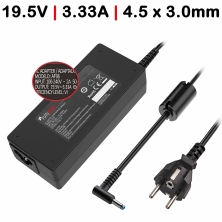
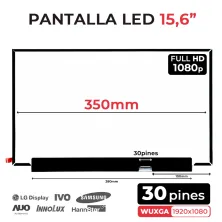
- Batteries pour Ordinateurs Portables Acer
- Batteries pour Apple MacBook Pro
- Batteries pour Ordinateurs Portables Asus
- Batteries pour Ordinateurs Portables Dell
- Batteries pour Ordinateurs Portables eMachines
- Batteries pour Ordinateurs Portables Fujitsu
- Batteries pour Ordinateurs Portables HP
- Batteries pour Ordinateurs Portable Lenovo
- Batteries pour ordinateurs portables LG
- Batteries pour Ordinateurs Portables MSI
- Batteries pour Ordinateurs Portables Packard Bell
- Batteries pour Ordinateurs Portables Samsung
- Batteries pour ordinateurs portable Toshiba
- Batteries pour Ordinateurs Portable Sony
Toutes les batteries pour ordinateur portable de toutes les marques.
Si vous préférez, utilisez notre formulaire et nous vous aiderons à trouver la batterie dont vous avez besoin.
- Chargeurs USB Type-C
- Chargeurs pour Ordinateurs Portables Acer
- Chargeurs pour Ordinateurs Portables Apple
- Chargeurs pour Ordinateurs Portables Asus
- Chargeurs pour Ordinateurs Portables eMachines
- Chargeurs pour Ordinateurs Portables Dell
- Chargeurs pour Ordinateurs Portables Fujitsu
- Chargeurs pour Ordinateurs Portables HP
- Chargeurs pour Ordinateurs Portables Lenovo
- Chargeurs pour Ordinateurs Portables LG
- Chargeurs pour Ordinateurs Portables MSI
- Chargeurs pour Ordinateurs Portables Packard Bell
- Chargeurs pour Ordinateurs Portables Samsung
- Chargeurs pour Ordinateurs Portables Sony
- Chargeurs pour Ordinateurs Portables Toshiba
- Chargeurs pour Ordinateurs Portables Gaming
- Chargeurs Universel pour Ordinateurs Portables
Todos los cargadores para portátil de todas las marcas.
Si lo prefieres, usa nuestro formulario y te ayudaremos a localizar el cargador que necesitas.
- Claviers d’ordinateurs portables les plus vendus
- Claviers pour Asus
- Claviers pour Apple
- Claviers pour Acer
- Claviers pour Lenovo
- Claviers pour Dell
- Claviers pour HP / Compaq
- Claviers pour Emachines
- Claviers pour Fujitsu
- Claviers pour Gateway
- Claviers pour Packard Bell
- Claviers pour Samsung
- Claviers pour Sony
- Claviers pour Toshiba
- Claviers pour MSI
Claviers pour ordinateur portable disponibles en plusieurs langues, avec cadre, sans cadre, rétroéclairés ou non rétroéclairés.
Si vous préférez, utilisez notre formulaire et nous vous aiderons à trouver le chargeur dont vous avez besoin.
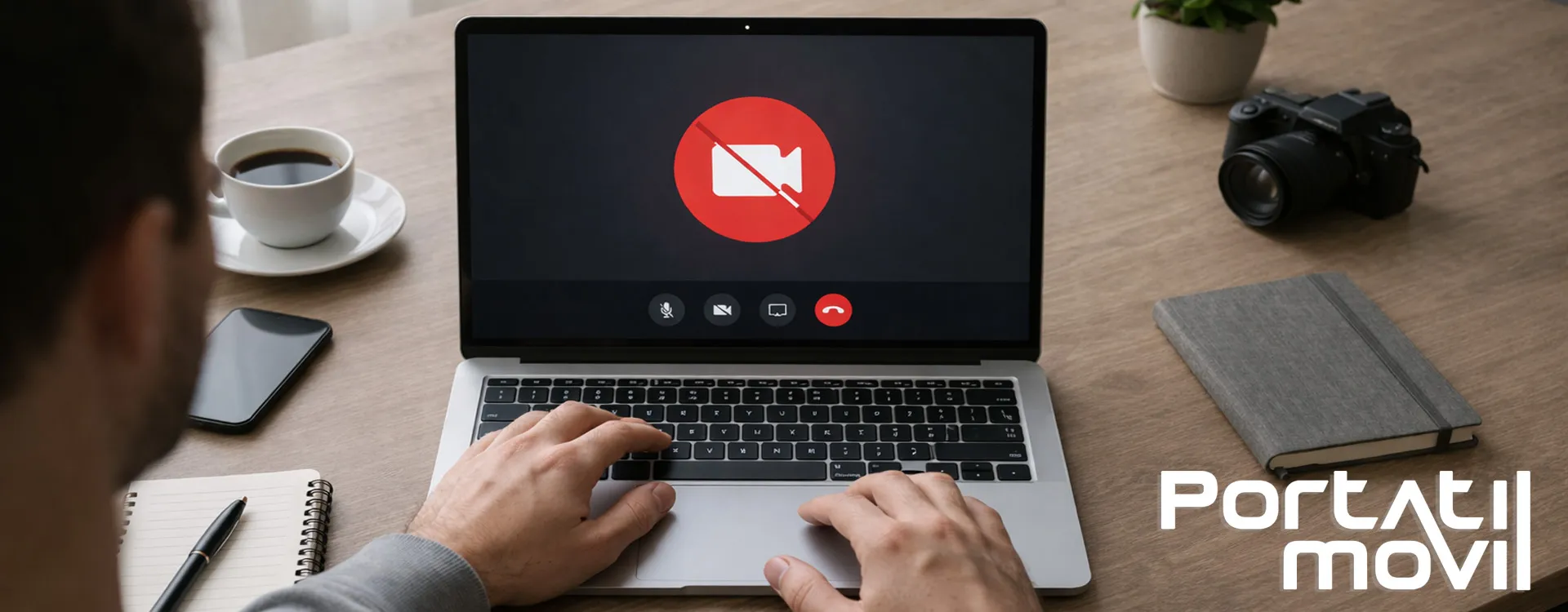
Mon ordinateur portable ne détecte pas la caméra intégrée
Pourquoi mon ordinateur portable ne détecte pas la caméra intégrée
Lorsque la caméra cesse d’être détectée, il ne s’agit généralement pas d’une panne grave. Dans la plupart des cas, le problème vient du système ou de la configuration, et non du matériel.
Les causes les plus fréquentes sont :
- Drivers endommagés ou mal installés après une mise à jour
- Autorisations de la caméra désactivées sous Windows
- Caméra bloquée par une touche ou un interrupteur physique
- Configuration désactivée dans le BIOS sur certains modèles
- Défaillance matérielle, moins fréquente, lorsque la caméra n’apparaît pas dans le système
Comment résoudre le problème étape par étape
Avant de penser à une panne ou à remplacer l’appareil, il est conseillé de suivre un ordre logique. Dans la plupart des cas, le problème se résout en vérifiant ces points.
Vérifier les autorisations de la caméra
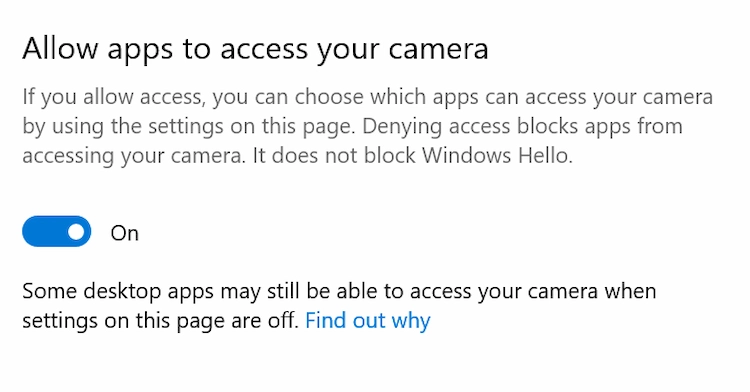
C’est l’une des causes les plus fréquentes. Windows peut bloquer l’accès à la caméra sans que l’utilisateur ne s’en rende compte. Allez dans Paramètres → Confidentialité et sécurité → Caméra et vérifiez que l’accès est activé et que les applications ont l’autorisation de l’utiliser.
Vérifier et mettre à jour les drivers
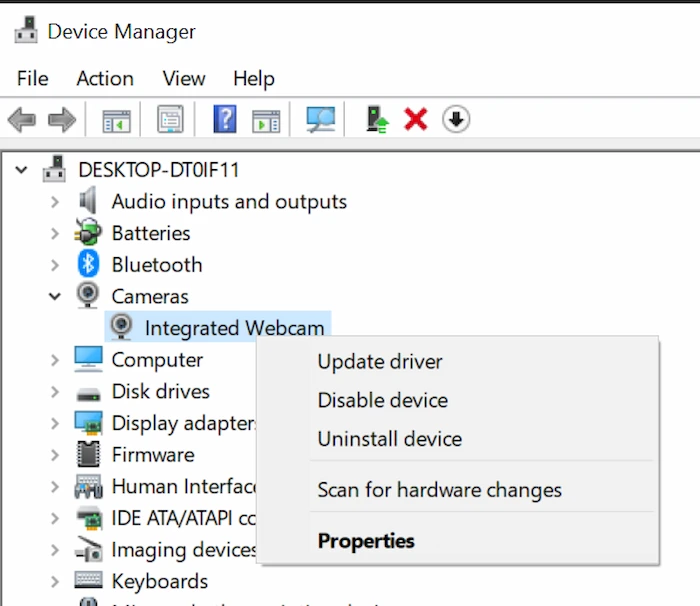
Si le système ne reconnaît pas correctement la caméra, il est probable qu’il y ait un problème avec les pilotes. Faites un clic droit sur le bouton démarrer, ouvrez le Gestionnaire de périphériques et accédez à la section Caméras. Faites un clic droit sur la caméra, sélectionnez Mettre à jour le pilote et, si cela ne fonctionne pas, essayez de Désinstaller le périphérique puis redémarrez le portable.
Vous pouvez également télécharger le driver depuis le site officiel du fabricant en indiquant le modèle exact de l’ordinateur portable.
Tester la caméra dans une autre application
Avant de continuer, il est important d’écarter la possibilité que le problème provienne uniquement d’une application spécifique. Essayez l’application Caméra de Windows ou utilisez des outils comme Zoom, Teams ou le navigateur. Si elle fonctionne dans une application mais pas dans une autre, le problème se situe généralement au niveau des autorisations ou de la configuration de cette application.
Mettre à jour Windows
Certains problèmes sont dus à des incompatibilités du système. Allez dans Paramètres → Windows Update et vérifiez s’il existe des mises à jour en attente.
Vérifier le BIOS uniquement si la caméra n’apparaît pas dans Windows
Si la caméra n’apparaît pas dans le système, elle peut être désactivée dans le BIOS. Redémarrez l’ordinateur portable et appuyez sur des touches comme F2, F10, Suppr ou Esc au démarrage. Une fois à l’intérieur, recherchez des options comme Integrated Camera ou Camera et vérifiez qu’elle est définie sur Enabled.
Alternatives si la caméra intégrée ne fonctionne pas
Opter pour un ordinateur portable reconditionné
Si l’ordinateur portable est ancien ou présente d’autres problèmes en plus de la caméra, il peut être plus rentable d’opter pour un modèle reconditionné. Cette option offre de meilleures performances, des composants vérifiés et un investissement inférieur à celui d’un appareil neuf. Consultez notre sélection de ordinateurs portables reconditionnés en promotion pour trouver des options avec garantie et en bon état.
Utiliser une webcam externe
Si vous préférez une solution rapide et économique, une webcam externe est l’option la plus pratique. Il suffit de connecter le dispositif et votre caméra fonctionnera à nouveau.
Conclusion
Lorsqu’un ordinateur portable ne détecte pas la caméra intégrée, le premier réflexe est de penser à une réparation ou à un remplacement. Cependant, en suivant un ordre logique, il est possible de résoudre ce problème dans la plupart des cas sans ouvrir l’appareil : vérifiez les autorisations, mettez à jour les drivers, contrôlez le BIOS. Dans de nombreux cas, l’une de ces étapes résout complètement le problème.
Related posts

CONNECTEURS | PRISES AUDIO ET USB POUR ORDINATEUR PORTABLE
ATTENTION AUX CLAVIERS D'ORDINATEUR PORTABLE DV6-6000 ET DV7-7000
CLAVIER D'ORDINATEUR PORTABLE AVEC OU SANS CADRE ? STYLE ÎLE
COMMENT ACHETER UN CHARGEUR POUR ORDINATEUR PORTABLE ? PRISE | VOLTS | AMPÈRES
VAUT-IL MIEUX RÉPARER LES TOUCHES OU REMPLACER LE CLAVIER ENTIER ?
PIÈCES DE RECHANGE POUR ORDINATEURS PORTABLES AU PORTUGAL
◉ Meilleurs ordinateurs portables 2025
◉ Clavier anglais
◉ Types de mémoire RAM
◉ Batterie d’ordinateur portable ne charge pas
◉ Comment recharger un démarreur de batterie
◉ Comment connaître la taille en pouces de mon ordinateur portable
◉ Types d’alimentations électriques
◉ Reconditionné grade C
◉ Meilleur écran portable 2025
◉ Périphériques d’entrée
◉ Robot aspirateur Xiaomi ne charge pas
◉ Comment travailler avec deux écrans
◉ Meilleur ordinateur portable à 500-600 euros
◉ Le chargeur clignote et ne charge pas
◉ Comment connaître l’année de mon MacBook Air
◉ MacBook Air ne démarre pas, écran noir
◉ Batterie Lenovo Ideapad 330
◉ Nettoyer les capteurs Xiaomi Vacuum
◉ Résolutions
Vous recherchez un fournisseur ?
Grossiste batteries pour ordinateurs portables
Grossiste chargeurs pour ordinateurs portables
Grossiste écrans pour ordinateurs portables