






Come aumentare la durata di un SSD
Indice dei contenuti
Se hai recentemente acquistato un computer con SSD o hai installato un nuovo SSD nel tuo dispositivo e ti chiedi come farlo durare più a lungo o come utilizzarlo in modo efficiente, sei nel posto giusto.
I migliori trucchi per far durare molto più a lungo il tuo SSD
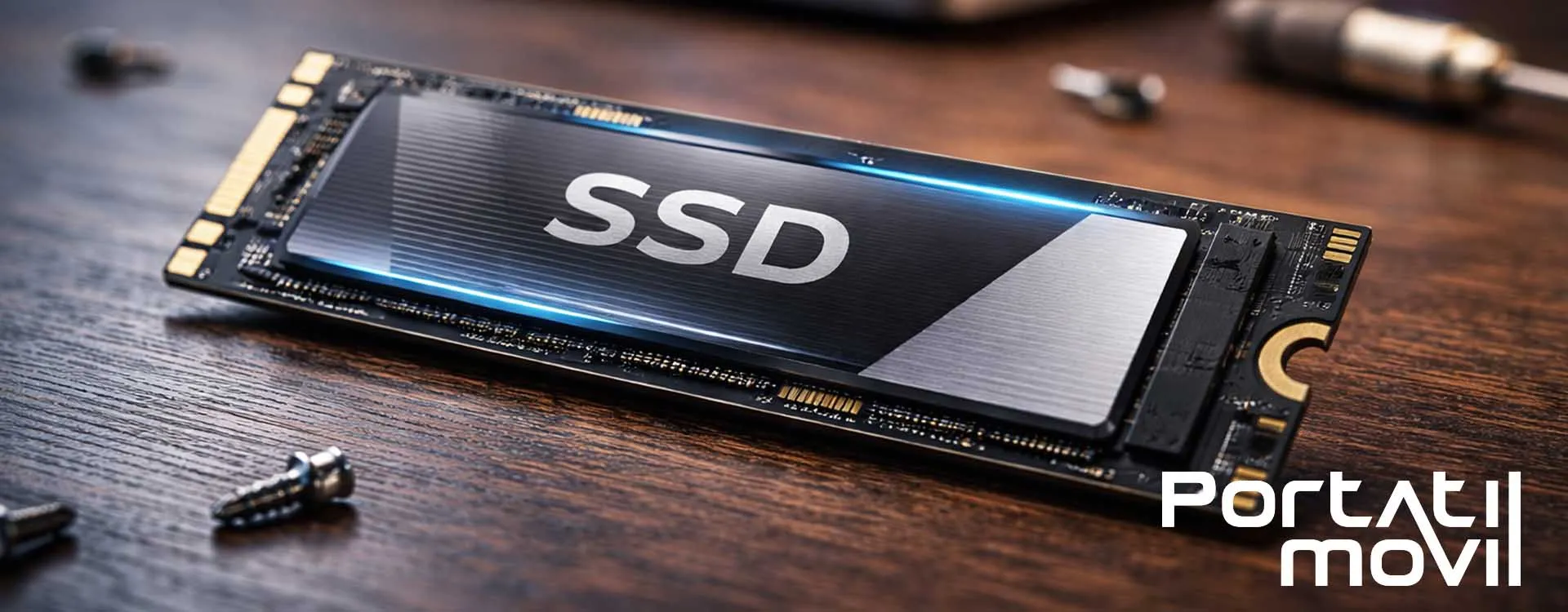
Le unità a stato solido, o SSD, sono diventate uno dei miglioramenti più efficaci per rendere il tuo computer più veloce: caricano il sistema operativo più rapidamente, i programmi si avviano senza attese e la reattività generale della macchina migliora notevolmente. Tuttavia, come qualsiasi componente elettronico, un SSD non è eterno. Con una buona manutenzione e alcuni accorgimenti, puoi prolungarne la durata per molti anni. Di seguito analizzeremo le migliori pratiche per utilizzarlo correttamente e prenderti cura del tuo SSD.
1. Attivare il comando TRIM
Il comando TRIM permette al sistema operativo di informare l’SSD su quali blocchi non sono più utilizzati, così che la memoria possa essere gestita correttamente senza provocare usura inutile. Questo aiuta a mantenere elevate le prestazioni e a prolungare la vita dell’unità.
Per verificare se TRIM è attivo in Windows, apri il Prompt dei comandi (CMD). Premi Windows + R e digita cmd. Una volta aperto, inserisci: fsutil behavior query DisableDeleteNotify.
Se appare DisableDeleteNotify = 0, TRIM è attivo e non serve fare altro. Se invece appare DisableDeleteNotify = 1, significa che TRIM è disattivato. Per attivarlo, esegui il comando: fsutil behavior set DisableDeleteNotify 0.
Se vuoi assicurarti che TRIM sia stato attivato correttamente, ripeti il comando iniziale e verifica che il risultato sia DisableDeleteNotify = 0.
2. Non deframmentare l’SSD
Questo è un punto molto importante ed è un errore che molte persone commettono. Gli SSD NON devono essere deframmentati, a differenza degli HDD (dischi rigidi meccanici, quelli "di una volta"), perché il loro funzionamento interno è completamente diverso. Effettuare una deframmentazione su un SSD può generare un elevato numero di scritture inutili e, di conseguenza, degradare le celle di memoria molto più rapidamente, riducendo la durata del componente.
3. Disattivare l’indicizzazione automatica
Alcuni sistemi operativi eseguono attività in background che possono generare molte scritture (indice di ricerca, cache, log, ecc.). Tutto ciò contribuisce all’usura dell’SSD. Si consiglia di disattivare l’indicizzazione dei file sulle unità SSD per evitare scritture automatiche continue.
4. Non occupare tutto lo spazio dell’SSD: lascia spazio libero
Per permettere all’SSD di gestire i dati in modo efficiente, è importante lasciare circa il 20% - 30% di spazio libero sull’unità.
5. Evitare temperature elevate
Come qualsiasi componente elettronico, gli SSD necessitano di una buona ventilazione per evitare il surriscaldamento. Quando esposto a temperature elevate, l’SSD vede degradarsi i suoi componenti interni molto più rapidamente, con un conseguente peggioramento delle prestazioni. Per mantenere il dispositivo alla temperatura corretta, è possibile installare un dissipatore per SSD.
Qual è la durata di un SSD?
Un SSD mantenuto correttamente può durare molti anni: la maggior parte dei produttori progetta le proprie unità affinché resistano a un utilizzo normale per 5–10 anni, e talvolta anche di più se curate nel modo giusto.
Grazie a tecnologie come il livellamento dell’usura (wear-leveling), il controller dell’SSD distribuisce le scritture in modo uniforme tra le celle disponibili, impedendo che alcune si deteriorino più velocemente di altre. Questo è uno dei motivi per cui gli SSD moderni hanno una durata così elevata.
Detto ciò — anche se gli SSD hanno un limite di cicli di scrittura — per la maggior parte degli utenti che fanno un uso domestico o da ufficio, raggiungere tale limite richiede molti anni.
Domande frequenti su come prolungare la vita di un SSD
1. È necessario deframmentare un SSD?
No. Gli SSD non devono essere deframmentati, poiché questo processo genera un gran numero di scritture inutili che accelerano l’usura delle celle di memoria. A differenza degli HDD, gli SSD non hanno bisogno di riorganizzare fisicamente i dati per mantenere prestazioni elevate. In realtà, la deframmentazione può ridurre la loro durata, senza offrire alcun vantaggio reale.
2. Come sapere se TRIM è attivo sul mio SSD?
Per verificare se TRIM è attivo, esegui il comando fsutil behavior query DisableDeleteNotify in Windows. Se il valore restituito è 0, TRIM è attivo e il sistema operativo indica all’SSD quali blocchi possono essere liberati. Se appare 1, TRIM è disattivato e va attivato per evitare che l’SSD accumuli dati non necessari che peggiorano le prestazioni.
3. Quanto dura un SSD?
La durata stimata di un SSD moderno è generalmente compresa tra 5 e 10 anni con un uso normale, anche se molti dispositivi possono durare molto di più. Tecnologie come il wear-leveling permettono di distribuire uniformemente le scritture, prolungando la vita dell’unità. Per l’utente medio è raro raggiungere il limite massimo di cicli di scrittura.
4. Quanto spazio libero deve avere un SSD?
È consigliabile mantenere libero tra il 20% e il 30% dello spazio totale. Questo aiuta l’SSD a funzionare in modo più efficiente e a ridurre sia la perdita di prestazioni sia l’usura delle celle.
5. È un problema utilizzare un SSD per i videogiochi?
No. Utilizzare un SSD per i videogiochi non è affatto dannoso; anzi, è altamente consigliato. I giochi si caricano molto più rapidamente e l’usura prodotta è minima, poiché la maggior parte delle operazioni consiste in letture e non in scritture.
6. Il calore può danneggiare un SSD?
Sì. Le temperature elevate accelerano la degradazione dei componenti interni dell’SSD e possono ridurne le prestazioni nel tempo. Un SSD che funziona regolarmente sopra la temperatura consigliata può andare incontro a guasti prematuri. Per evitarlo, è fondamentale assicurare una buona ventilazione o installare un dissipatore, soprattutto nelle unità M.2 NVMe che tendono a scaldarsi di più.
7. Cosa posso fare per far durare più a lungo il mio SSD?
Per prolungare la durata del tuo SSD, si consiglia di attivare TRIM, evitare la deframmentazione, mantenere spazio libero sufficiente, limitare i processi che generano scritture inutili, aggiornare il firmware dell’unità e garantire una ventilazione adeguata. Seguendo queste pratiche, il tuo SSD potrà mantenere prestazioni ottimali per molti anni.
Pubblicato in:
Dischi rigidi
Prodotti correlati




Post correlati
 Disco rigido HDD, SDD o Ibrido. Confronti
Vi portiamo uno schema semplice che confronta i dischi rigidi HDD, SDD e SSHD.
Per saperne di più
Migliori Hard Disk SSD per il 2024: Guida all'Acquisto
Nell'era digitale attuale, gli hard disk SSD sono diventati una componente fondamentale per chi cerca di migliorare...
Per saperne di più
Tipi di Hard Disk: SSD
Gli hard disk a stato solido (SSD) hanno rivoluzionato l'archiviazione dei dati, offrendo velocità e affidabilità...
Per saperne di più
Differenze tra Hard Disk HDD e SSD
Quando si tratta di archiviare i dati, scegliere tra un disco rigido HDD (Hard Disk Drive) e un disco rigido SSD...
Per saperne di più
Differenze tra un SSD e NVMe
In questo articolo scoprirai le differenze tra SSD e NVMe
Per saperne di più
Come capire se il mio hard disk è danneggiato
Gli HDD falliscono per usura meccanica e gli SSD per problemi di memoria o del controller. Riconoscere i sintomi in...
Per saperne di più