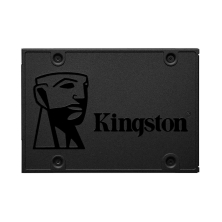
Si vous avez récemment acheté un ordinateur équipé d’un SSD ou si vous avez installé un nouveau SSD dans votre appareil et que vous vous demandez comment le faire durer plus longtemps ou l’utiliser efficacement, vous êtes au bon endroit.
Les meilleures astuces pour prolonger la durée de vie de votre SSD
Les disques à état solide, ou SSD, sont devenus l’une des améliorations les plus efficaces pour accélérer un ordinateur : le système d’exploitation se charge plus rapidement, les programmes s’ouvrent sans attente et la réactivité générale de l’appareil est nettement meilleure. Cependant, comme tout composant électronique, un SSD n’est pas éternel. Avec un bon entretien et quelques précautions, vous pouvez prolonger sa durée de vie pendant de nombreuses années. Voici les meilleures pratiques pour utiliser et préserver votre SSD correctement.
1. Activer la commande TRIM
La commande TRIM permet au système d’exploitation d’indiquer au SSD quels blocs de données ne sont plus utilisés, afin qu’il puisse les gérer correctement sans provoquer d’usure inutile. Cela contribue à maintenir les performances et à prolonger la durée de vie du SSD.
Pour vérifier si cette commande est activée sous Windows, ouvrez l’invite de commandes (CMD). Pour cela, appuyez sur Windows + R et tapez cmd. Une fois dans la console, saisissez : fsutil behavior query DisableDeleteNotify.
Si le résultat affiche DisableDeleteNotify = 0, TRIM est activé et aucune action supplémentaire n’est nécessaire. En revanche, si le résultat affiche DisableDeleteNotify = 1, cela signifie que TRIM est désactivé. Pour l’activer, saisissez la commande suivante : fsutil behavior set DisableDeleteNotify 0.
Pour vous assurer qu’il est bien activé, exécutez à nouveau la première commande et vérifiez que le résultat indique DisableDeleteNotify = 0.
2. Ne pas défragmenter le SSD
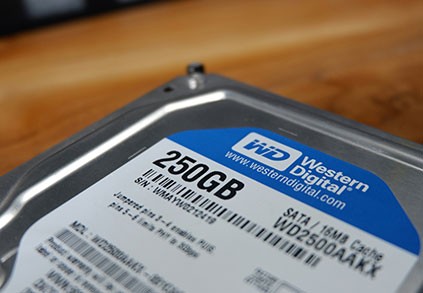
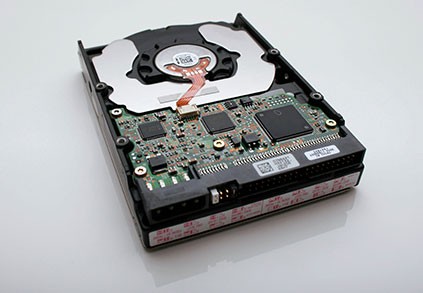
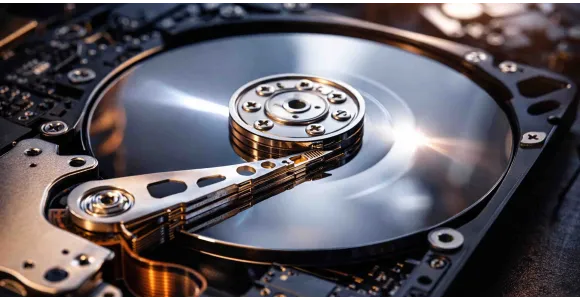
C’est un point très important et une erreur fréquente. Les SSD n’ont PAS besoin d’être défragmentés, contrairement aux HDD (disques durs mécaniques), car leur fonctionnement interne est totalement différent. Effectuer une défragmentation sur un SSD génère de nombreuses écritures inutiles et peut accélérer la dégradation des cellules mémoire, réduisant ainsi la durée de vie du composant.
3. Désactiver l’indexation automatique
Certains systèmes d’exploitation exécutent des tâches en arrière-plan pouvant générer de nombreuses écritures (index de recherche, caches, journaux, etc.). Cela contribue à l’usure du SSD. Il est recommandé de désactiver l’indexation des fichiers sur les disques SSD afin d’éviter des écritures automatiques continues.
4. Ne pas saturer le SSD : laissez de l’espace libre
Pour que le SSD puisse gérer les données efficacement, il est important de conserver environ 20 % à 30 % d’espace libre sur le disque.
5. Éviter les températures élevées
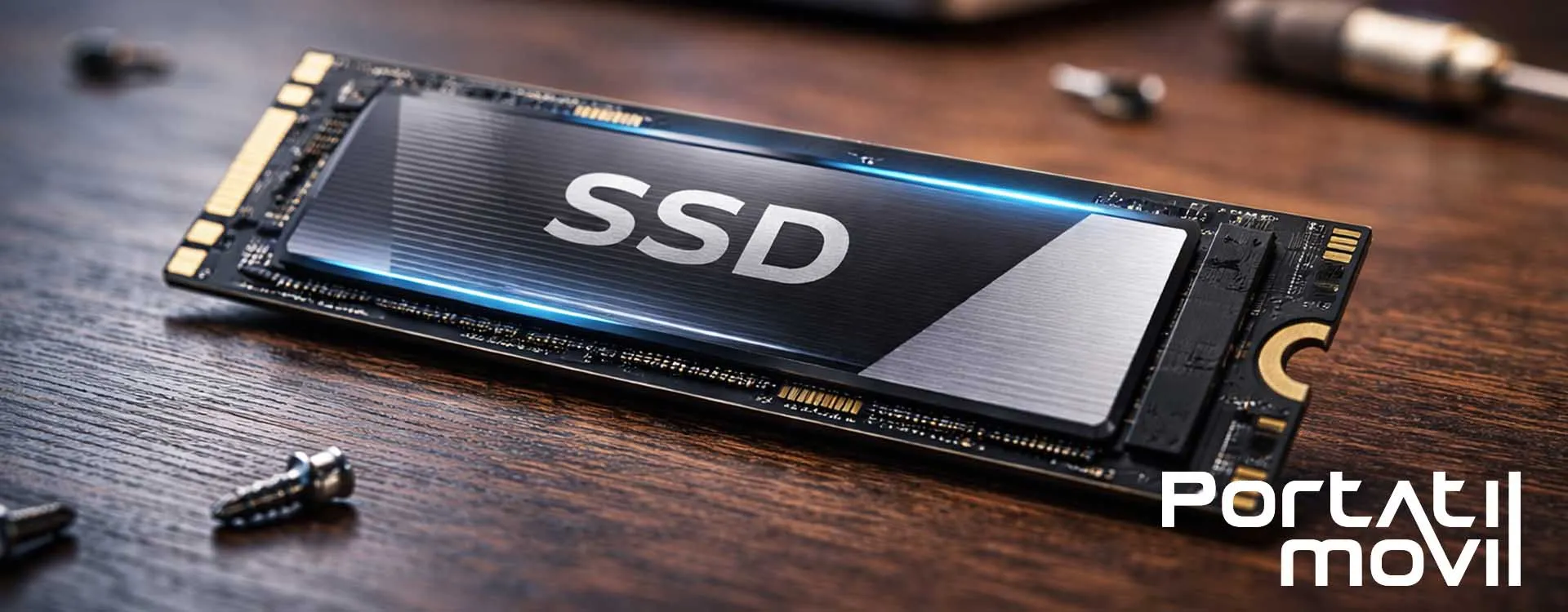
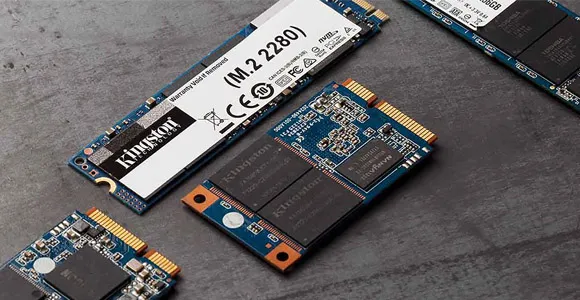
Comme tout composant électronique, les SSD ont besoin d’une bonne ventilation pour éviter la surchauffe. Une exposition prolongée à des températures élevées accélère la dégradation des composants internes et peut entraîner une baisse progressive des performances. Pour limiter ce risque, vous pouvez installer un dissipateur thermique pour SSD, ce qui aide à maintenir une température optimale, notamment sur les modèles M.2 NVMe.
Quelle est la durée de vie d’un SSD ?
Un SSD correctement entretenu peut durer de nombreuses années : la plupart des fabricants conçoivent leurs disques pour un usage normal de 5 à 10 ans, voire davantage avec un bon entretien.
Grâce à des technologies comme le nivellement d’usure (wear-leveling), le contrôleur du SSD répartit les écritures de manière uniforme entre les cellules disponibles, évitant qu’elles ne s’usent prématurément. C’est l’une des raisons pour lesquelles les SSD modernes offrent une longue durée de vie.
Cela dit, même si les SSD ont une limite de cycles d’écriture, pour la majorité des utilisateurs domestiques ou professionnels, atteindre cette limite prendra de nombreuses années.
Questions fréquentes sur la durée de vie d’un SSD
1. Est-il nécessaire de défragmenter un SSD ?
Non. Les SSD ne doivent pas être défragmentés, car ce processus génère un grand nombre d’écritures inutiles qui accélèrent l’usure des cellules mémoire. Contrairement aux HDD, les SSD n’ont pas besoin de réorganiser physiquement les données pour fonctionner rapidement. La défragmentation n’améliore donc pas leurs performances et peut même réduire leur durée de vie.
2. Comment savoir si TRIM est activé sur mon SSD ?
Pour vérifier si TRIM est activé sous Windows, exécutez la commande fsutil behavior query DisableDeleteNotify. Si le résultat est 0, TRIM est activé et le système d’exploitation informe correctement le SSD des blocs libres, optimisant ainsi ses performances et sa durabilité. Si le résultat est 1, TRIM est désactivé et il est conseillé de l’activer.
3. Quelle est la durée de vie d’un SSD ?
La plupart des SSD modernes ont une durée de vie estimée entre 5 et 10 ans en conditions normales d’utilisation, et souvent davantage. Grâce au wear-leveling, les écritures sont réparties uniformément entre les cellules. Pour un utilisateur moyen, atteindre la limite d’écriture reste rare.
4. Combien d’espace libre faut-il laisser sur un SSD ?
Il est recommandé de conserver entre 20 % et 30 % d’espace libre. Cette marge permet au contrôleur interne de gérer efficacement les données et de répartir les écritures. Un SSD presque plein voit ses performances diminuer et son usure augmenter.
5. Est-il mauvais d’utiliser un SSD pour les jeux ?
Non. Utiliser un SSD pour les jeux est parfaitement sûr et même recommandé. Les temps de chargement sont beaucoup plus rapides, et l’usure générée reste faible, car les jeux impliquent principalement des opérations de lecture plutôt que d’écriture intensive.
6. La chaleur peut-elle endommager un SSD ?
Oui. Des températures élevées peuvent accélérer la dégradation des composants internes et réduire les performances. Un SSD fonctionnant régulièrement au-dessus de sa température recommandée peut subir des pannes prématurées. Une bonne ventilation ou l’installation d’un dissipateur thermique est fortement conseillée.
7. Que puis-je faire pour que mon SSD dure plus longtemps ?
Pour prolonger la durée de vie de votre SSD, activez TRIM, évitez la défragmentation, maintenez suffisamment d’espace libre, limitez les processus générant des écritures inutiles, mettez à jour le firmware du disque et assurez une bonne ventilation de votre ordinateur. En suivant ces conseils essentiels, votre SSD conservera des performances optimales pendant de nombreuses années.