
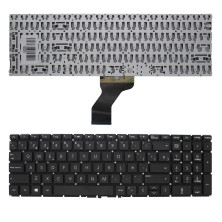
Comment remplacer/réparer un clavier de MacBook Air endommagé par un liquide

Comment changer / réparer le clavier du MacBook Air endommagé par l’eau / des liquides


Dans cet article, nous vous montrerons comment remplacer le clavier d’un MacBook Air 11" ou 13" endommagé par des liquides.

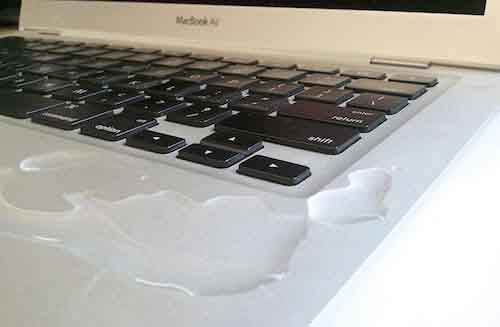
Un peu d’eau s’est renversée sur le coin inférieur droit du clavier. Certaines touches ont cessé de fonctionner, mais le reste de l’ordinateur portable fonctionnait bien. En fait, nous avons pu l’utiliser avec un clavier USB externe.

MacBook Air 11

Malheureusement, ce clavier est fixé de façon permanente à la coque supérieure et ne peut pas être remplacé facilement comme sur un MacBook Pro.

Nous vous montrerons deux méthodes. L’une est relativement simple mais coûteuse, et l’autre est assez difficile mais bon marché. Poursuivons...


Méthode 1. Chère et facile.


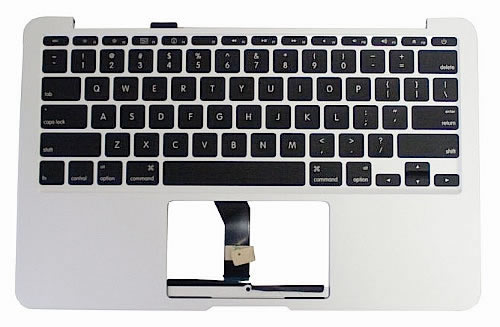
Si le clavier est endommagé, vous pouvez remplacer l’ensemble complet de la coque supérieure, qui inclut le repose-poignets et le clavier.


ÉTAPE 1.


Assurez-vous d’avoir tous les tournevis nécessaires avant de commencer le démontage.

Modèles 2008-2009 : Phillips #00 et Torx T6.

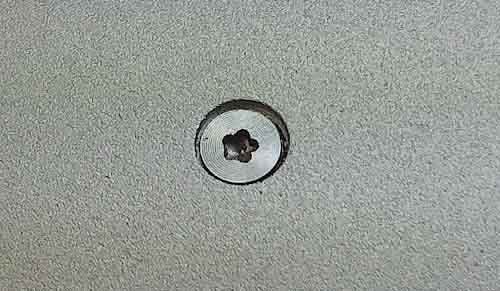
Modèles 2010-2014 : Phillips #00, Torx T5, Torx T6, pentalobe 5 points (outil spécial).

Sur l’image suivante, vous pouvez voir la vis pentalobe à 5 points.
MacBook Air 11


ÉTAPE 2.


Trouvez une coque supérieure de remplacement.

MacBook Air 11"

MacBook Air 13"
MacBook Air 11


Assurez-vous qu’elle correspond au numéro de modèle de votre ordinateur portable (par exemple A1369, A1466, etc...). Le numéro de modèle se trouve sur le capot inférieur.

Vous pouvez aussi rechercher la pièce de remplacement en indiquant l’année du modèle et la taille de l’écran (par exemple 11,6" Mi-2013, 13" Début 2014, etc...).

ÉTAPE 3.


Remontez-le correctement en suivant les instructions.


Méthode 2. Bon marché et difficile.


Apple a conçu l’ensemble de la coque supérieure pour qu’il ne soit pas réparable, mais il est tout de même possible de remplacer uniquement le clavier.

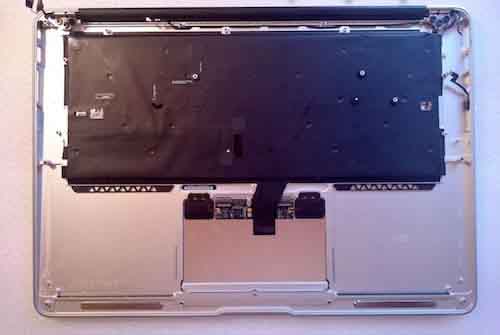
Démontez l’ordinateur portable et ne gardez que la coque avec le clavier et le trackpad fixés dessus.

Il n’est pas nécessaire de retirer l’écran.
MacBook Air 11


ÉTAPE 1.


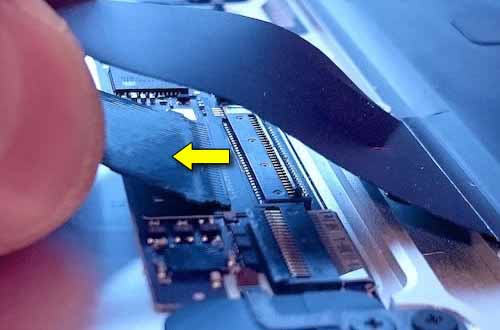
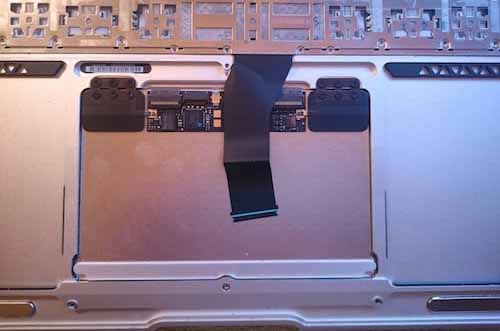
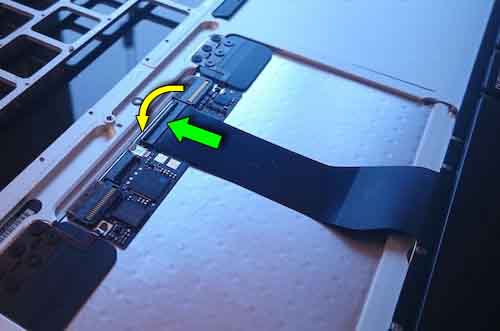
Soulevez le câble du clavier et déverrouillez TRÈS PRUDEMMENT le connecteur sur le trackpad.

Faites-le en soulevant le côté droit du loquet du câble. Il s’ouvrira à un angle de 90 degrés.

Travaillez lentement. Si vous cassez le connecteur, vous devrez remplacer le trackpad.
MacBook Air 11


ÉTAPE 2.


Retirez le câble du connecteur.

MacBook Air 11

Déconnectez le câble du clavier


ÉTAPE 3.


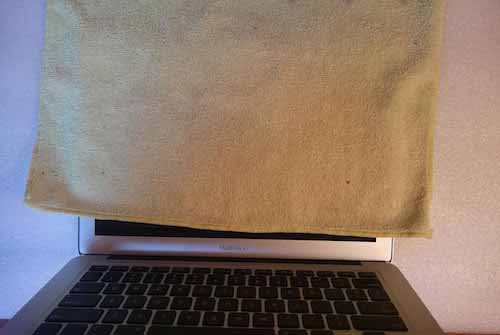
Nous vous conseillons de couvrir l’écran avec un chiffon doux. Cela aidera à éviter toute rayure accidentelle.
MacBook Air 11


ÉTAPE 4.


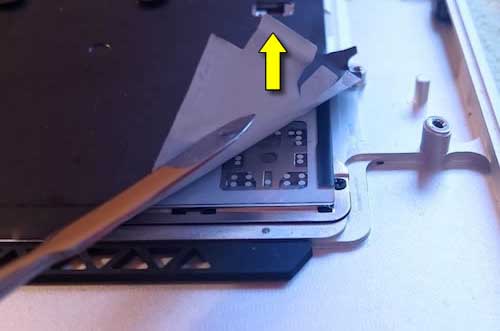
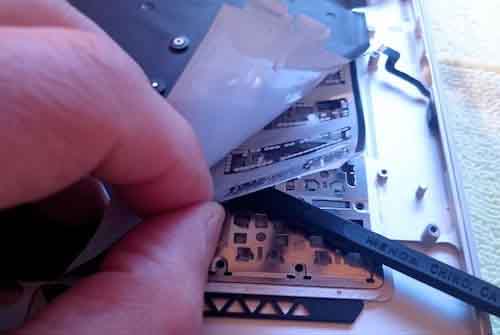
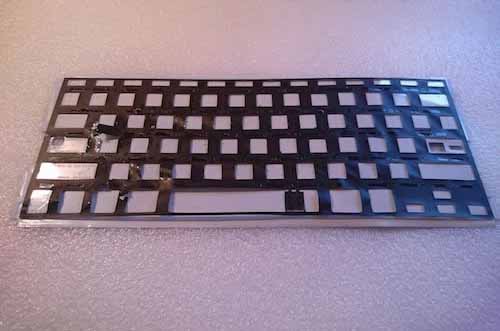
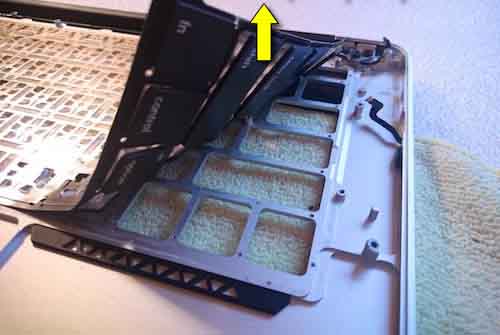
Commencez à séparer le rétroéclairage (backlight) du clavier.

Il est fixé avec du ruban adhésif.
MacBook Air 11


ÉTAPE 5.


Le rétroéclairage (backlight) comporte plusieurs couches.

En gros, vous devrez retirer toutes les couches situées au-dessus de la surface métallique du clavier.

Ne les séparez pas les unes des autres.
MacBook Air 11


ÉTAPE 6.


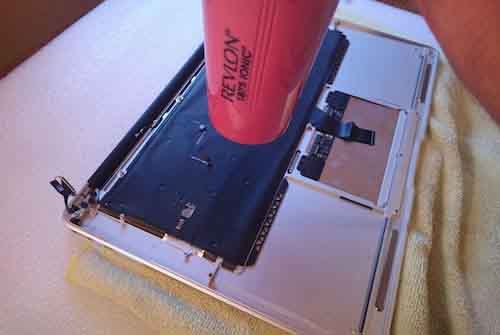
Nous constaterons que le rétroéclairage est très bien collé au clavier et sera difficile à retirer.

Mais en le chauffant un peu avec un sèche-cheveux, cela peut être beaucoup plus facile.
MacBook Air 11


ÉTAPE 7.


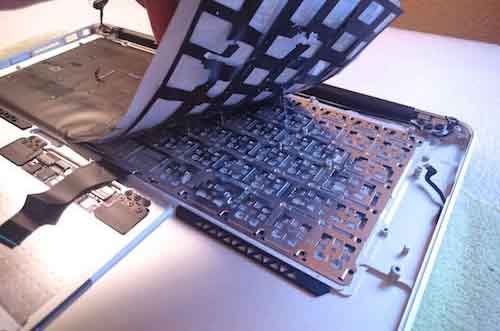
Continuez à séparer le rétroéclairage (backlight)
.

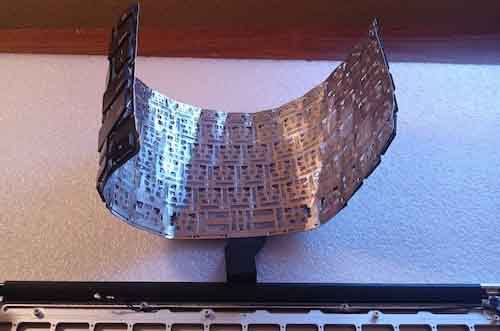
Même si nous avons été très prudents, nous avons endommagé la couche inférieure de l’ensemble de rétroéclairage.

Si cela vous arrive, ne vous inquiétez pas trop. Il peut encore être réutilisé.
MacBook Air 11


ÉTAPE 8.


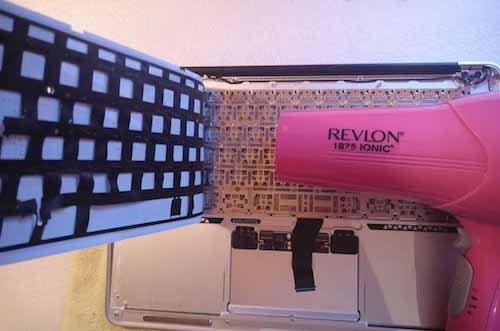
Pendant que vous retirez le rétroéclairage (backlight), maintenez-le chaud avec un sèche-cheveux.
MacBook Air 11


ÉTAPE 9.


Enfin, nous avons retiré le rétroéclairage (backlight) ! Il est un peu endommagé, mais il peut encore être réutilisé.

MacBook Air 11


ÉTAPE 10.


Maintenant commence la partie amusante.

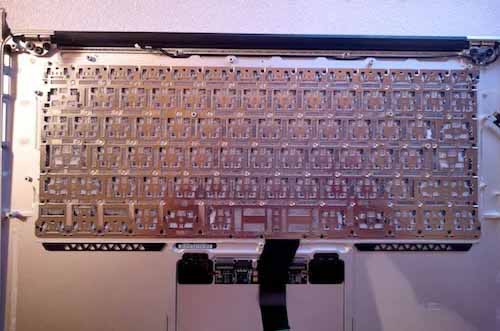
Le clavier est prêt à être retiré.
MacBook Air 11


ÉTAPE 11.


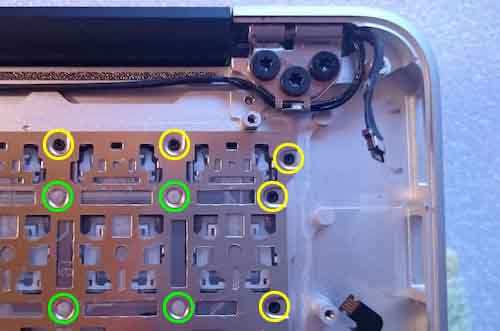
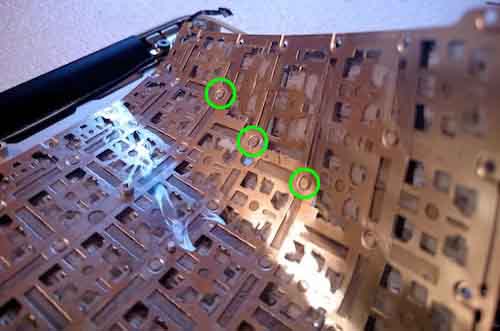
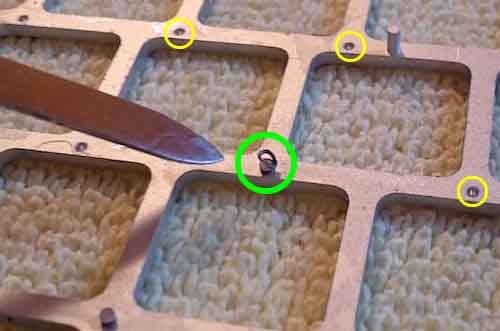
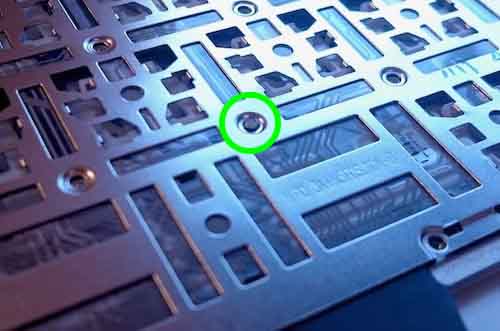
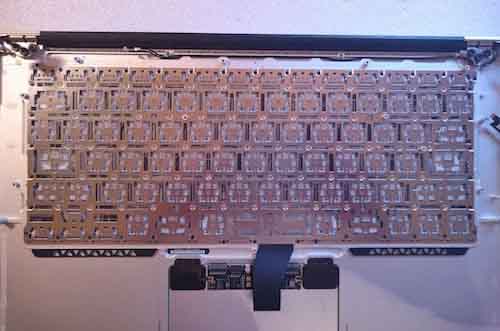
Le clavier est fixé à la coque supérieure par 40 vis noires (marquées par des cercles jaunes) tout autour du périmètre et 52 rivets (cercles verts).

Retirez toutes les vis avec un tournevis Phillips de précision de haute qualité. Je recommande d’utiliser un Wiha PH00 ou équivalent.

Si vous utilisez un tournevis de mauvaise qualité, ce sera un cauchemar de retirer et d’installer toutes ces vis microscopiques.
MacBook Air 11


ÉTAPE 12.


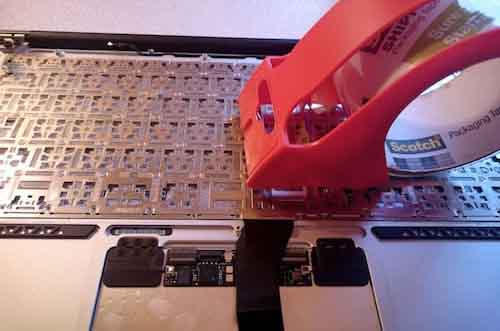
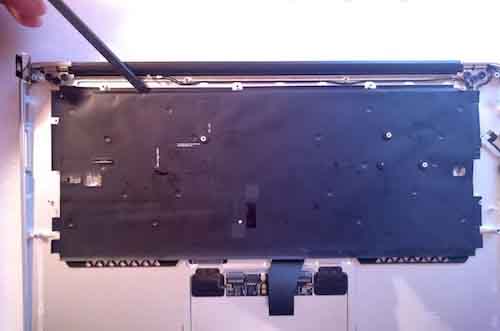
Après avoir retiré les 40 vis noires, recouvrez l’arrière du clavier avec du ruban adhésif transparent.

Le ruban aidera à maintenir les rivets attachés au clavier pendant le démontage.
MacBook Air 11


ÉTAPE 13.


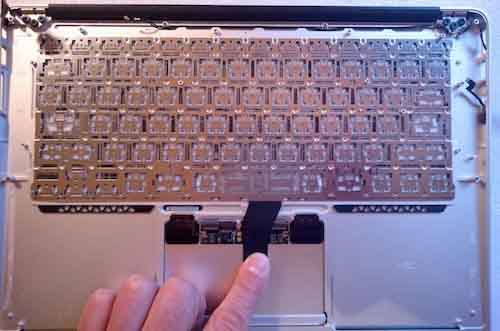
Encore une fois, assurez-vous que le câble du clavier est déconnecté du trackpad / touchpad.
MacBook Air 11

Assurez-vous que le clavier est déconnecté


ÉTAPE 14.


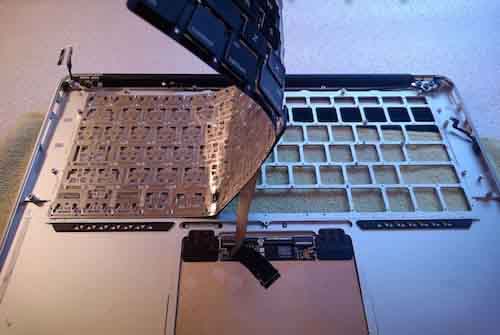
Commencez maintenant à séparer le clavier du cadre en aluminium.
Vous devrez appliquer une certaine force pour casser les rivets.

Le clavier va se plier... fortement.
MacBook Air 11

Commencez à séparer le clavier de la coque supérieure


ÉTAPE 15.


Les rivets resteront attachés au clavier parce que vous les avez fixés avec du ruban transparent à l’étape 12.
MacBook Air 11

Rivets fixés avec du ruban

ÉTAPE 16.


Continuez à séparer le clavier.

Encore une fois, une certaine force est nécessaire.
MacBook Air 11

Continuer à retirer le clavier


ÉTAPE 17.


Maintenant, il est complètement retiré et inutilisable. En tout cas, nous ne pensons pas l’utiliser à court terme :)
MacBook Air 11


ÉTAPE 18.


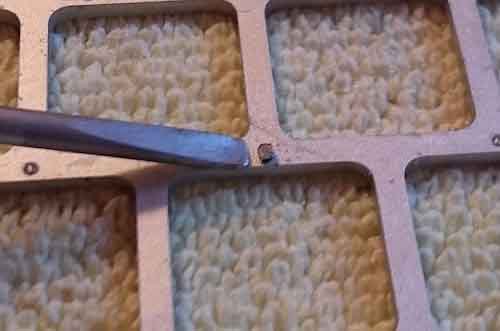
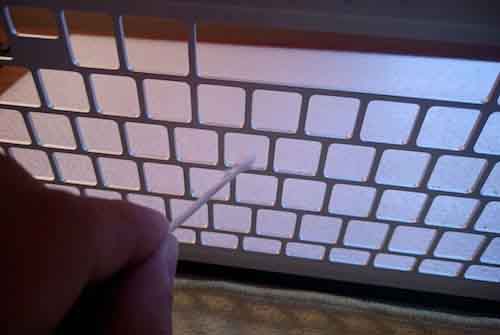
Sur le cadre en aluminium, vous trouverez quelques petits plots. Assurez-vous qu’il ne reste aucun résidu sur ces plots.
MacBook Air 11


ÉTAPE 19.


Vous pouvez retirer les résidus à l’aide d’un petit tournevis plat.
MacBook Air 11


ÉTAPE 20.


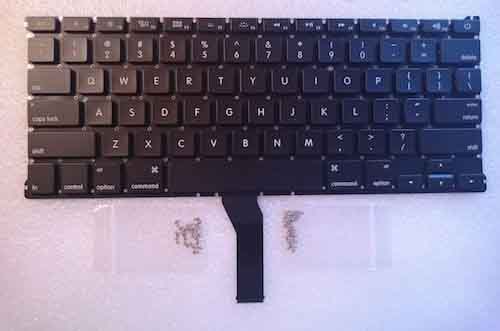
Vous devrez utiliser un nouveau clavier de remplacement, prêt pour l’installation.

Vous aurez aussi besoin de 52 vis pour remplacer les rivets.

MacBook Air 11

Nouveau clavier et vis pour MacBook Air


ÉTAPE 21.


Avant d’installer un nouveau clavier, nettoyez le cadre en aluminium avec un coton-tige et de l’alcool.
MacBook Air 11

Nettoyer le cadre de l’ordinateur portable


ÉTAPE 22.


Branchez le câble du clavier dans le connecteur et verrouillez-le.
MacBook Air 11

Connecter le clavier au trackpad


ÉTAPE 23.


Retournez le clavier et positionnez-le sur le châssis de la coque supérieure.

Poussez sur le câble pour le plier de la même manière que l’original.
MacBook Air 11

Placer le clavier


ÉTAPE 24.


Assurez-vous que le clavier est correctement positionné et que tous les plots du châssis passent bien dans les trous.
MacBook Air 11


ÉTAPE 25.


Fixez le clavier avec 40 vis noires (tout autour du périmètre) et 52 vis argentées (à la place des rivets cassés).
MacBook Air 11


Installez les vis du clavier


ÉTAPE 26.


Réinstallez le rétroéclairage (backlight) à sa place et recolle z-le au châssis.

Si vous avez endommagé le rétroéclairage en le retirant, vous pouvez en acheter un nouveau.
MacBook Air 11

Installer le rétroéclairage

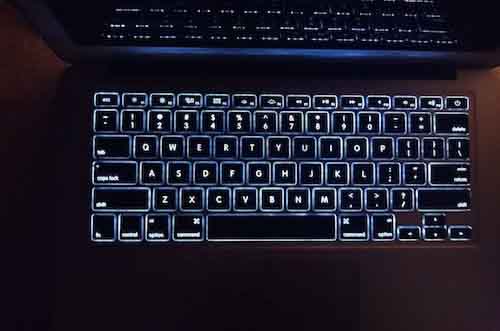
Remontez le MacBook Air et testez le clavier.

On voit que le rétroéclairage « endommagé » fonctionne très bien !
MacBook Air 11

Et voilà ! Merci de votre lecture et nous vous rappelons que nous avons du stock de pièces de rechange pour votre ordinateur portable. N’hésitez pas à nous demander.

ACHETER BATTERIE ORDINATEUR PORTABLE | ACHETER ÉCRAN ORDINATEUR PORTABLE | ACHETER CHARGEUR ORDINATEUR PORTABLE


Posted in: Général