Comment installer deux écrans sur un ordinateur portable et maximiser votre productivité
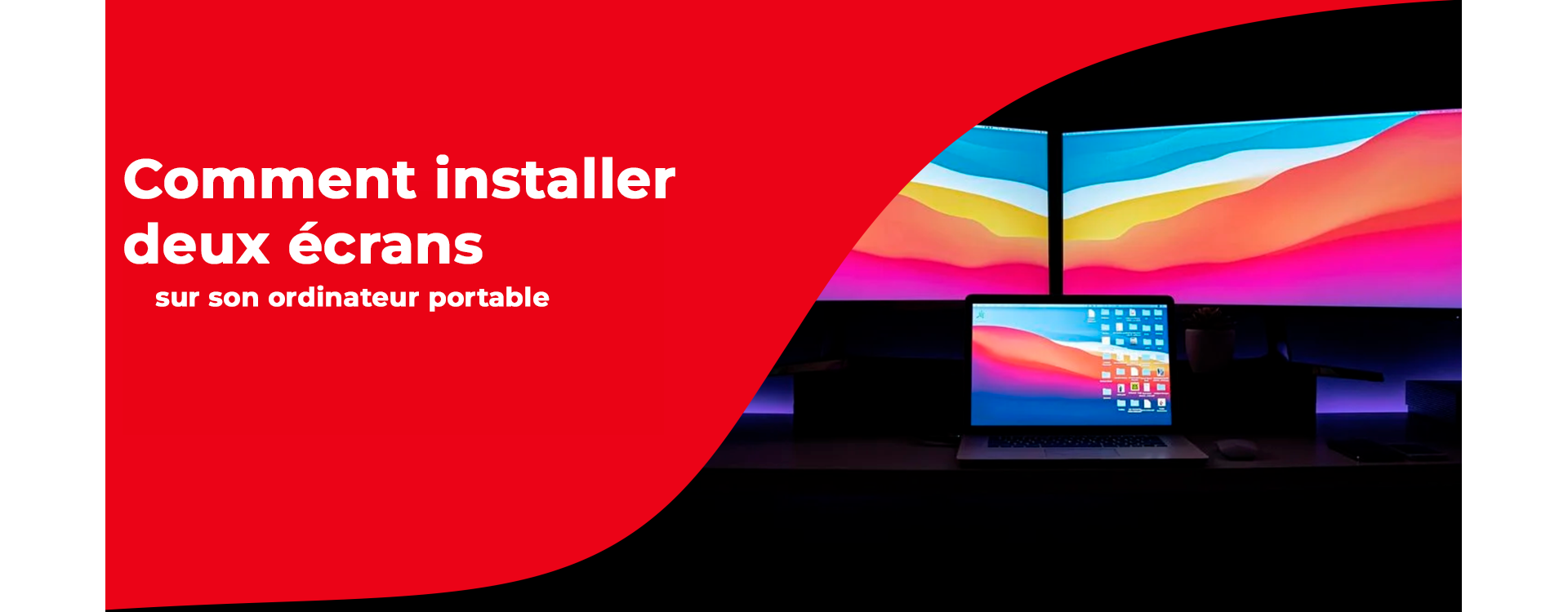
Vous envisagez d’installer deux écrans sur un ordinateur portable pour mieux travailler, étudier ou simplement profiter davantage de vos loisirs numériques ? Vous êtes au bon endroit. Dans cet article, nous vous expliquons comment connecter deux écrans à un PC, que vous utilisiez un ordinateur portable ou un PC de bureau. Nous vous parlerons également d’options pratiques comme les moniteurs reconditionnés et les moniteurs portables, idéals pour agrandir votre espace de travail sans trop dépenser.
Avantages d’avoir deux écrans sur votre ordinateur portable ou PC
- Augmentez votre productivité : vous pouvez avoir une fenêtre avec vos e-mails et une autre avec vos tâches ouvertes en même temps.
- Améliorez le multitâche : monter une vidéo tout en visualisant les clips originaux ou travailler sur une feuille Excel tout en consultant des données.
- Idéal pour étudier ou travailler à domicile : particulièrement utile pour les cours en ligne, le design, la programmation et plus encore.
Comment connecter deux écrans à un PC ?
La façon la plus simple de connecter deux écrans à un PC est d’utiliser des sorties physiques telles que HDMI, DisplayPort, USB-C ou VGA. Cependant, tous les ordinateurs portables ne disposent pas de plusieurs sorties vidéo. Voici plusieurs options :
1. Utiliser un câble HDMI
Si votre ordinateur portable ou PC dispose d’une sortie HDMI, vous pouvez connecter un moniteur externe directement. Dans de nombreux cas, les PC de bureau reconditionnés offrent plusieurs sorties HDMI ou DisplayPort, ce qui facilite la connexion de deux écrans.
Si vous recherchez des écrans compatibles à bon prix, n’hésitez pas à consulter notre section de moniteurs reconditionnés.
2. Adaptateurs ou hubs USB-C
De nombreux ordinateurs portables modernes ne disposent que de ports USB-C. Vous pouvez utiliser un hub multiprise avec sortie HDMI pour ajouter facilement un deuxième écran.
3. Technologie sans fil (Bluetooth ou WiDi)
Bien que moins stable, il est possible d’installer deux écrans sur un ordinateur portable via Bluetooth en utilisant des technologies sans fil comme Miracast ou WiDi. Cette option est utile si vous souhaitez éviter les câbles, mais elle nécessite une compatibilité spécifique à la fois sur l’ordinateur et sur l’écran.
Comment connecter deux écrans à un PC sous Windows 10 ?
Si vous vous demandez précisément comment connecter deux écrans à un PC Windows 10, suivez ces étapes :
- Connectez les deux moniteurs via HDMI, DisplayPort ou adaptateur.
- Faites un clic droit sur le bureau et sélectionnez « Paramètres d’affichage ».
- Dans la section « Plusieurs affichages », choisissez le mode souhaité (dupliquer, étendre ou utiliser un seul écran).
- Ajustez la résolution si nécessaire.
N’oubliez pas que vous pouvez également utiliser un moniteur portable USB-C comme deuxième écran, idéal pour les ordinateurs portables avec un espace limité.
Et si j’ai un PC de bureau ?
Bien que cet article se concentre sur les ordinateurs portables, si vous utilisez un PC de bureau, les options sont encore plus nombreuses. Beaucoup disposent de plusieurs sorties vidéo prêtes à connecter deux écrans ou plus sans adaptateurs supplémentaires.
Et si vous souhaitez renouveler votre écran sans dépasser votre budget, explorez notre gamme de moniteurs reconditionnés : qualité garantie à prix réduit.
De quoi avez-vous besoin pour commencer ?
- Un moniteur portable ou reconditionné.
- Le câble adapté (HDMI, USB-C, DisplayPort, etc.).
- Dans certains cas, un adaptateur ou hub USB-C.
- Un PC compatible (portable ou de bureau).
Conclusion
Installer deux écrans sur un ordinateur portable est plus simple qu’il n’y paraît. Que ce soit via HDMI, USB-C ou même Bluetooth, vous disposez de plusieurs options pour étendre votre espace de travail. De plus, si vous utilisez un PC de bureau, connecter deux écrans peut être encore plus facile. N’oubliez pas que sur portatilmovil.com vous pouvez trouver aussi bien des moniteurs portables que des moniteurs reconditionnés prêts à améliorer votre expérience numérique.