




PRISES AUDIO ET USB
Leer más
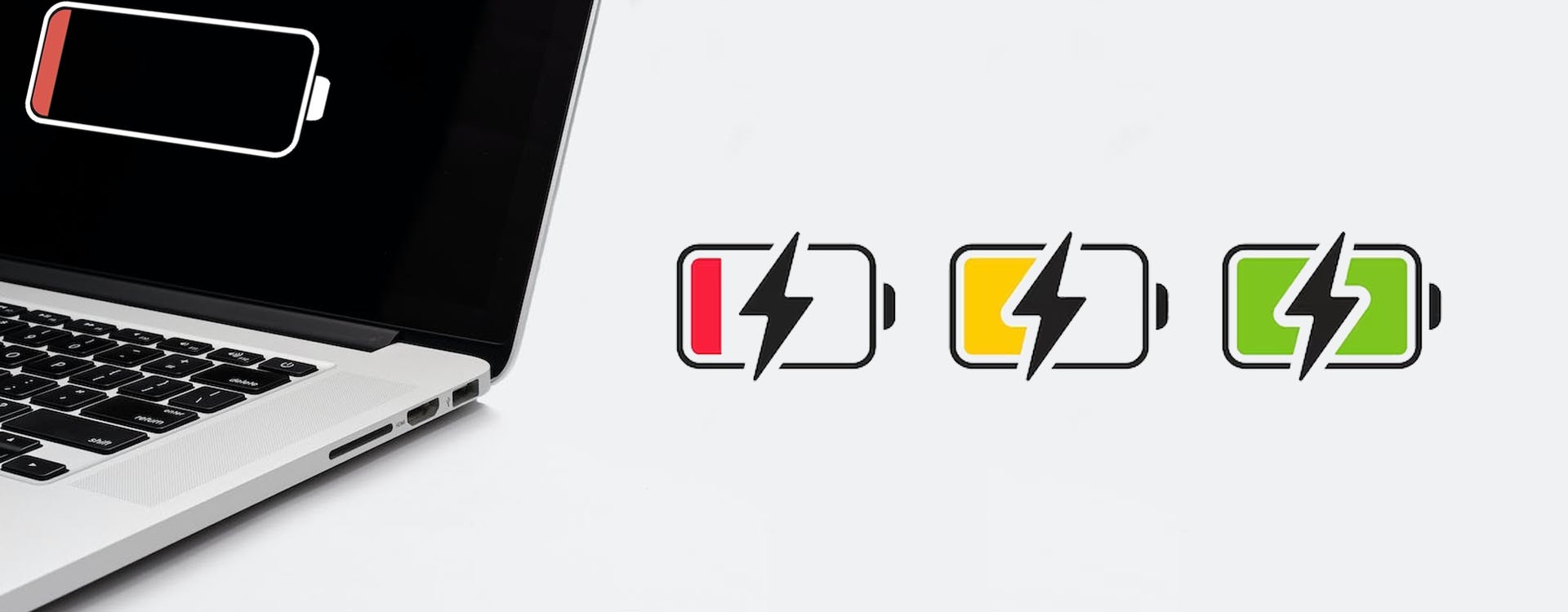
Nous avons tous été dans la même situation. Vous êtes en réunion, en déplacement ou en cours, et vous constatez que votre ordinateur portable est presque à court de batterie. Vous avez oublié votre chargeur et il n’y a plus de prise disponible… l’énergie de la batterie s’épuise et vous avez encore des choses à faire. Cependant, il existe certaines choses que vous pouvez faire pour prolonger cette batterie presque vide afin de pouvoir répondre à un e-mail important avant qu’il ne soit trop tard.
Certaines de ces astuces sont utiles lorsque vous devez gagner du temps immédiatement, tandis que d’autres sont des mesures préventives à appliquer avant que la batterie n’atteigne ce point.
Il existe des actions que vous pouvez entreprendre pour prolonger la durée de vie de la batterie, mais aucune d’entre elles n’augmentera la quantité d’énergie disponible ; elles réduiront simplement la quantité d’énergie utilisée par l’ordinateur portable, vous permettant de gagner quelques minutes supplémentaires avant que la batterie ne s’épuise.
Dans ces circonstances, les modes Économiseur de batterie ou Éco appliquent une série de modifications automatiques pour prolonger l’autonomie. Ce profil enregistré ajustera les paramètres de votre ordinateur portable et fera passer les composants en mode basse consommation afin de vous aider à rationner l’énergie restante un peu plus longtemps.
Une fois l’outil automatique d’économie de batterie activé, il existe encore de nombreuses étapes à suivre pour obtenir une efficacité encore meilleure. Cela inclut la désactivation des appareils inutiles, l’ajustement des paramètres pour réduire la consommation d’énergie, la fermeture des applications et processus indésirables et l’adaptation de vos activités afin d’utiliser moins d’énergie.
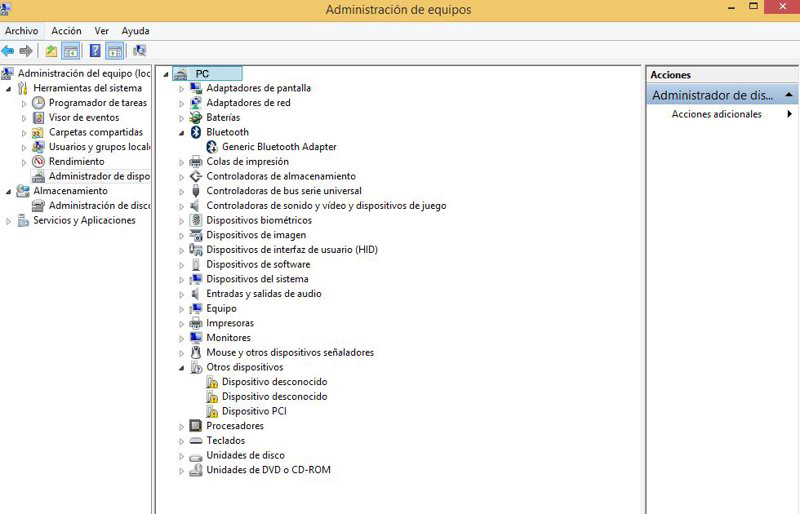
La manière la plus simple de réduire la consommation d’énergie est d’éteindre ce qui n’est pas nécessaire. Chaque composant de votre ordinateur portable a besoin d’énergie pour fonctionner, mais cela ne signifie pas que vous devez tous les alimenter en permanence. Commencez par débrancher les périphériques inutiles (comme une souris USB ou un disque externe) et désactivez les éléments les plus énergivores, comme les radios Wi-Fi et Bluetooth, les processeurs graphiques et les lecteurs optiques non utilisés.
AVERTISSEMENT : Avant de désactiver un composant ou un périphérique, assurez-vous qu’il n’est pas en cours d’utilisation et qu’il n’est pas essentiel au fonctionnement de l’ordinateur portable.
Pour désactiver les périphériques inutilisés sur un système Windows, ouvrez le Panneau de configuration et recherchez le Gestionnaire de périphériques. Dans le Gestionnaire de périphériques, les composants sont regroupés par catégorie. Par exemple, les adaptateurs réseau incluent généralement l’adaptateur LAN, qui fournit la connectivité Ethernet et Wi-Fi.
Les quatre options standard pour économiser de l’énergie sont la carte graphique (dans Adaptateurs d’affichage), le lecteur optique (dans Lecteurs DVD/CD-ROM) et les adaptateurs Ethernet et Wi-Fi (dans Adaptateurs réseau). Recherchez le périphérique que vous souhaitez désactiver dans la catégorie correspondante, cliquez dessus avec le bouton droit et sélectionnez « Désactiver » dans le menu déroulant.
Pendant que vous êtes dans le Gestionnaire de périphériques, vous pouvez également désactiver les ports inutilisés. L’impact réel sur l’autonomie sera minime, mais si vous cherchez à gagner encore une ou deux minutes, cela peut aider. Jetez un coup d’œil rapide à vos ports et désactivez ceux qui ne sont pas utilisés, comme les ports USB sans périphérique connecté.
Vous pouvez également désactiver le Bluetooth et le Wi-Fi depuis la barre de menus en haut de l’écran.
Puisque vous devrez toujours utiliser l’écran et le clavier, vous pouvez ajuster leurs paramètres afin de réduire la consommation d’énergie. L’un des éléments souvent négligés est le rétroéclairage du clavier. Sauf si vous êtes dans l’obscurité et avez besoin de la lumière pour distinguer chaque touche, désactivez-le complètement. Généralement, une touche de raccourci permet de le faire.
L’autre grand consommateur d’énergie est l’écran. Bien qu’il soit évident que vous devez le garder actif pour utiliser l’ordinateur portable, vous n’avez pas nécessairement besoin de la luminosité ou de la résolution maximales. De nombreux ordinateurs portables disposent de touches de raccourci pour régler la luminosité ; sinon, vous pouvez l’ajuster dans le panneau de configuration. Réduire la luminosité à 50 % lorsque vous utilisez la batterie peut ajouter un temps d’autonomie significatif.
De plus, si vous rédigez simplement un document, vous n’avez pas besoin de tous les détails qu’offre un écran 1080p ou supérieur. Réduire la résolution à 1 366 x 768 ou moins diminue l’énergie utilisée pour le traitement graphique sans affecter négativement votre travail, permettant à votre ordinateur portable de durer un peu plus longtemps.
Enfin, baissez ou désactivez le son. Si vous devez écouter quelque chose, réduisez le volume au minimum et envisagez d’utiliser de petits écouteurs au lieu des haut-parleurs intégrés. Lorsque c’est possible, mettez simplement l’ordinateur en mode silencieux afin que les haut-parleurs ne consomment aucune énergie supplémentaire.
.jpg)
Ce ne sont pas seulement les composants matériels qui consomment de l’énergie ; les applications et processus en cours d’exécution utilisent également la batterie. Comme pour le matériel, commencez par fermer tout ce qui n’est pas nécessaire.
Dans Windows, regardez dans la barre d’état système, dans le coin inférieur droit du bureau, près de l’horloge. Cliquez sur l’icône permettant d’afficher les éléments cachés et notez quelles applications fonctionnent en arrière-plan.
Ouvrez le Gestionnaire des tâches avec Ctrl + Maj + Échap ou Ctrl + Alt + Suppr et sélectionnez Gestionnaire des tâches. Une fois ouvert, vérifiez les applications actives ; il se peut que certains programmes soient restés ouverts parce que vous avez simplement réduit la fenêtre au lieu de la fermer.
Ensuite, consultez l’onglet Processus pour voir ce qui s’exécute actuellement. Certains processus sont nécessaires, mais d’autres, comme les lecteurs multimédias ou les services de stockage cloud (comme Dropbox ou Google Drive), peuvent être désactivés sans problème.
Sur MacBook, le processus est légèrement différent. Allez dans Préférences Système > Utilisateurs et groupes > Éléments d’ouverture automatique et supprimez les programmes inutiles. Vous pouvez également maintenir la touche Option enfoncée et cliquer sur l’icône de batterie dans la barre de menus pour voir quelles applications consomment le plus d’énergie, ou utiliser le Moniteur d’activité pour identifier et arrêter les processus énergivores. La fonction Power Nap d’OS X vérifie les e-mails et Twitter pendant le mode veille ; si vous souhaitez maximiser l’autonomie, il est conseillé de la désactiver.
Vous pouvez également prolonger l’autonomie en simplifiant vos activités. Le multitâche est pratique lorsque vous êtes branché, mais exécuter plusieurs programmes en même temps sollicite davantage le processeur et consomme plus d’énergie.
Concentrez-vous sur une seule tâche : si vous devez rédiger un document, fermez les programmes supplémentaires. Vous gagnerez en autonomie en n’exécutant pas Spotify en arrière-plan. Si vous avez besoin de musique, préférez des fichiers stockés localement plutôt que le streaming via Wi-Fi.
Vous pouvez également utiliser des outils plus simples pour certaines tâches, comme un éditeur de texte basique au lieu de Microsoft Word. Certaines applications, comme les logiciels de retouche photo ou de montage vidéo, sollicitent fortement le processeur et la carte graphique et sont particulièrement énergivores.
En éliminant les usages inutiles, vous pourrez prolonger la durée de vie de votre batterie.
Ces ajustements aideront votre système à devenir plus efficace et à augmenter à la fois l’autonomie par charge et la durée de vie globale de la batterie.
Commencez par prendre soin de la batterie elle-même. Si votre ordinateur portable dispose d’une batterie amovible, veillez à ne pas endommager les contacts. Nettoyez-les délicatement avec un coton-tige et de l’alcool si nécessaire.
Les anciens conseils concernant une charge limitée à 80 % concernaient surtout les anciennes batteries NiMH, et non les batteries lithium-polymère actuelles.
Maintenez également une bonne ventilation. La chaleur réduit la durée de vie de la batterie. Nettoyez régulièrement les ventilateurs avec de l’air comprimé et évitez d’utiliser l’ordinateur sur des surfaces molles comme des coussins ou des couvertures.
.jpg)
Maintenez votre système configuré pour une utilisation énergétique efficace. Défragmentez régulièrement votre disque dur (sauf s’il s’agit d’un SSD) et supprimez les programmes inutiles et les fichiers temporaires via l’outil « Nettoyage de disque ».
Remplacer un disque dur traditionnel par un SSD améliore l’efficacité énergétique et les performances. Ajouter plus de RAM réduit la dépendance au disque dur, diminuant ainsi la consommation d’énergie.
La solution la plus simple pour ne jamais manquer d’autonomie est d’emporter une batterie supplémentaire ou une batterie externe.
Nous espérons que ces stratégies vous aideront à tirer le meilleur parti de votre batterie.
Merci beaucoup de votre lecture et profitez de la grande variété de batteries disponibles dans notre boutique en ligne.
Related posts







Toutes les batteries pour ordinateur portable de toutes les marques.
Si vous préférez, utilisez notre formulaire et nous vous aiderons à trouver la batterie dont vous avez besoin.
Todos los cargadores para portátil de todas las marcas.
Si lo prefieres, usa nuestro formulario y te ayudaremos a localizar el cargador que necesitas.
Claviers pour ordinateur portable disponibles en plusieurs langues, avec cadre, sans cadre, rétroéclairés ou non rétroéclairés.
Si vous préférez, utilisez notre formulaire et nous vous aiderons à trouver le chargeur dont vous avez besoin.