







PRISES AUDIO ET USB
Leer más
Certains utilisateurs de MacBook peuvent rencontrer l’erreur de MacBook écran noir, une erreur qui est généralement liée à un problème logiciel, bien que nous ne puissions pas exclure qu’il s’agisse d’un défaut matériel de l’écran. Ce n’est pas une erreur très courante, mais elle peut devenir frustrante si elle survient pendant que nous effectuons une activité sur l’ordinateur portable.
Cette erreur MacBook Air s’allume et reste sur écran noir peut survenir pour plusieurs raisons telles que des problèmes de mise à jour, des erreurs logicielles, des erreurs de pilotes, une surchauffe ou même un problème matériel. L’erreur d’écran noir MacBook Pro se produit également sur les modèles plus « Pro » de la marque Apple. Vous vous demandez sûrement comment résoudre le problème de MacBook Pro ne s’allume pas écran noir. Dans la plupart des cas, ces erreurs peuvent être résolues facilement.
Il existe plusieurs raisons possibles aux problèmes d’écran noir MacBook Pro 2011 ou modèles ultérieurs, notamment :
Dans cet article, nous allons rassembler quelques-unes des solutions les plus courantes pour résoudre ce problème, ne le manquez pas !

Il existe de nombreuses causes possibles pour lesquelles l’écran du MacBook reste noir. Voici les causes possibles de MacBook Air écran noir.
Vérifier l’alimentation : Assurez-vous que le chargeur fonctionne correctement et que la prise de courant à laquelle il est connecté fonctionne. Vous devez également vérifier s’il est nécessaire de remplacer la batterie. Contrôlez les cycles de la batterie en haut à gauche dans À propos de ce Mac andgt; Rapport système andgt; Alimentation. Dans ce panneau, faites défiler vers le bas jusqu’à la section « cycles et état de la batterie ». Si l’état indiqué est « Mauvais » ou « À remplacer », il est recommandé d’acheter une nouvelle batterie.
Déconnecter tous les périphériques : Débranchez tous les accessoires et périphériques connectés au MacBook Air ; seul le chargeur doit rester branché.
Luminosité de l’écran : Vérifiez que le réglage de la luminosité de l’écran est correct en utilisant les touches F1 et F2.
Redémarrer le MacBook Air : Si vous ne pouvez pas appliquer certaines des solutions précédentes, comme ajuster la luminosité ou vérifier l’état de la batterie, il est recommandé de redémarrer l’appareil. Pour cela, utilisez les touches CTRL + bouton d’alimentation, puis appuyez sur Entrée. Une fois l’ordinateur éteint, appuyez de nouveau sur le bouton d’alimentation.
Réinitialiser la NVRAM / PRAM : Si après les méthodes précédentes le problème persiste, il ne reste plus que cette solution, bien que certains réglages puissent être perdus. Réinitialisez la NVRAM / PRAM du MacBook Air.
- Éteignez votre MacBook
- Appuyez sur le bouton d’alimentation
- Lorsque vous entendez le son de démarrage, maintenez enfoncées les touches CMD + Option (ALT) + P + R jusqu’à entendre à nouveau le son de démarrage.
Si aucune des solutions précédentes n’a résolu le problème d’écran noir, il est très probable que le problème soit lié au matériel de l’écran. Afin de continuer à profiter de votre MacBook Air, nous vous recommandons de remplacer l’écran.

Les problèmes causés par la surchauffe, les ventilateurs ou l’alimentation peuvent provoquer l’erreur de MacBook Air ne démarre pas écran noir.
La première chose à faire est de réinitialiser le System Management Controller (SMC). Cette étape peut résoudre de nombreux problèmes liés à la chaleur et aux erreurs d’affichage. Pour réinitialiser le SMC, suivez les étapes suivantes :
La deuxième étape consiste à réinitialiser la PRAM, similaire à l’étape précédente, la seule différence étant qu’elle enregistre les informations en mémoire. Pour réinitialiser la PRAM, suivez ces étapes :
Après les étapes précédentes, l’erreur MacBook Air écran noir au démarrage devrait être résolue.
Enfin, si le problème persiste après avoir effectué les étapes précédentes, nous vous recommandons de remplacer l’écran de votre MacBook Air M1. Dans notre boutique en ligne, vous trouverez un large catalogue d’écrans pour MacBook au meilleur prix du marché. N’hésitez pas à y jeter un œil.
Si cet article vous a été utile, n’oubliez pas de le partager sur vos réseaux sociaux préférés pour aider les utilisateurs qui se trouvent dans la même situation.
Related posts







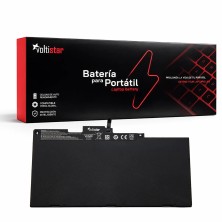
Toutes les batteries pour ordinateur portable de toutes les marques.
Si vous préférez, utilisez notre formulaire et nous vous aiderons à trouver la batterie dont vous avez besoin.
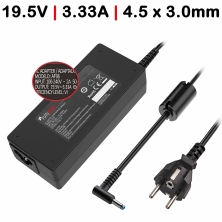
Todos los cargadores para portátil de todas las marcas.
Si lo prefieres, usa nuestro formulario y te ayudaremos a localizar el cargador que necesitas.
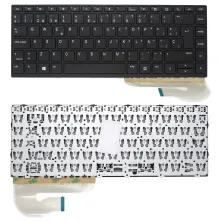
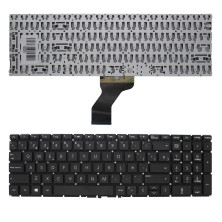
Claviers pour ordinateur portable disponibles en plusieurs langues, avec cadre, sans cadre, rétroéclairés ou non rétroéclairés.
Si vous préférez, utilisez notre formulaire et nous vous aiderons à trouver le chargeur dont vous avez besoin.