





PRISES AUDIO ET USB
Leer más
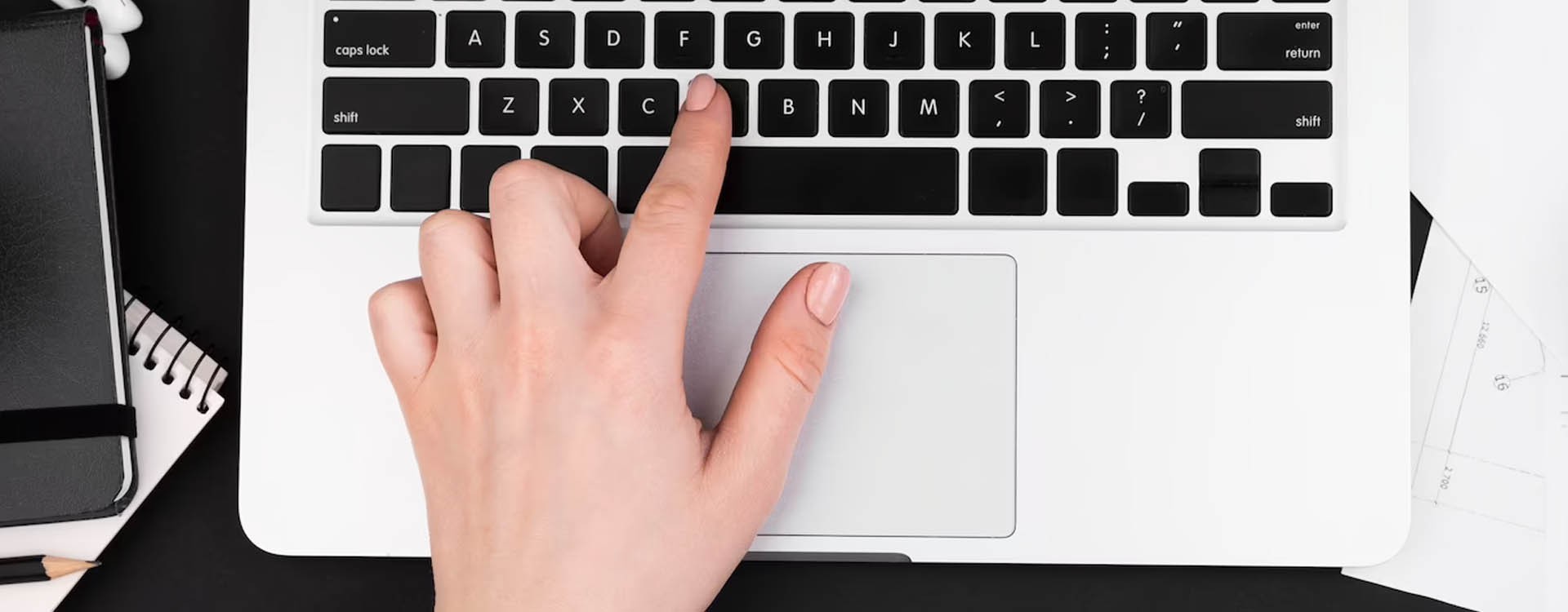
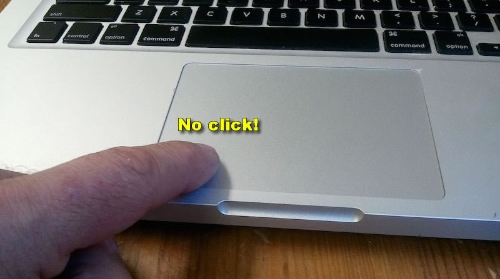
Si le trackpad du MacBook Pro a cessé de cliquer, il y a plusieurs choses que vous pouvez essayer pour résoudre le problème.
Cela peut être lié à :
1. Batterie défectueuse (gonflée).
2. Vis du trackpad mal réglée.
3. Trackpad défectueux.
Essayons de résoudre les problèmes étape par étape.
Pour vérifier la batterie, vous devrez la retirer de l’ordinateur portable.
Il y a généralement deux ou trois vis qui la fixent au châssis.
Il faut retirer la batterie
Ces vis ont une forme en Y. Vous avez besoin d’un tournevis spécial tri-wing.
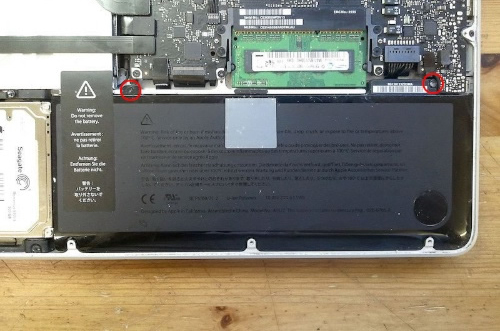
Vous pouvez essayer de retirer ces vis avec un petit tournevis plat.

Débranchez le connecteur de la batterie de la carte mère à l’aide d’un outil en plastique ou d’un objet pointu.
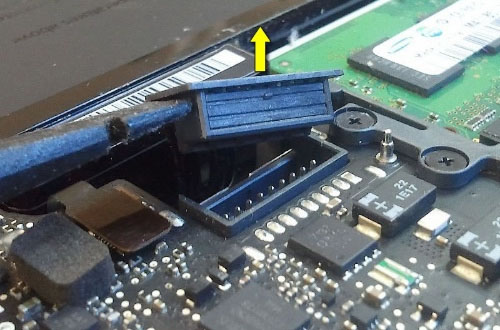
Débranchez la batterie
Retirez la batterie de l’ordinateur portable et placez-la sur une surface plane.
Vérifiez si la batterie semble plus épaisse qu’elle ne devrait l’être.
Lorsqu’une batterie de MacBook Pro tombe en panne, on observe parfois un gonflement.
Si une batterie gonflée se trouve à l’intérieur de l’ordinateur portable, elle appuie sur la partie inférieure du trackpad et l’empêche de cliquer correctement.

Vérifiez le gonflement de la batterie
Retirez la batterie gonflée et vérifiez si le trackpad clique normalement après cela. Si c’est le cas, remplacez la batterie.
Si le trackpad ne clique toujours pas, même après avoir retiré la batterie, essayez de régler la vis indiquée sur l’image suivante.
Vous aurez besoin d’un tournevis Torx T6 pour cela.
En tournant la vis vers la gauche, vous desserrerez le trackpad.
En la tournant dans le sens des aiguilles d’une montre, vous resserrerez le trackpad.
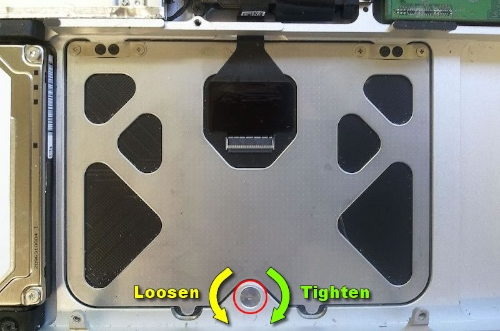
Placez votre MacBook Pro sur l’un de ses côtés et continuez à cliquer sur le trackpad tout en ajustant la vis.
Trouvez la position qui fonctionne le mieux pour vous.

Réglez le trackpad
Si le trackpad ne clique toujours pas, même après avoir retiré la batterie et ajusté la vis, il est très probable qu’il soit défectueux et doive être remplacé.
Voici la procédure pour le remplacer.
Débranchez soigneusement le câble du trackpad à l’aide d’un outil en plastique ou d’un objet pointu.

Débranchez le câble du trackpad
Retirez quatre vis argentées.
Vous aurez besoin d’un petit tournevis Phillips précis. Ces vis sont très petites et faciles à abîmer.
J’utilise un tournevis de précision Wiha, Phillips #00.

Retirez les vis du trackpad
Tout en retirant les vis, maintenez le trackpad par en dessous avec vos doigts.
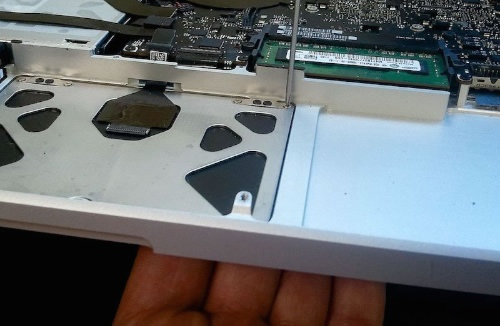
Après avoir retiré toutes les vis, abaissez une partie du trackpad et faites-le glisser dans la direction indiquée afin de le séparer du repose-poignets.

Séparez le trackpad du repose-poignets
Tirez le câble à travers l’ouverture du boîtier.

Tirez le câble du trackpad
Retirez le trackpad défectueux et remplacez-le par un neuf.

Commencez le processus de remontage en insérant le câble du trackpad à sa place.
Vous pouvez guider le connecteur à l’aide d’un petit tournevis plat.

Réinstallez le trackpad à sa place.

Positionnez le trackpad dans le repose-poignets

Fixez-le avec quatre vis argentées, mais ne les serrez pas encore.
Installez les vis du trackpad
Retournez le MacBook Pro et ajustez la position du trackpad.
Assurez-vous que tous les espaces entre le trackpad et le repose-poignets sont uniformes.
Une fois qu’il est correctement positionné, vous pouvez serrer les quatre vis argentées de l’autre côté.

Ajustez les espaces du trackpad
Il peut être nécessaire d’ajuster la nouvelle vis du trackpad comme mentionné précédemment.

Ajustez la vis du trackpad
Enfin, réinstallez la batterie à sa place, fixez-la et reconnectez-la à la carte mère.
Merci beaucoup de votre lecture et n’oubliez pas que sur notre site nous disposons de nombreux composants de rechange pour ordinateurs portables.
ACHETER BATTERIE ORDINATEUR PORTABLE | ACHETER ÉCRAN ORDINATEUR PORTABLE | ACHETER CHARGEUR ORDINATEUR PORTABLE
Related posts







Toutes les batteries pour ordinateur portable de toutes les marques.
Si vous préférez, utilisez notre formulaire et nous vous aiderons à trouver la batterie dont vous avez besoin.
Todos los cargadores para portátil de todas las marcas.
Si lo prefieres, usa nuestro formulario y te ayudaremos a localizar el cargador que necesitas.
Claviers pour ordinateur portable disponibles en plusieurs langues, avec cadre, sans cadre, rétroéclairés ou non rétroéclairés.
Si vous préférez, utilisez notre formulaire et nous vous aiderons à trouver le chargeur dont vous avez besoin.