





PRISES AUDIO ET USB
Leer más
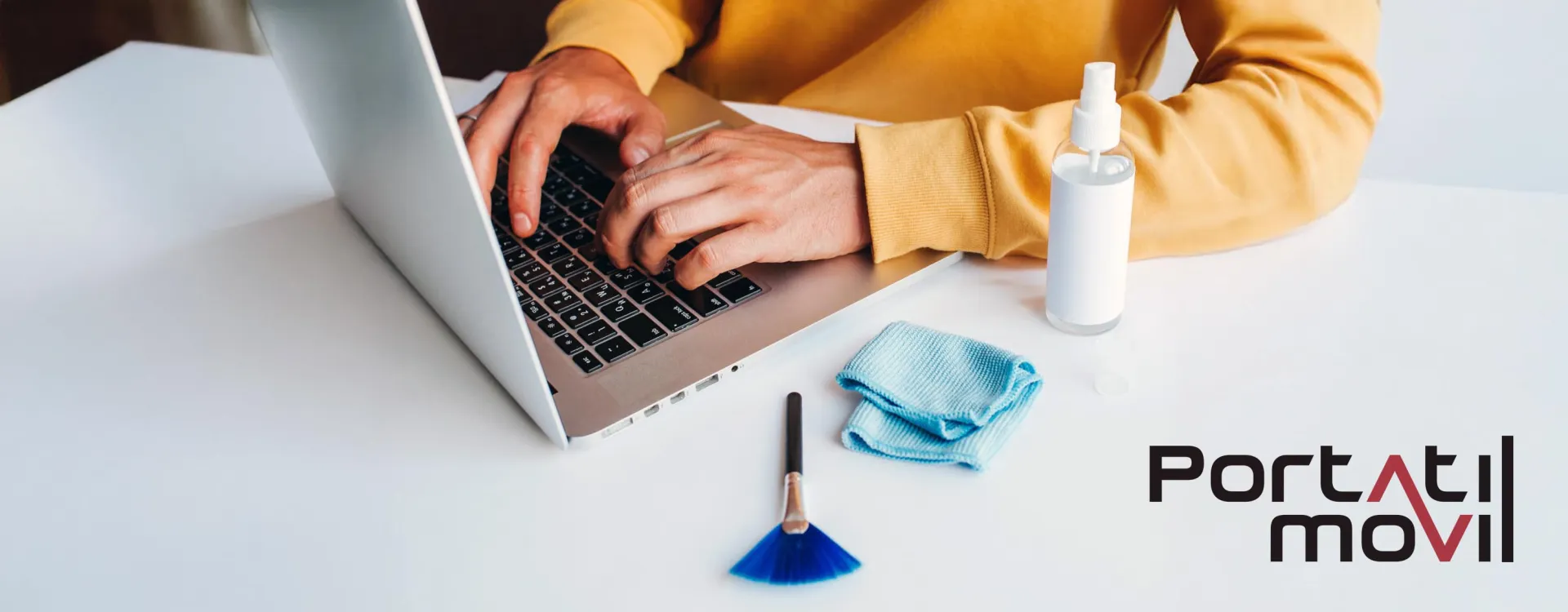
Maintenir le clavier de votre ordinateur portable propre améliore non seulement son apparence, mais prolonge également sa durée de vie et évite les problèmes avec les touches. Voici comment le faire correctement sans endommager les composants.
Avec ces matériaux, vous pourrez éliminer à la fois la poussière superficielle et la saleté entre les touches sans risque.
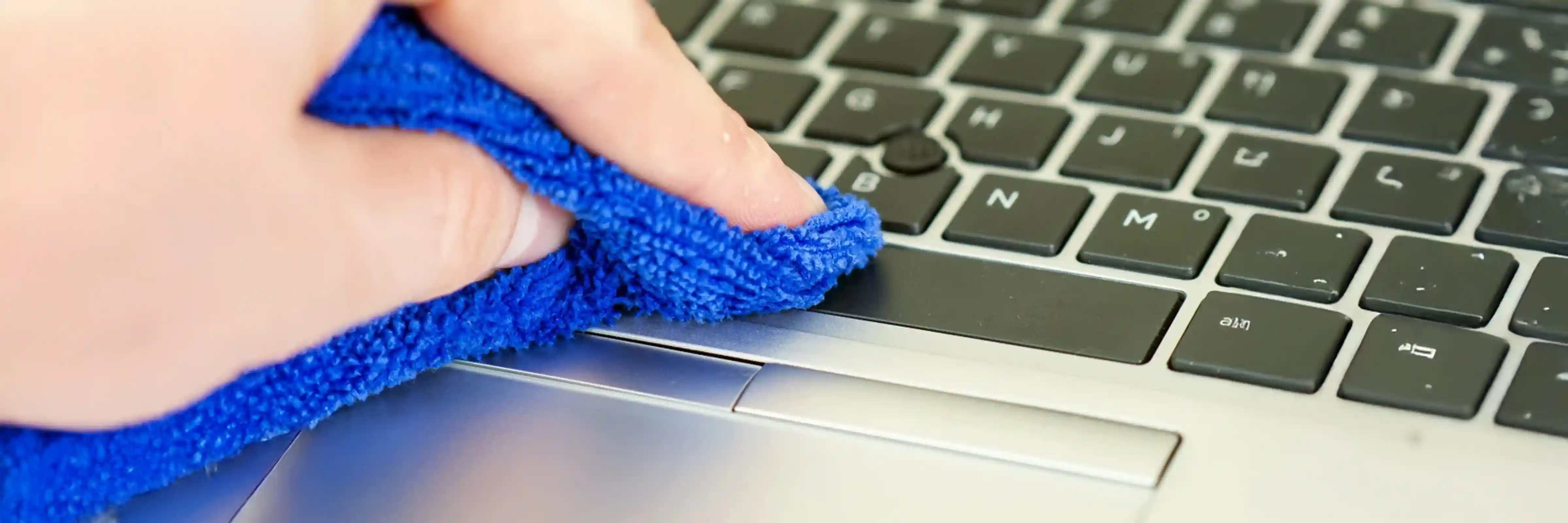

Comment nettoyer le clavier d’un ordinateur portable HP : les claviers HP disposent généralement d’une couche protectrice sous les touches qui empêche l’entrée de poussière et de liquides, mais cela ne signifie pas qu’ils sont étanches. Pour le nettoyage :
Après le nettoyage, laissez l’appareil éteint pendant au moins 15 minutes pour vous assurer qu’il ne reste aucune humidité. L’allumer trop tôt peut provoquer des faux contacts ou des courts-circuits dans les connecteurs du clavier.
Comment nettoyer le clavier d’un ordinateur portable Lenovo : les claviers Lenovo, notamment ceux des séries ThinkPad et IdeaPad, intègrent généralement le célèbre TrackPoint et une surface plus robuste, ce qui nécessite un nettoyage soigneux mais simple :
Les claviers Lenovo sont conçus pour résister à une utilisation intensive, mais ils ne sont pas étanches. Un nettoyage périodique avec de l’alcool isopropylique et de l’air comprimé peut les maintenir en parfait état pendant des années, en évitant l’usure prématurée et en améliorant la réactivité des touches.
Dans les deux cas, HP ou Lenovo, il est recommandé d’effectuer ce nettoyage tous les 1 ou 2 mois si vous utilisez l’ordinateur portable quotidiennement. Vous pouvez également installer un protecteur en silicone transparent qui empêche l’accumulation de poussière et facilite les nettoyages futurs.
En cas de renversement (café, soda, etc.), agissez rapidement :
Une fois le clavier démonté, il faudra examiner quelles pièces ou quels composants de votre ordinateur portable ont été affectés. Si le liquide a pénétré la carte mère ou les connecteurs du clavier, il peut être judicieux d’envisager le remplacement de la pièce.
Chez portatilmovil, nous disposons d’un large catalogue de claviers de remplacement et d’outils pour le démonter de la manière la plus simple. De plus, vous pouvez contacter l’un de nos agents qui pourra vous conseiller au mieux selon votre situation.
Un clavier propre améliore l’expérience d’utilisation et les performances de l’ordinateur portable. Avec ces étapes de nettoyage superficiel et en profondeur, ainsi que de bonnes habitudes de prévention, votre clavier restera comme neuf beaucoup plus longtemps.
Et si, malgré le nettoyage, une touche cesse de fonctionner ou si le clavier a subi des dommages irréversibles, vous pouvez consulter cet article sur combien coûte le remplacement du clavier d’un ordinateur portable , où nous expliquons quand il est préférable de le réparer ou de le remplacer complètement.

Related posts







Toutes les batteries pour ordinateur portable de toutes les marques.
Si vous préférez, utilisez notre formulaire et nous vous aiderons à trouver la batterie dont vous avez besoin.
Todos los cargadores para portátil de todas las marcas.
Si lo prefieres, usa nuestro formulario y te ayudaremos a localizar el cargador que necesitas.
Claviers pour ordinateur portable disponibles en plusieurs langues, avec cadre, sans cadre, rétroéclairés ou non rétroéclairés.
Si vous préférez, utilisez notre formulaire et nous vous aiderons à trouver le chargeur dont vous avez besoin.