




PRISES AUDIO ET USB
Leer más
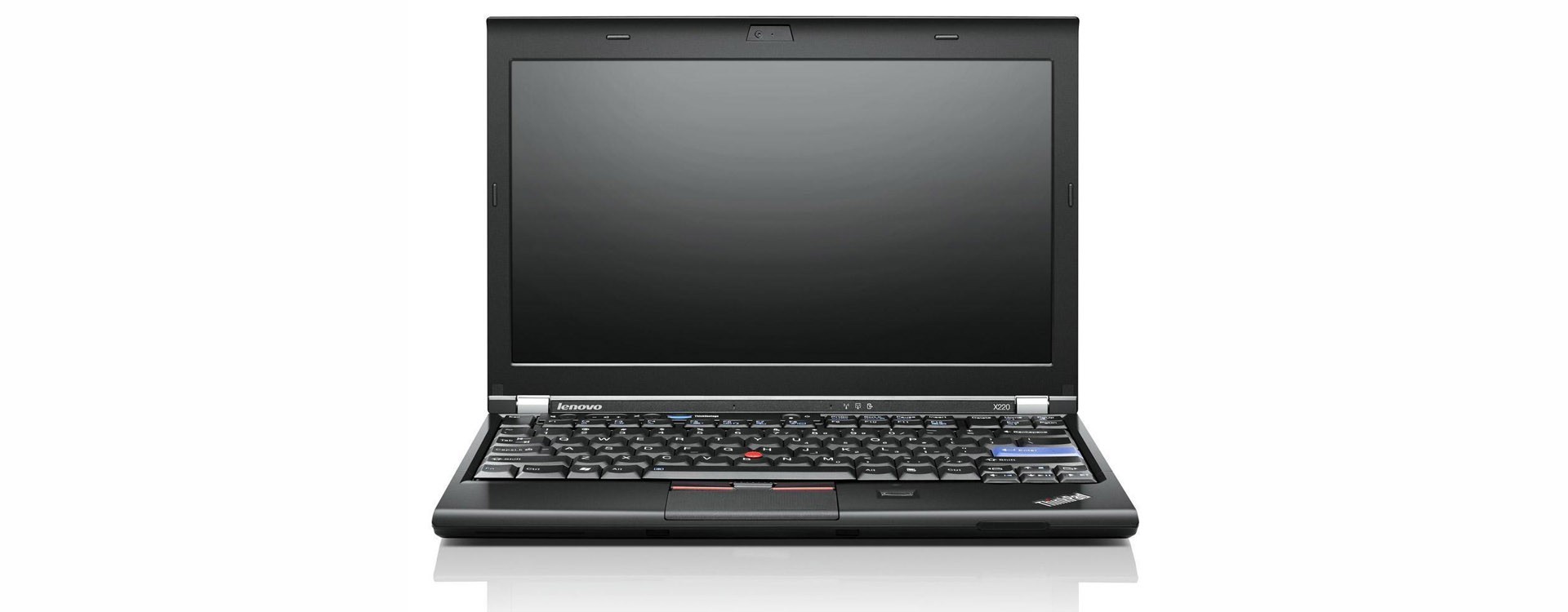
Étapes de démontage du portable ThinkPad X220 :
Préparez les outils, fermez l’ordinateur portable et débranchez l’alimentation externe.
Retirez la batterie, la mémoire et le disque dur,
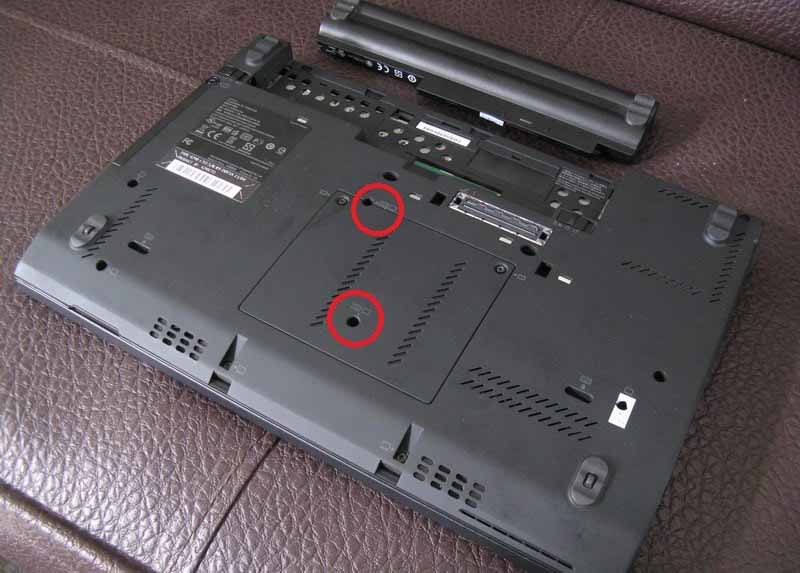
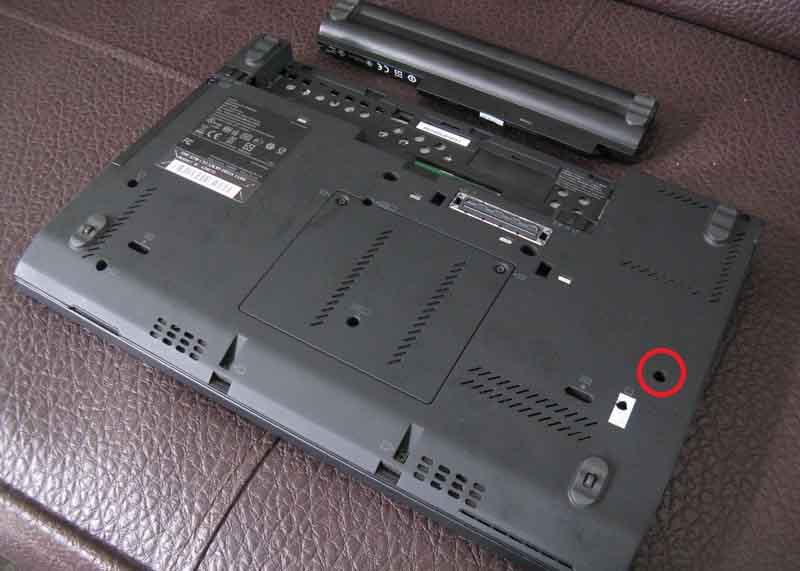
Retirez les vis signalées par le cercle rouge sur la partie inférieure du X220.
Ensuite, vous pouvez retirer le clavier.
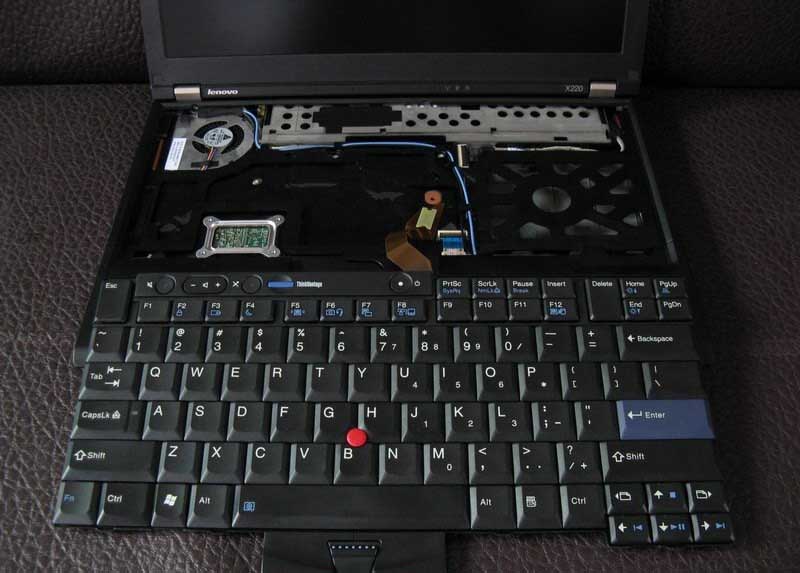
Voici la surface C du X220 après avoir retiré le clavier : cela semble très simple.
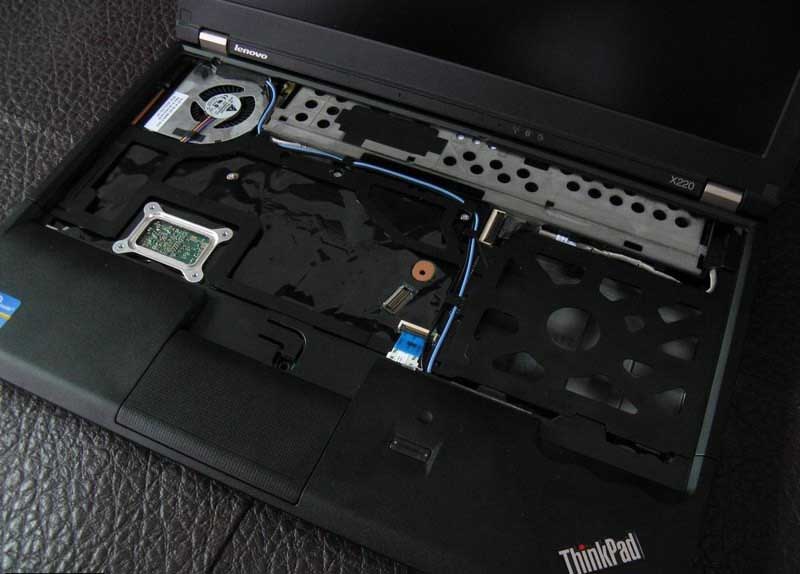
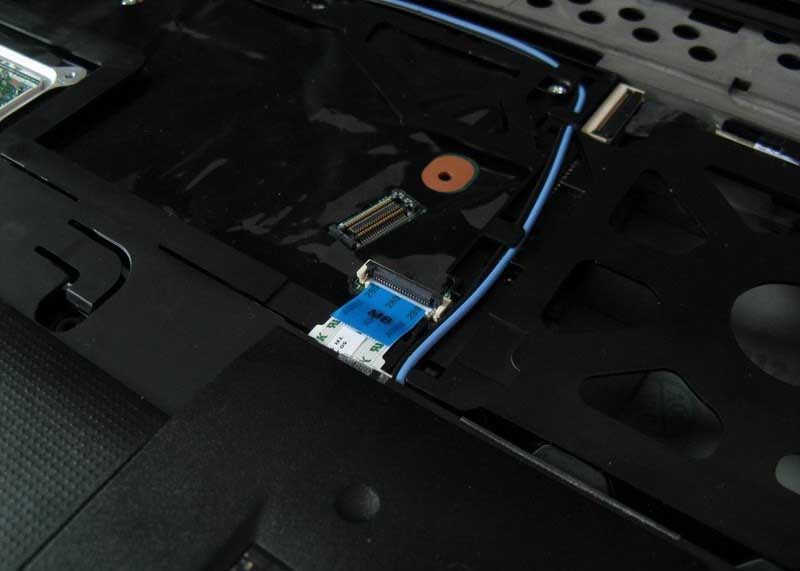
Ensuite, desserrez/déconnectez le câble de données qui relie le repose-poignets et la carte mère.
Retirez les cinq vis qui maintiennent le repose-poignets, appuyez sur les deux côtés du repose-poignets vers l’intérieur pour desserrer l’attache qui relie le repose-poignets au châssis D ; ensuite, soulevez le repose-poignets puis poussez-le doucement vers vous. Vous pouvez maintenant retirer le repose-poignets.

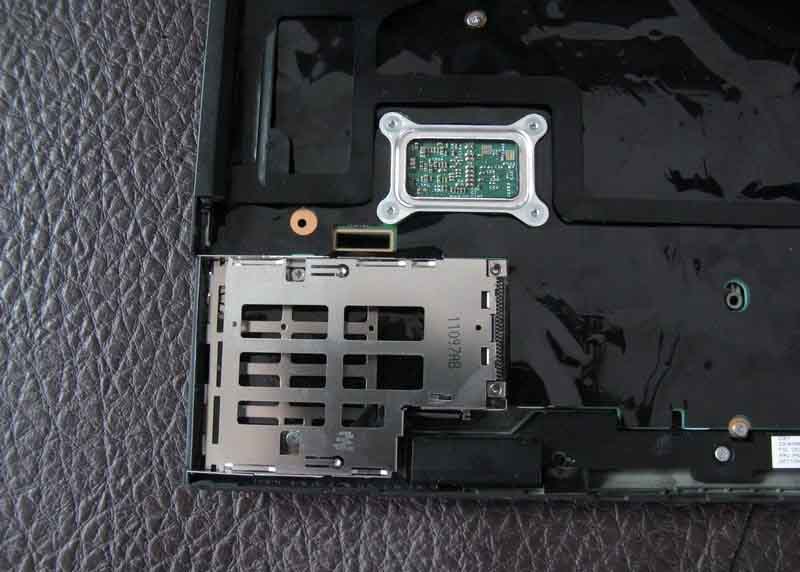
Après avoir retiré le repose-poignets, le coin inférieur gauche de la face C ressemble à ceci : il n’y a qu’un slot ExpressCard 54, dont nous n’avons pas besoin maintenant et qui ne peut pas être retiré.
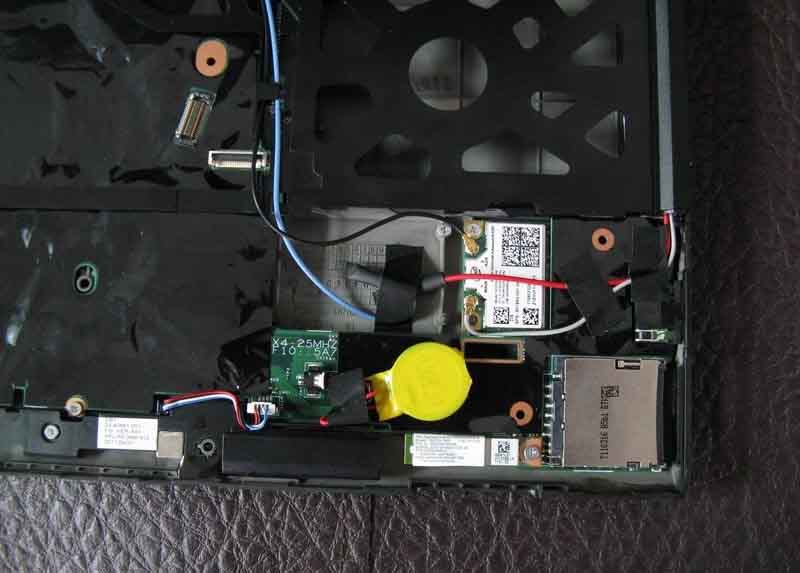
Le coin inférieur droit de la face C est le suivant :
La partie reliée par l’antenne noire et grise est une carte sans fil miniPCIe demi-hauteur.
La convergence des antennes rouge et bleue correspond à un emplacement miniPCIe pleine hauteur non occupé.
La partie ronde est la batterie de sauvegarde de la carte mère (batterie BIOS/CMOS).
L’objet allongé sous la batterie de sauvegarde de la carte mère est une carte Bluetooth.
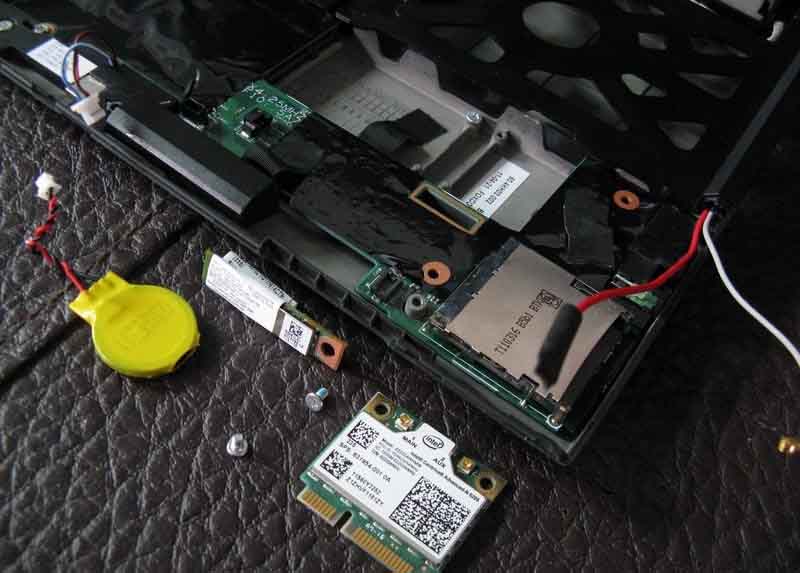
Débranchez le connecteur qui relie la batterie de sauvegarde à la carte mère, puis retirez la batterie de sauvegarde.
Retirez l’antenne de la carte sans fil et desserrez une vis pour pouvoir sortir la carte sans fil.
La carte Bluetooth peut aussi être retirée en desserrant simplement une vis.
Retirez le support du clavier (couramment appelé le châssis C).
Commencez par dévisser les vis sur la partie inférieure (indiquées ci-dessous).
Ensuite, retirez l’antenne intégrée dans la base du clavier ainsi que les deux vis indiquées ci-dessous.
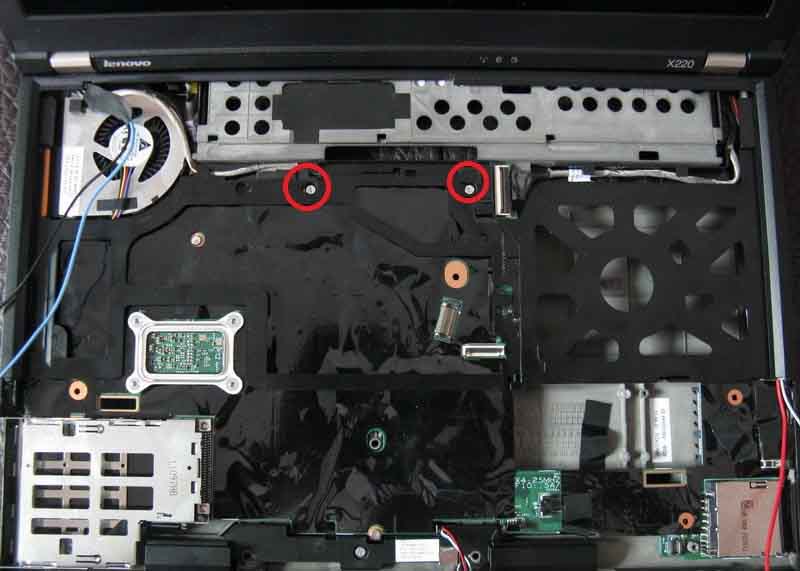
Ensuite, retirez l’écran sur la droite ainsi que le câble de la carte mère.
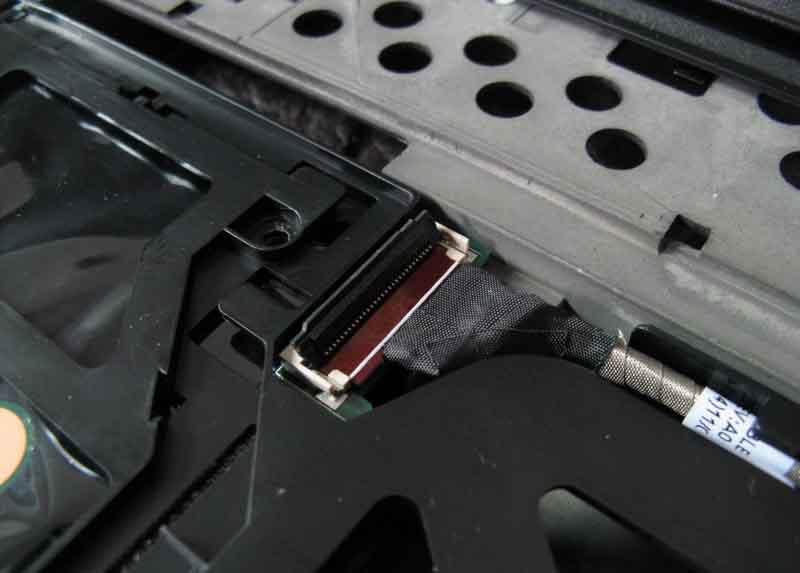
Enfin, appuyez sur les deux côtés de la base du clavier vers l’intérieur pour desserrer l’assemblage ; vous pouvez alors sortir la base du clavier.
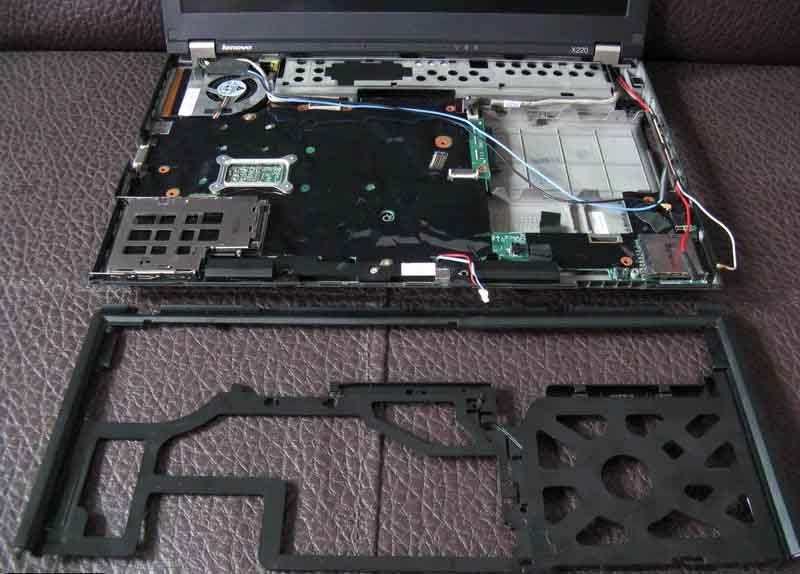
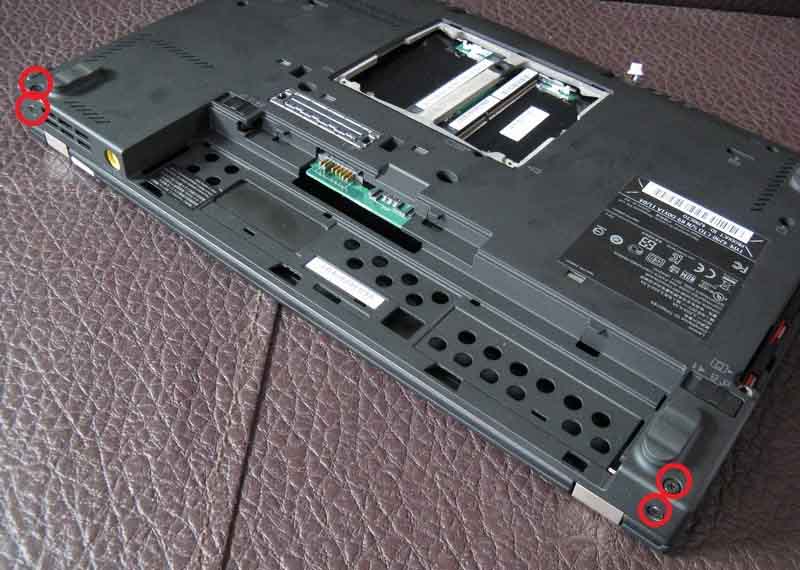
Retirez la partie supérieure du capot de la base du châssis D.
Remarque : commencez par retirer la partie inférieure du X220 indiquée ainsi que les quatre vis à l’arrière.
Ensuite, retirez le câble qui relie l’écran afin de déconnecter la carte mère sur la gauche.
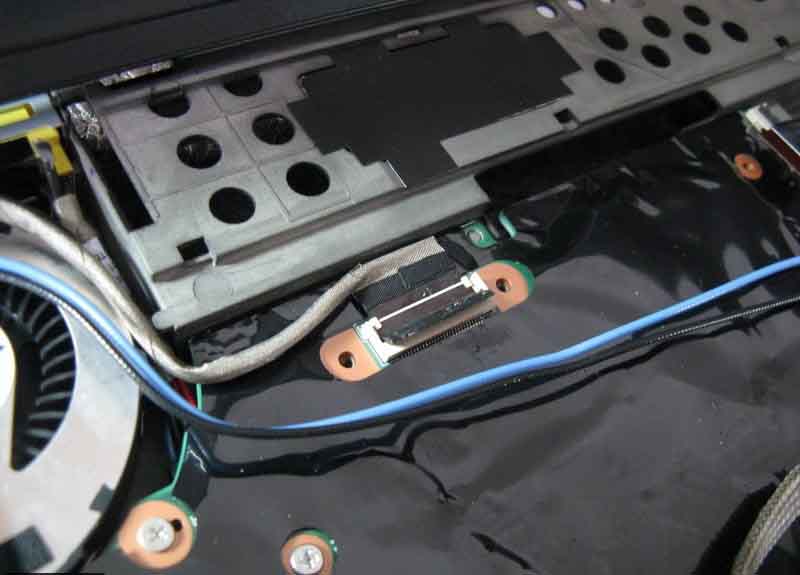
Vous pouvez facilement retirer l’ensemble supérieur comprenant l’écran (notez les deux antennes rouge/grise à droite : il faut les sortir du châssis D avant de retirer le capot supérieur).
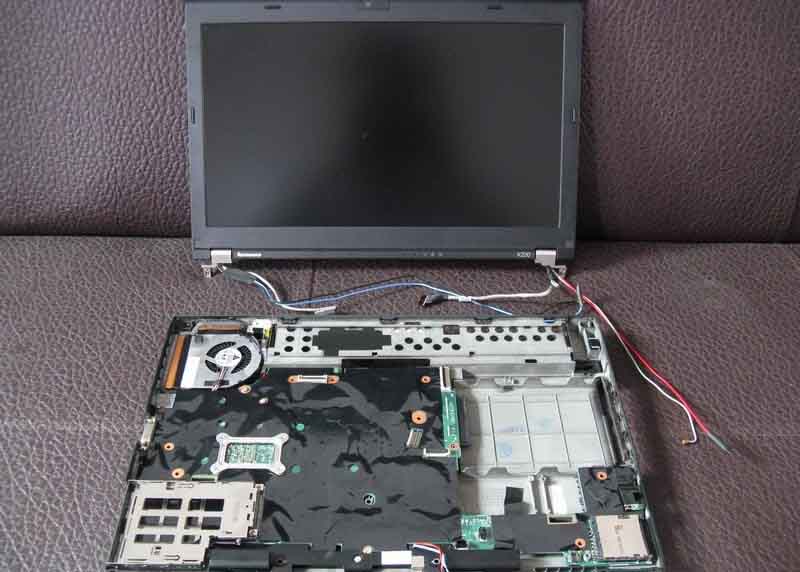
Ensuite, retirez le système de haut-parleurs stéréo du X220 : c’est très simple, débranchez le câble qui relie les haut-parleurs à la carte mère, puis desserrez une vis.
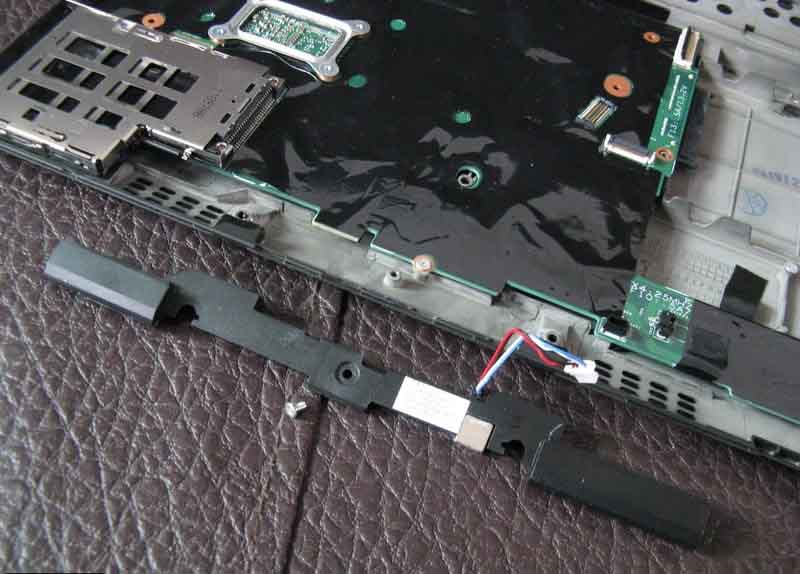
À ce stade, vous pouvez commencer à séparer la carte mère du châssis D.
Retirez les cinq vis indiquées ci-dessous.
La vis du haut sert à fixer la prise d’alimentation externe.
Les deux vis les plus à gauche se trouvent dans l’emplacement ExpressCard.
Les trois vis restantes fixent directement la carte mère au châssis D. Elles sont faciles à retirer.
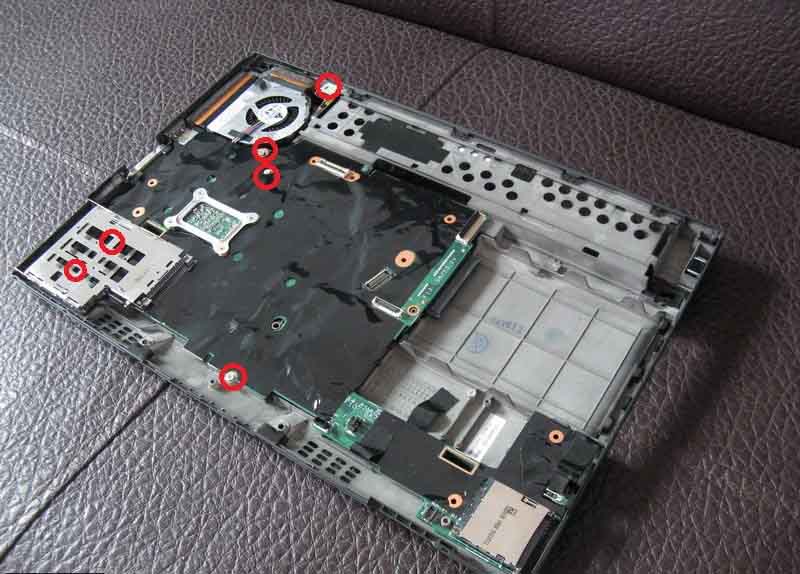
Ensuite, il ne reste plus qu’à démonter les deux vis près du VGA.
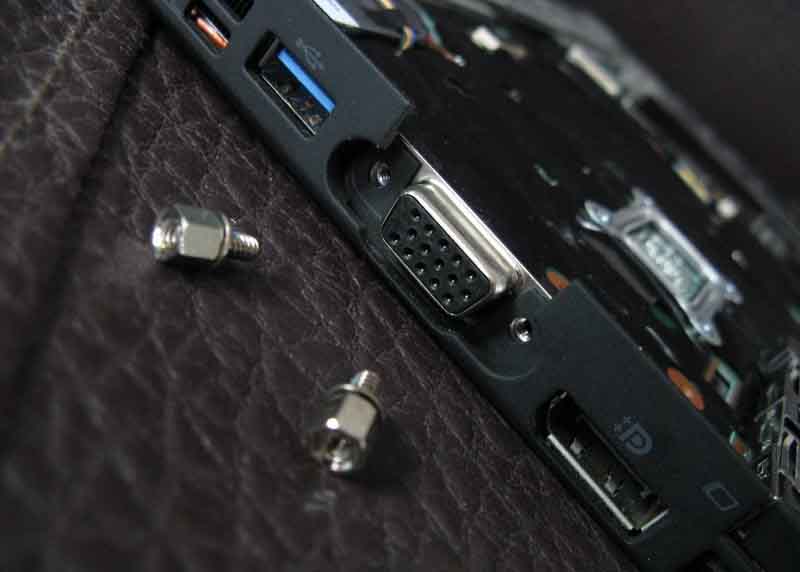
Enfin, placez l’interrupteur matériel sans fil en position ouverte, puis soulevez légèrement la partie droite de la carte mère (le côté avec le port LAN filaire) pour dégager la carte mère du châssis D.
Ensuite, vous pouvez faire glisser toute la carte mère vers la droite et la sortir.
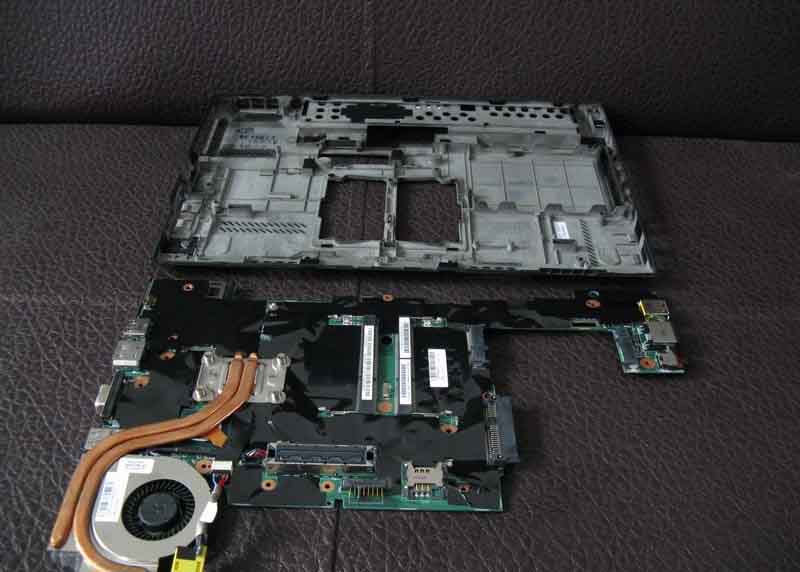
Vue avant de la carte mère après retrait du ventilateur (côté emplacement d’installation du clavier)
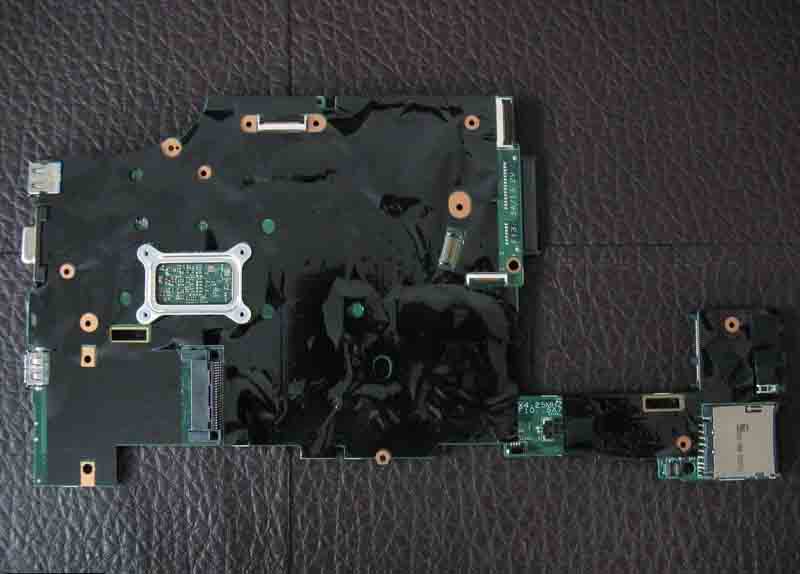
Vue arrière de la carte mère sans le ventilateur (côté où se trouve le CPU)
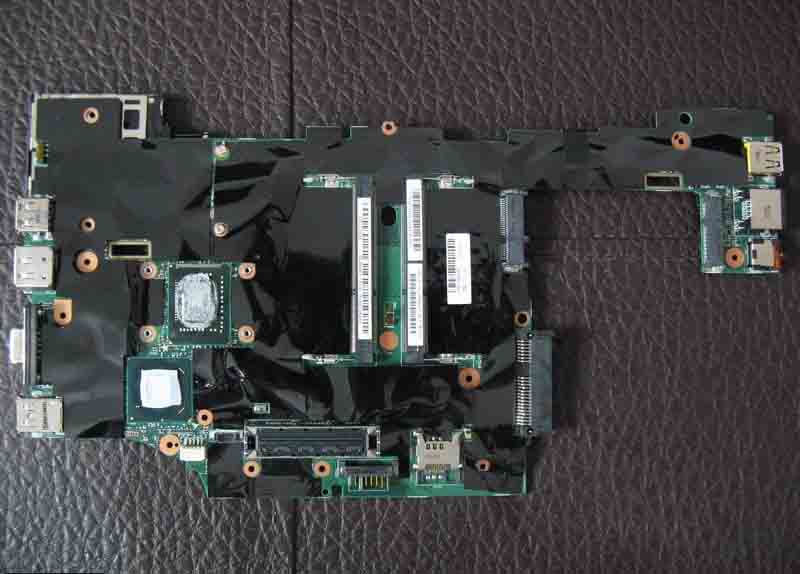
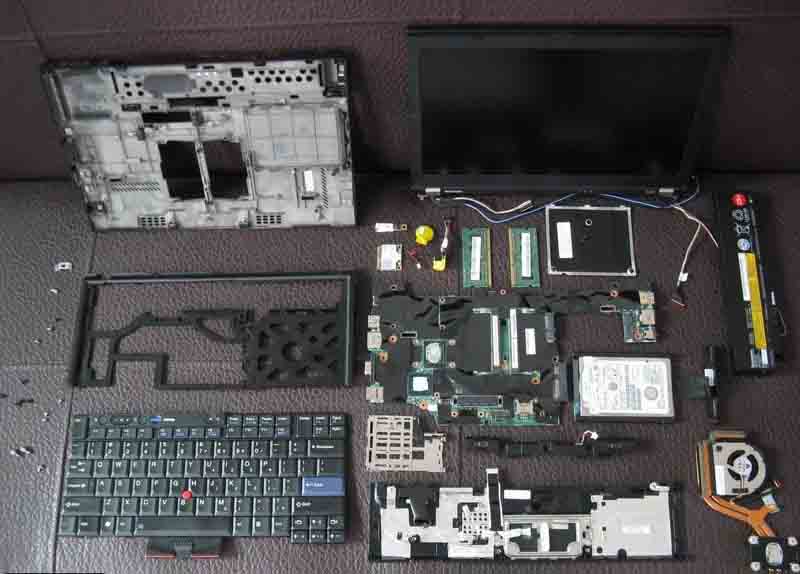
Photo de groupe des pièces retirées du X220.
Vue avant de la carte mère du X220
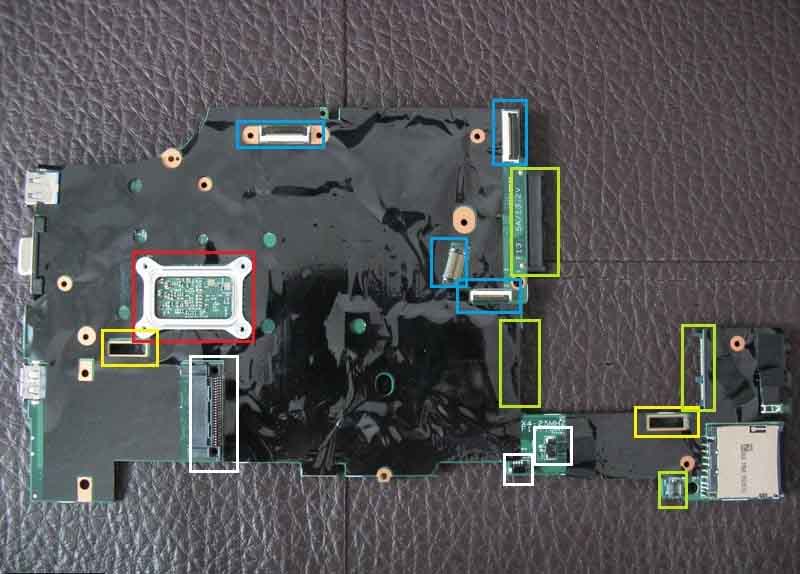
Le cadre rouge correspond à l’arrière du CPU.
Les cadres jaunes correspondent au canal d’évacuation d’eau du clavier : l’un est en bas à gauche du CPU, l’autre en haut à gauche du lecteur de carte droit.
Les quatre cadres bleus sont des interfaces de câbles : deux câbles servent à relier l’ensemble du capot de l’écran à la carte mère, ainsi que le câble du repose-poignets et celui du clavier.
Les quatre cadres verts correspondent respectivement à l’interface du disque dur SATA, à la carte miniPCIe pleine hauteur (carte WWAN ou périphérique mSATA), à la carte miniPCIe demi-hauteur (carte Wi-Fi) et à l’interface utilisée pour installer la carte Bluetooth.
Les trois cadres blancs correspondent respectivement au port ExpressCard 54, à l’interface des haut-parleurs stéréo et à l’interface de la batterie de sauvegarde de la carte mère.
Vue arrière de la carte mère du X220
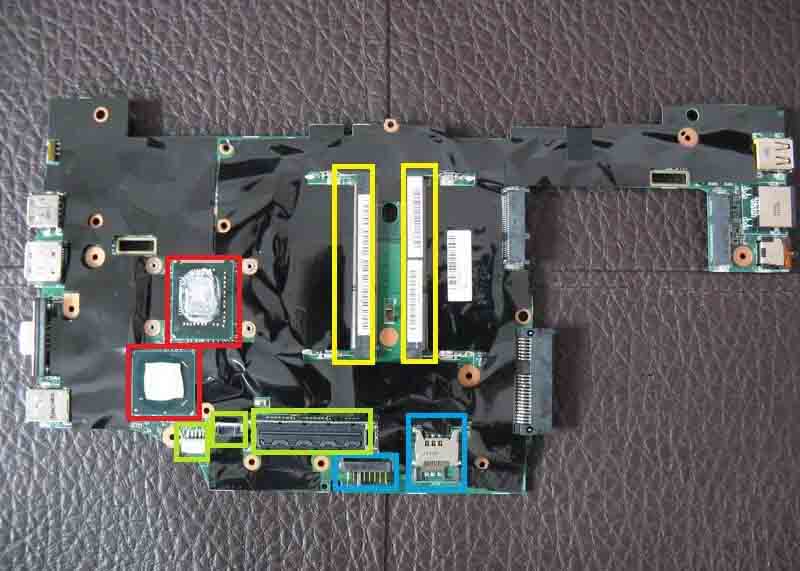
Deux cadres rouges : celui du haut correspond à la face avant du CPU ; il est encapsulé en BGA, donc il ne peut pas être remplacé directement. Celui du bas correspond au PCH (Platform Controller Hub).
Deux cadres jaunes : ce sont les deux emplacements mémoire.
Trois cadres verts : la prise d’alimentation DC externe de la carte mère, le connecteur d’alimentation du ventilateur et l’interface d’extension (utilisée pour connecter le dock/la station d’accueil), de gauche à droite.
Deux cadres bleus : l’interface de connexion de la batterie et l’emplacement SIM.
Gros plan sur l’arrière du CPU
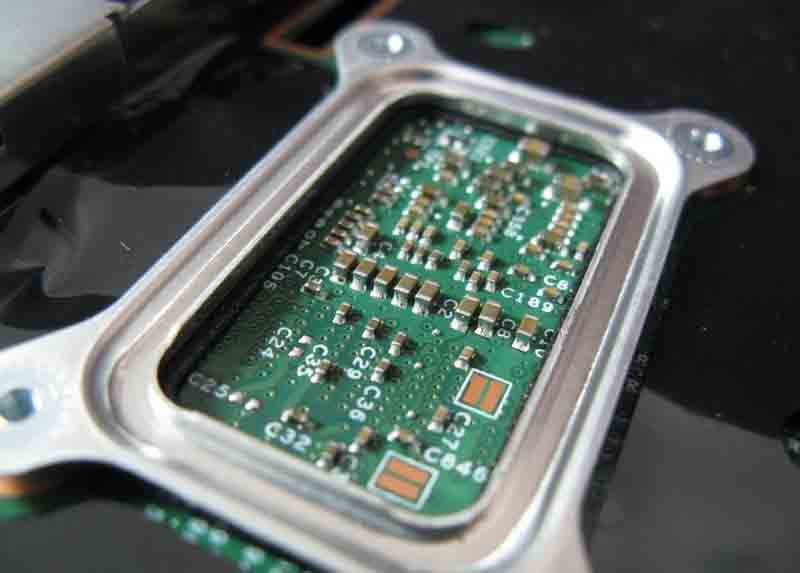
Les composants à l’arrière du CPU.
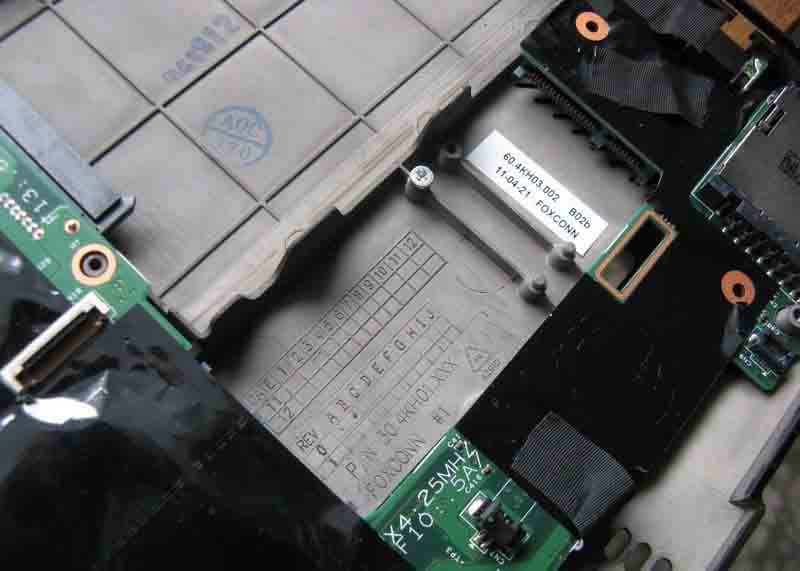
Châssis D du X220
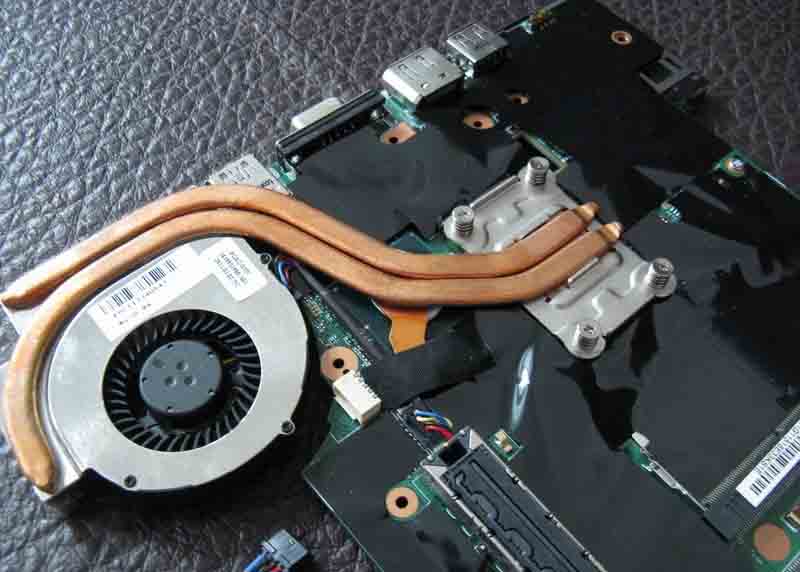
Système de refroidissement du X220
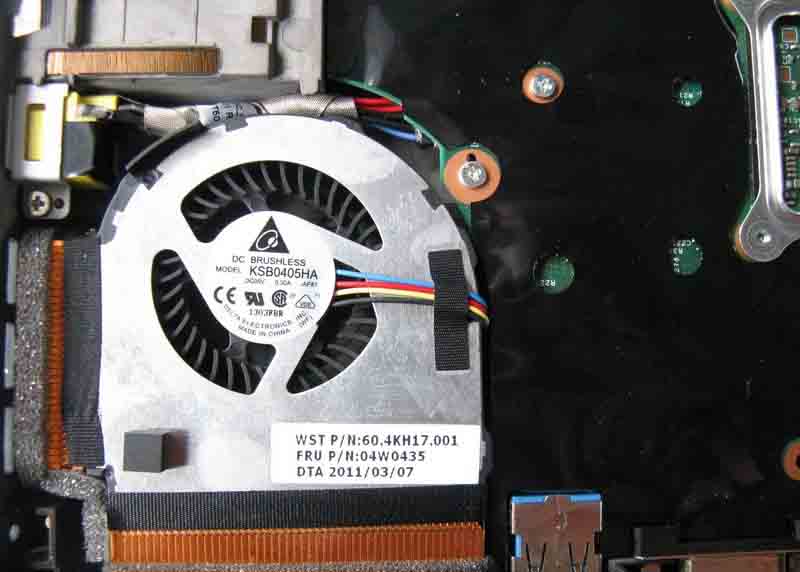
Le ventilateur du système de refroidissement du X220 provient de Delta Electronics ; les paramètres indiqués ci-dessus sont DC05V 0,30A et 1,5W.
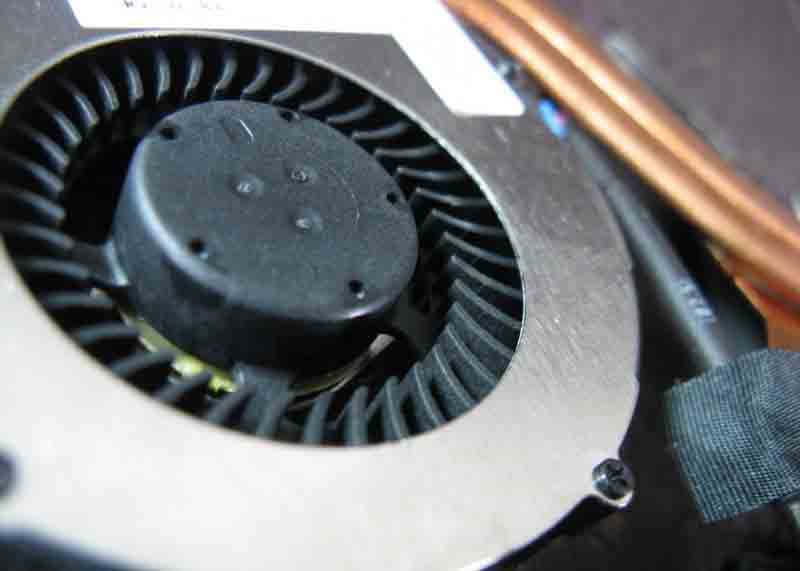
Conception en cuivre du ventilateur de refroidissement
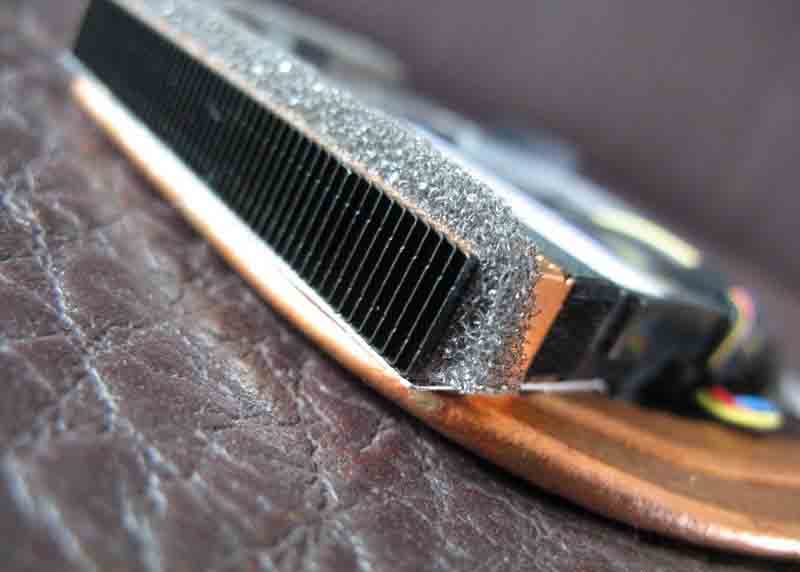
Le système de refroidissement se compose du ventilateur, de deux caloducs en cuivre, d’un conducteur thermique en cuivre et d’accessoires de fixation.
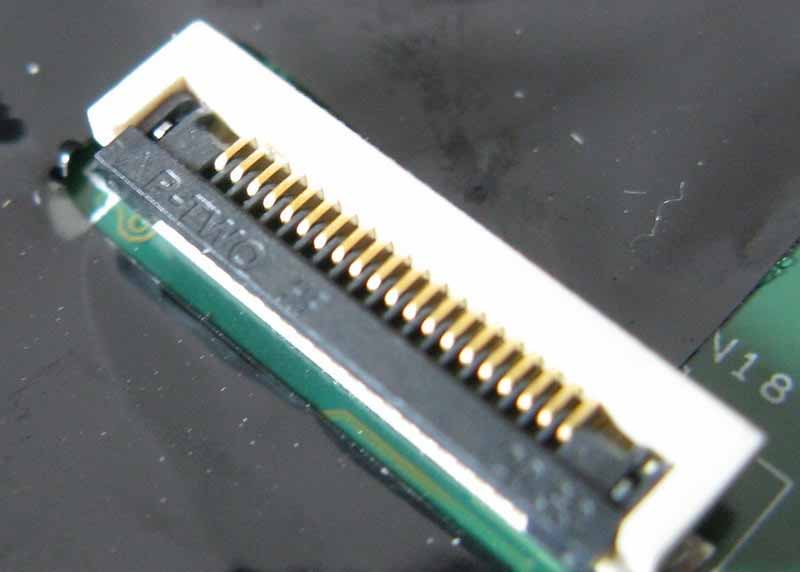
L’interface sur la carte mère du X220 qui se connecte au câble LCD.
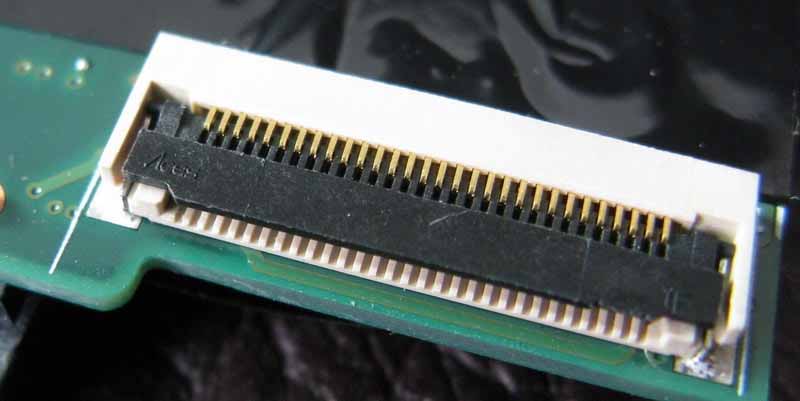
L’interface qui se connecte au repose-poignets
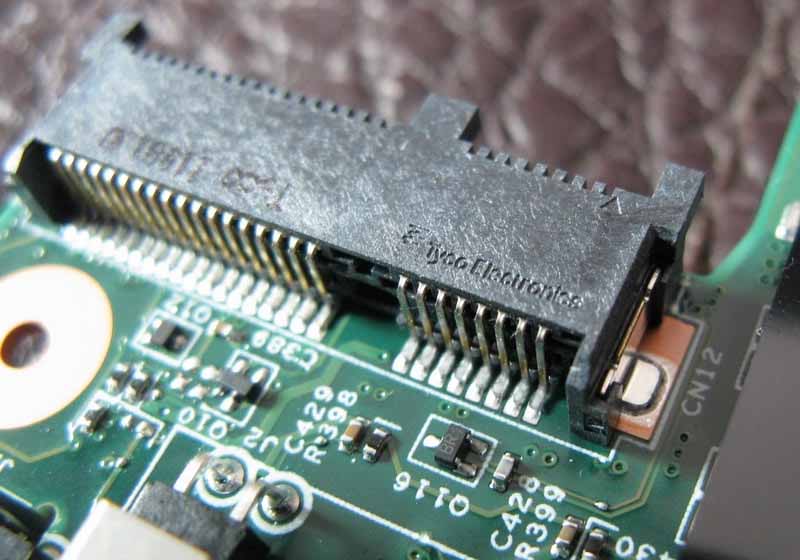
Emplacement miniPCIe du X220
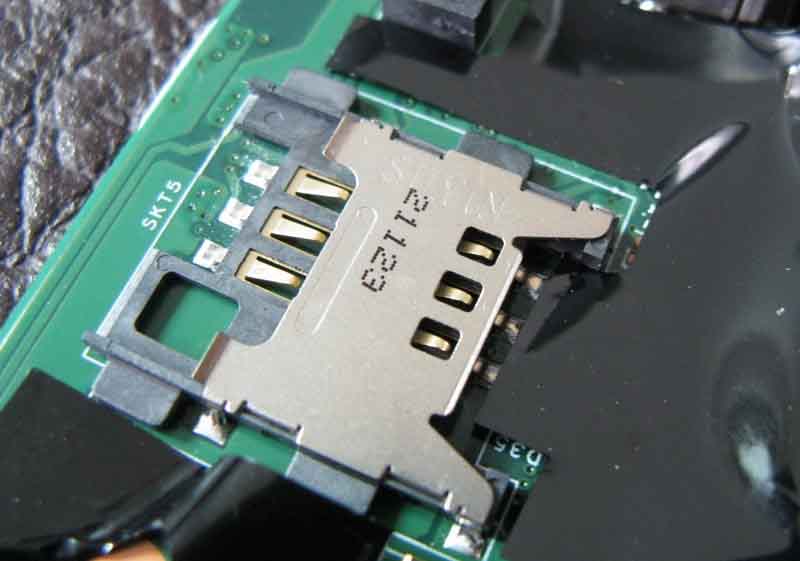
Emplacement pour carte SIM
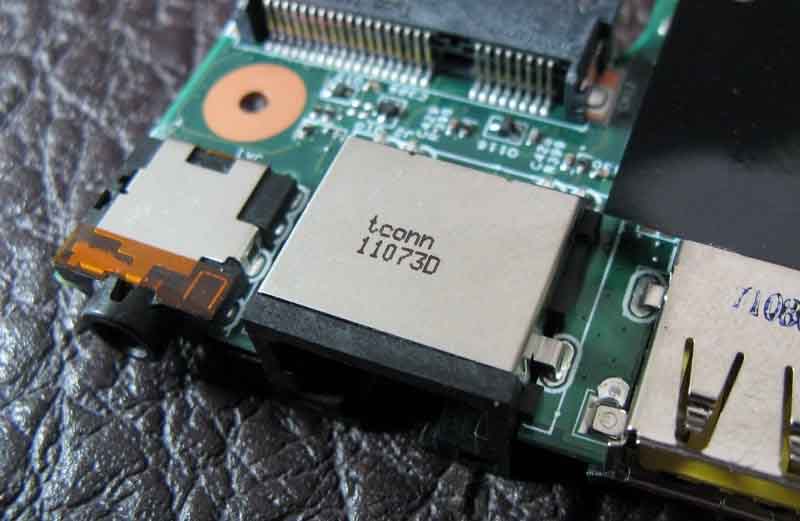
Carte mère du X220 : port Ethernet Gigabit
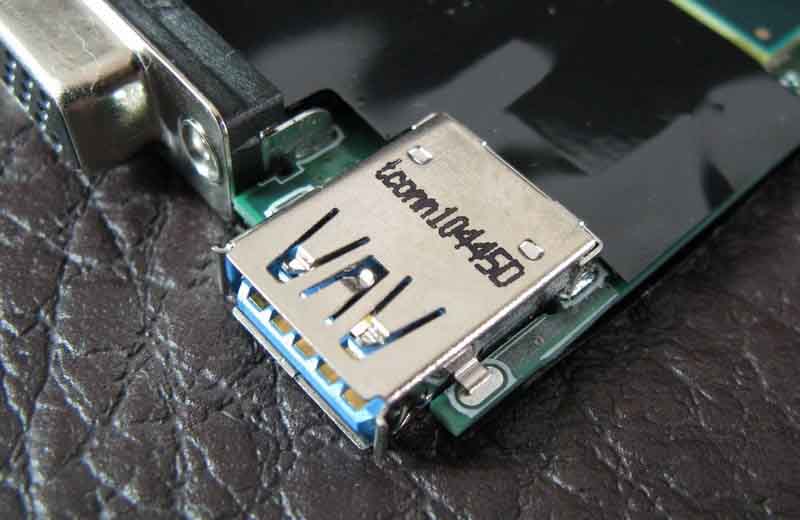
Le seul port USB 3.0 bleu du X220
Les deux faces de la carte mère du X220 utilisent un ruban isolant noir.
En soulevant un coin du ruban isolant noir, on peut voir la puce tierce utilisée par l’USB 3.0.
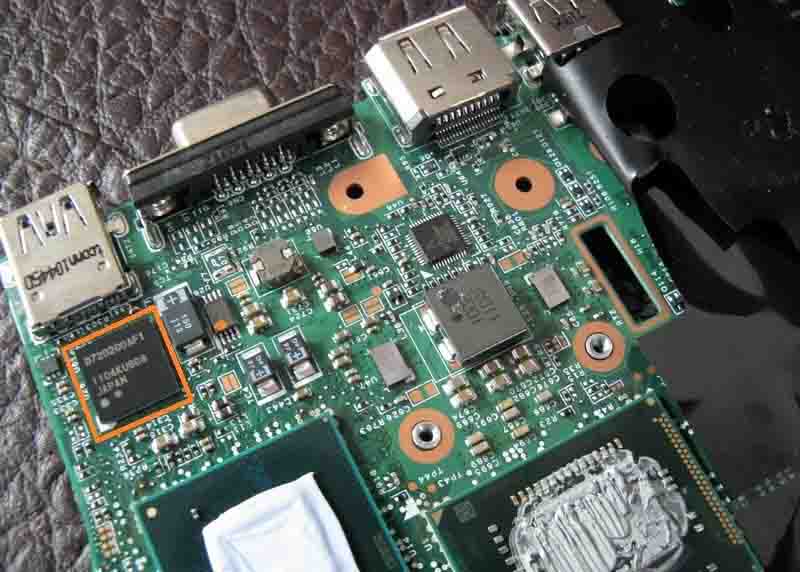
Détails autour du CPU de la carte mère du X220
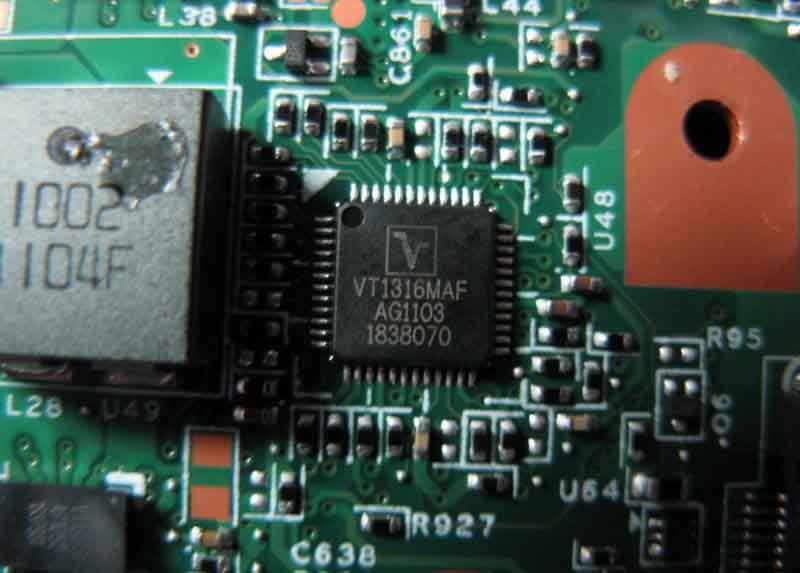
Le VT1316MAF produit par Volterra Semiconductor n’a jamais été vu auparavant. Il doit s’agir d’un nouveau modèle.
D’après la référence, il devrait être similaire au VT1317SF et probablement responsable de l’alimentation du CPU.
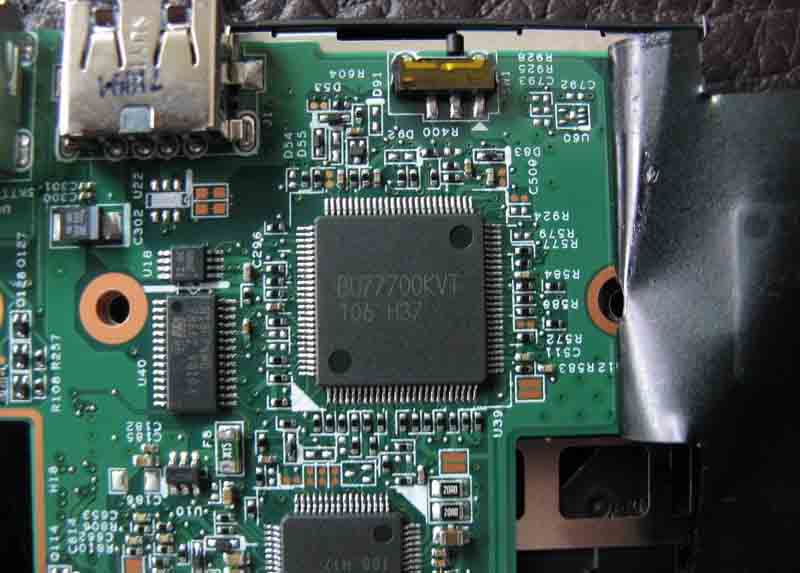
Enfin, toutes les étiquettes isolantes autour de l’arrière de la carte mère sont dévoilées.
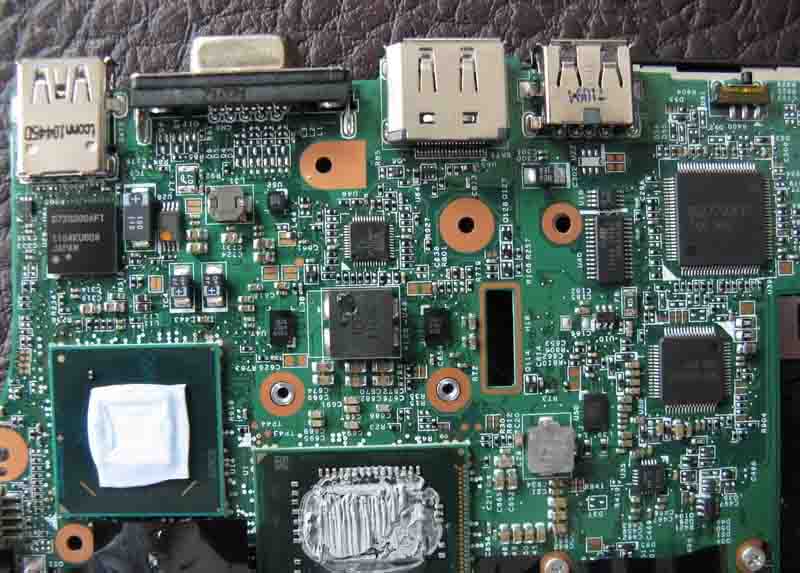
Continuez à retirer le ruban isolant autour de la mémoire.
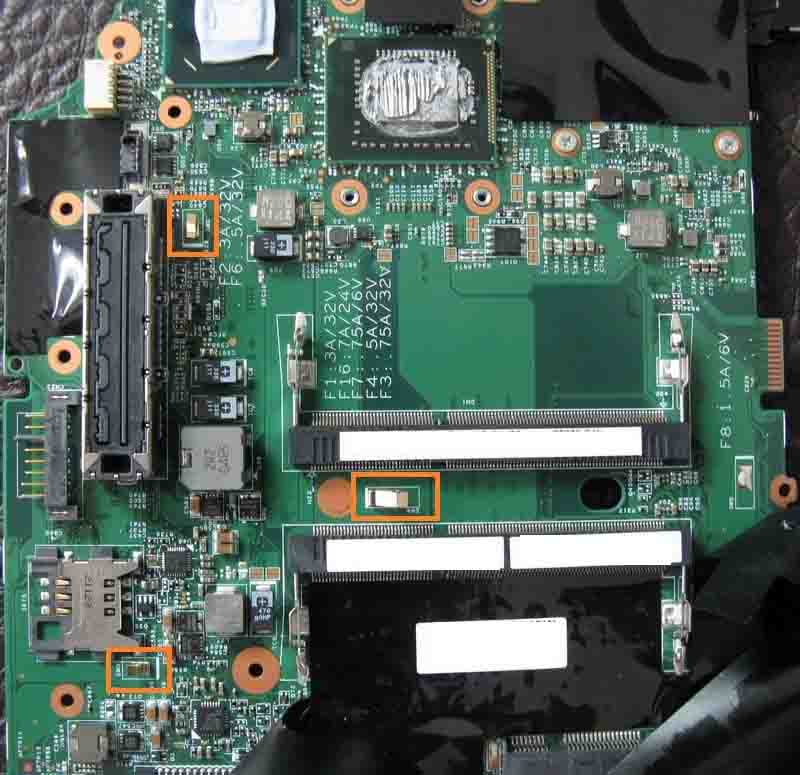
Trois interrupteurs de contact en cuivre, marqués par des cadres orange, sont étiquetés SW2, SW3, SW4. Ils devraient servir à déterminer si la carte mère est bien en place et à assurer une bonne fonction EMC/EMI avec le châssis D.
La question de l’emplacement du port Ethernet RJ45.
On peut voir, dans le coin supérieur droit du châssis D, entre le module de verrouillage et les baies, un espace vide assez grand, qui semble suffisant pour placer le port Ethernet RJ45.
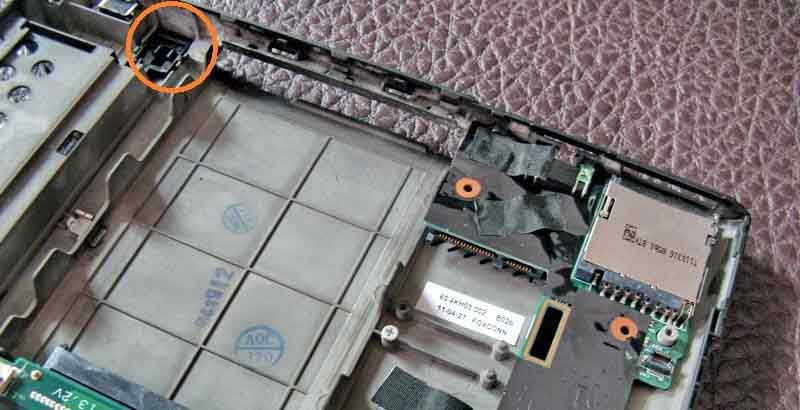
Dans le cercle orange, le bloc en plastique noir est un dispositif de verrouillage de la batterie dans son compartiment ; sa hauteur (ou épaisseur) n’est pas grande, l’espace au-dessus est vide, il semble donc possible de placer le port Ethernet RJ45 au-dessus.
Il existe peut-être une alternative : indiquée par la bande bleue ci-dessous.
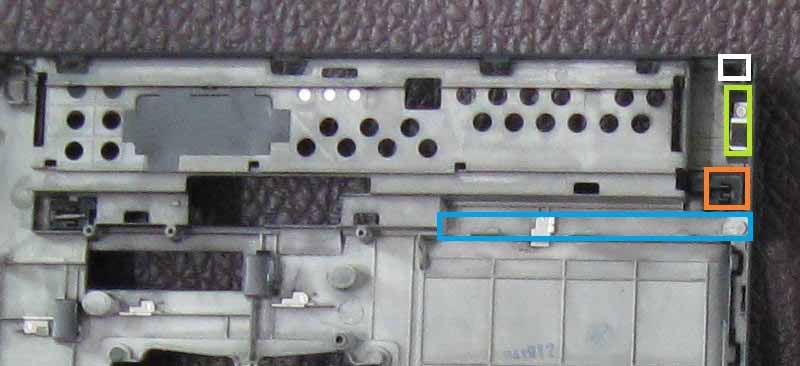
Cet espace en longue bande est globalement inutilisé sur les X220/X220i ; il sert seulement à loger le câble qui relie le côté droit de l’écran à la carte mère.
Cependant, cette zone sert à ranger le stylet sur les X220t ou X220it. Par conséquent, la partie droite de cette zone ne peut pas servir à placer le port Ethernet RJ45.
Sur l’image ci-dessus : le cadre orange est l’interrupteur de verrouillage de la batterie, la zone verte est occupée par le module de verrouillage de sécurité, et le cadre blanc correspond à la charnière de l’écran.
Le port RJ45 est placé au-dessus de l’interrupteur de verrouillage de la batterie, comme montré ci-dessous.
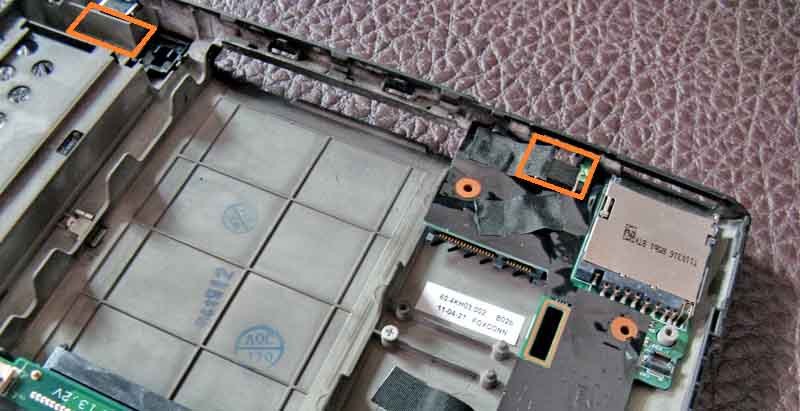
Ainsi, pour garantir un espace latéral suffisant, le module de verrouillage de sécurité doit être déplacé vers la charnière de l’écran.
ACHETER BATTERIE ORDINATEUR PORTABLE | ACHETER ÉCRAN ORDINATEUR PORTABLE | ACHETER CHARGEUR ORDINATEUR PORTABLE
Related posts







Toutes les batteries pour ordinateur portable de toutes les marques.
Si vous préférez, utilisez notre formulaire et nous vous aiderons à trouver la batterie dont vous avez besoin.
Todos los cargadores para portátil de todas las marcas.
Si lo prefieres, usa nuestro formulario y te ayudaremos a localizar el cargador que necesitas.
Claviers pour ordinateur portable disponibles en plusieurs langues, avec cadre, sans cadre, rétroéclairés ou non rétroéclairés.
Si vous préférez, utilisez notre formulaire et nous vous aiderons à trouver le chargeur dont vous avez besoin.